
Wanneer u een app in de efficiëntiemodus uitvoert (voorheen “Eco-modus”), toont Windows een bevestigingsvenster om onbedoelde activering te voorkomen. Dat beschermt uw systeem tegen een verkeerde configuratie, maar sommige organisaties hebben er meer baat bij om die waarschuwing te verwijderen en zo hun workflows te stroomlijnen.
In ons artikel over de efficiëntiemodus in Windows 11 leest u hoe u de “Eco”-modus veilig inzet op moderne werkstations.
Liever een visuele uitleg? Bekijk “Het bevestigingsvenster van de efficiëntiemodus in Windows 11 in- of uitschakelen” voor meer details.
Het bevestigingsvenster van de efficiëntiemodus beheren voor vlottere taken
Het beheren van de pop-ups van de efficiëntiemodus in Windows 11 kan zo eenvoudig zijn als een paar keer klikken. Daarnaast kunnen IT-beheerders schaalbare methoden gebruiken die zich richten op gebruikersspecifieke wijzigingen (via HKEY_CURRENT_USER).
📌 Vereisten:
- Elke editie van Windows 11 (build 22621.1344 en later)
- Taakbeheer moet bijgewerkt zijn om de besturingselementen van de efficiëntiemodus te ondersteunen
📌 Aanbevolen implementatiestrategieën:
| Klik om een methode te kiezen | 💻 Beste voor individuele gebruikers | 💻💻💻 Beste voor grote organisaties |
| Methode 1: Taakbeheer | ✓ | |
| Methode 2: melding op het moment zelf | ✓ | |
| Methode 3: Register-editor | ✓ | |
| Methode 4: .reg-bestand | ✓ | ✓ |
Methode 1: het bevestigingsvenster uitschakelen via Taakbeheer
U kunt het bevestigingsvenster van de efficiëntiemodus in Windows 11 eenvoudig in- of uitschakelen via Taakbeheer, waarin al uw actieve apps staan.
📌 Use case: ondersteuning door de helpdesk
- Druk op Ctrl + Shift + Esc om Taakbeheer te openen.
- Klik linksonder op Instellingen.
- Schakel onder Overige opties het vakje naast Vragen voordat de efficiëntiemodus wordt toegepast uit.
- Sluit Taakbeheer.
Methode 2: het bevestigingsvenster uitschakelen via de melding op het moment zelf
📌 Use cases: bevestigingsmeldingen snel uitschakelen zodra de eerste verschijnt.
- Open een app die in de efficiëntiemodus draait.
- Vink in het bevestigingsvenster het vakje naast Dit bericht niet meer weergeven aan.
- Klik op OK om alle toekomstige bevestigingsmeldingen te stoppen.
Methode 3: in- of uitschakelen via de Register-editor
⚠️ Waarschuwing: het bewerken van het register kan systeemproblemen veroorzaken. Maak een back-up voordat u verdergaat.
📌 Use case: wijzigingen voor het hele systeem
📌 Vereisten: beheerdersrechten
- Druk op Win + R, typ regedit en druk op Enter.
- Ga naar:
HKEY_CURRENT_USER\Software\Microsoft\Windows\CurrentVersion\TaskManager
- Ziet u de sleutel Task Manager niet, doe dan het volgende:
- Dubbelklik op CurrentVersion.
- Klik met de rechtermuisknop in het rechterdeelvenster.
- Selecteer Nieuw > Sleutel.
- Geef de nieuwe sleutel de naam “TaskManager”.
- Ziet u de sleutel Task Manager niet, doe dan het volgende:
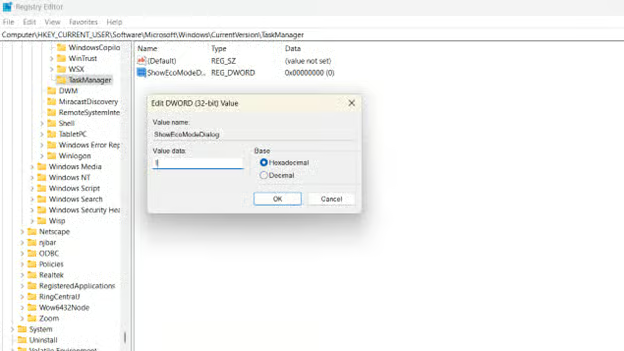
- Dubbelklik op de waarde ShowEcoModeDialog.
- Bestaat deze sleutel niet, doe dan het volgende:
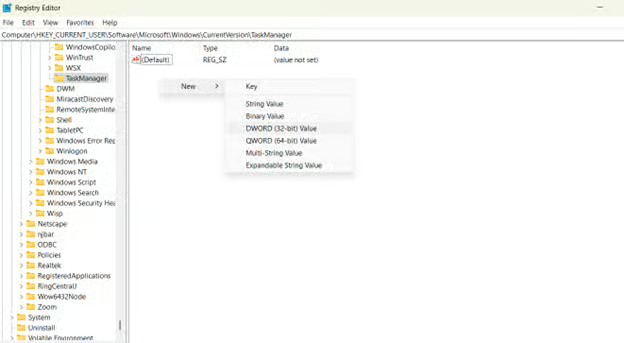
- Klik met de rechtermuisknop in het rechterdeelvenster.
- Selecteer Nieuw > DWORD-waarde (32-bits).
- Geef de nieuwe waarde de naam “ShowEcoModeDialog”.
- Bestaat deze sleutel niet, doe dan het volgende:
- Pas de waarde aan.
- Typ 1 om het bevestigingsvenster in te schakelen.
- Typ 0 om het bevestigingsvenster uit te schakelen.
- Sluit de Register-editor.
- Start de computer opnieuw op of open Taakbeheer (taskmgr.exe) opnieuw om uw wijzigingen door te voeren.
Methode 4: .reg-bestand
Vereenvoudig wijzigingen in het register door lichte .reg-bestanden te maken met de opdrachten die nodig zijn om de bevestiging van de efficiëntiemodus in Windows 11 in of uit te schakelen.
📌 Use cases: configuratiebaselines en het geautomatiseerd doorvoeren van registerwijzigingen in uw hele IT-omgeving.
📌 Vereisten: beheerdersrechten.
- Druk op Windows + S, typ notepad en druk op Enter.
- Maak uw .reg-bestand.
- Plak het volgende om het bevestigingsvenster in te schakelen:
Windows Registry Editor Version 5.00
[HKEY_CURRENT_USER\Software\Microsoft\Windows\CurrentVersion\TaskManager]
"ShowEcoModeDialog"=dword:00000001
- Plak het volgende om het bevestigingsvenster uit te schakelen:
Windows Registry Editor Version 5.00
[HKEY_CURRENT_USER\Software\Microsoft\Windows\CurrentVersion\TaskManager]
"ShowEcoModeDialog"=dword:00000000
- Sla het bestand op met de extensie .reg (bijvoorbeeld EMConfirmationOn.reg).
- Open het bestand en bevestig het samenvoegen.
- Start de pc opnieuw op of meld u opnieuw aan om uw wijzigingen door te voeren.
⚠️ Waar u op moet letten
| Risico’s | Mogelijke gevolgen | Hoe u het terugdraait |
| Kritieke systeemprocessen per ongeluk op de efficiëntiemodus instellen | Het systeem reageert niet meer en wordt instabiel | Open Taakbeheer > klik met de rechtermuisknop op essentiële processen > schakel het vakje naast “Efficiëntiemodus” uit |
| Registersleutels verwijderen die met power throttling te maken hebben | De efficiëntiemodus werkt niet meer voor alle apps | Maak de sleutel handmatig opnieuw aan of zet het register terug vanaf een back-up |
| De efficiëntiemodus via een .reg-bestand globaal activeren in plaats van per proces | Prestatieproblemen (zoals throttling) in alle apps | Vervang de regel in het .reg-bestand door het juiste script en start uw systeem opnieuw op |
Aandachtspunten bij het in- en uitschakelen van de efficiëntiemodus in Windows 11
Als u de details van de bevestiging van de efficiëntiemodus kent, lost u mogelijke problemen later makkelijker op. Dit zijn de belangrijkste punten:
De bevestigingsmelding
Het verwijderen van de bevestigingsmelding versnelt uw werk, maar houd er rekening mee dat de waarschuwing de stabiliteit helpt bewaken doordat systeemkritieke processen beschermd blijven. Brengt u die in gevaar, dan kunnen werkstations verkeerd geconfigureerd raken en de prestaties achteruitgaan.
De efficiëntiemodus in Windows 11 werkt per gebruiker
Houd er rekening mee dat de functie efficiëntiemodus per gebruiker en per sessie werkt. Dat betekent twee dingen: een app draait na een reboot niet meer in de efficiëntiemodus en andere aangemelde gebruikers beschikken over een eigen instantie van apps in de efficiëntiemodus.
Geen groepsbeleidsobject
Op het moment van schrijven bestaat er geen GPO-instelling voor de efficiëntiemodus in Windows 11. Dat beperkt uw mogelijkheden om apps centraal te beheren binnen uw organisatie. Als tussenoplossing kunt u .reg-bestanden via PowerShell uitrollen voor bredere wijzigingen op schaal.
Beheer de bevestigingsmeldingen van de efficiëntiemodus voor een vlottere workflow
Het beheren van het venster van de efficiëntiemodus vereenvoudigt de workflow van uw bedrijf, voorkomt verkeerde configuraties en maakt het systeem responsiever.
Stem daarom de manier waarop u belangrijke apps uitvoert af op uw beleid. Productieomgevingen die constante uptime vereisen hechten bijvoorbeeld meer waarde aan gegevensintegriteit dan aan snelheid, terwijl vertrouwde werkprocessen juist baat hebben bij het verwijderen van overbodige waarschuwingen.
Gerelateerde onderwerpen: