Windows-processen kunnen draaien met standaard gebruikersrechten of met verhoogde administratorrechten. Dat onderscheid heeft rechtstreeks invloed op het gedrag van het systeem, op beheertaken en op het oplossen van problemen. Systeembeheerders, power users en supportmedewerkers moeten het verschil dan ook kunnen zien om de integriteit van processen, de beveiliging en de elevatiecontext van gebruikers te controleren. Het begint allemaal met leren hoe u processen met administratorrechten kunt herkennen in Windows 10 en kunt bepalen of ze verhoogd draaien of met administratorrechten. Lees verder voor meer informatie.
Hoe controleer ik of een proces verhoogd draait in Windows?
Afhankelijk van uw technische kennis, omgeving en doel zijn er twee manieren om te controleren of een proces in Windows 10 met administratorrechten draait.
Methode 1: via Taakbeheer
Deze methode biedt eindgebruikers en supportmedewerkers een snelle visuele controle zonder scripts of commando’s. Ze toont echter geen gedetailleerde informatie. Bovendien ziet u de elevatie van sommige processen mogelijk niet als u geen administratorrechten hebt.
Let op: deze methode werkt alleen op Windows 10 versie 1809 en hoger.
- Open Taakbeheer. Druk op Ctrl + Shift + Esc of klik met de rechtermuisknop op de taakbalk en kies Taakbeheer in het menu.
- Klik op het tabblad Details.
- Klik met de rechtermuisknop op een van de kolomkoppen en klik op Kolommen selecteren.
- Blader door de lijst, vink de optie Verhoogd aan en klik op OK.
U ziet nu een nieuwe kolom met de naam Verhoogd. De waarde Ja betekent dat een proces als administrator draait, de waarde Nee betekent dat het met standaard gebruikersrechten draait.
Methode 2: via PowerShell
De PowerShell-methode is bijzonder flexibel en geschikt voor scripting ten behoeve van automatisering of audits, maar ze is complexer en vereist PowerShell-kennis om goed uit te voeren.
Let op: administratorrechten zijn vereist.
- Open een verhoogde PowerShell. Zoek PowerShell via het zoekmenu op de taakbalk, klik er met de rechtermuisknop op en kies Als administrator uitvoeren. Klik op Ja als UAC daarom vraagt.
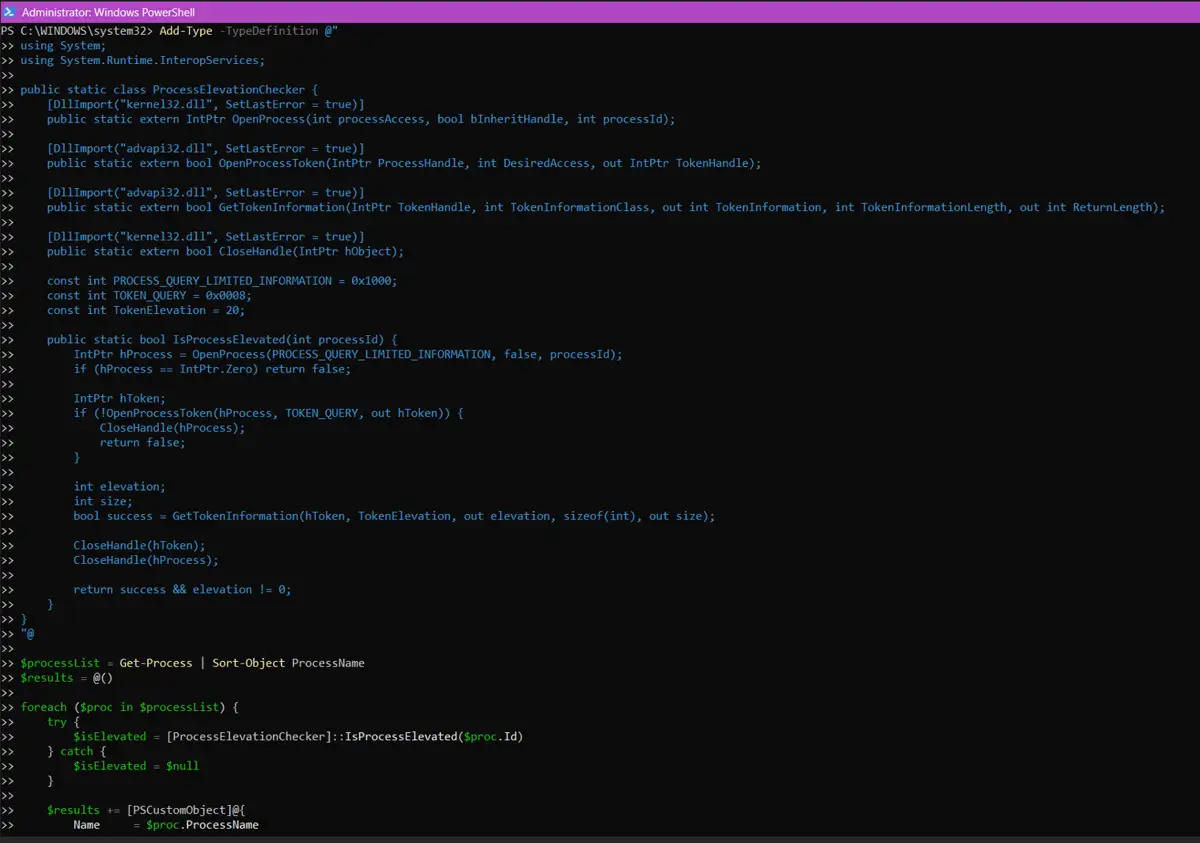
- Kopieer en plak de onderstaande commando’s en druk vervolgens op Enter :
Add-Type -TypeDefinition @"using System; using System.Runtime.InteropServices; public static class ProcessElevationChecker { [DllImport("kernel32.dll", SetLastError = true)]public static extern IntPtr OpenProcess(int processAccess, bool bInheritHandle, int processId); [DllImport("advapi32.dll", SetLastError = true)]public static extern bool OpenProcessToken(IntPtr ProcessHandle, int DesiredAccess, out IntPtr TokenHandle); [DllImport("advapi32.dll", SetLastError = true)]public static extern bool GetTokenInformation(IntPtr TokenHandle, int TokenInformationClass, out int TokenInformation, int TokenInformationLength, out int ReturnLength); [DllImport("kernel32.dll", SetLastError = true)]public static extern bool CloseHandle(IntPtr hObject); const int PROCESS_QUERY_LIMITED_INFORMATION = 0x1000; const int TOKEN_QUERY = 0x0008; const int TokenElevation = 20; public static bool IsProcessElevated(int processId) { IntPtr hProcess = OpenProcess(PROCESS_QUERY_LIMITED_INFORMATION, false, processId); if (hProcess == IntPtr.Zero) return false; IntPtr hToken; if (!OpenProcessToken(hProcess, TOKEN_QUERY, out hToken)) { CloseHandle(hProcess); return false; } int elevation; int size; bool success = GetTokenInformation(hToken, TokenElevation, out elevation, sizeof(int), out size); CloseHandle(hToken); CloseHandle(hProcess); return success && elevation != 0; } } "@$processList = Get-Process | Sort-Object ProcessName $results = @() foreach ($proc in $processList) { try { $isElevated = [ProcessElevationChecker]::IsProcessElevated($proc.Id) } catch { $isElevated = $null } $results += [PSCustomObject]@{ Name = $proc.ProcessName PID = $proc.Id Elevated = $isElevated } } $results | Format-Table -AutoSize |
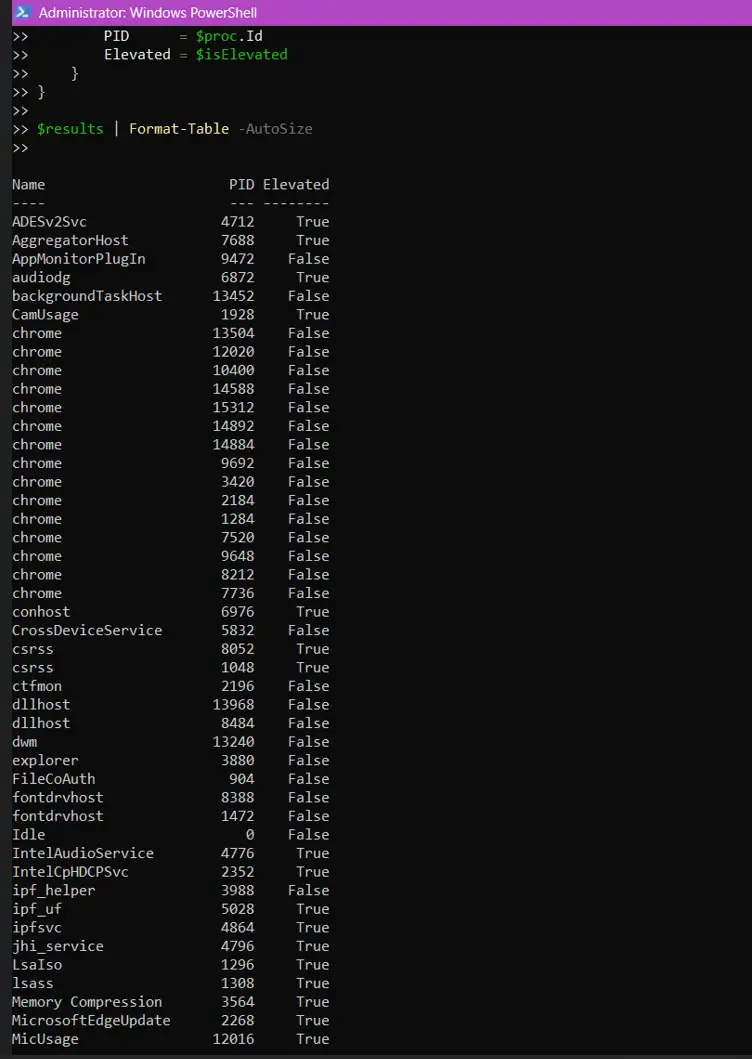
U krijgt een lijst te zien van alle actieve processen met de bijbehorende PID’s (Process Identifiers) en hun huidige elevatiestatus. In de kolom Elevated betekent True dat het proces als administrator draait en False dat het met standaard gebruikersrechten draait.
Let op: als de PowerShell-sessie niet verhoogd is, geven deze commando’s voor elk proces de waarde False.
Wat is een verhoogd proces in Windows 10?
Een verhoogd proces in Windows is een applicatie of taak die met administratorrechten draait in plaats van met de standaard rechten op gebruikersniveau. Deze processen draaien op een hoog integriteitsniveau en kunnen daardoor veel van de beperkingen omzeilen die voor standaardapplicaties gelden. Dankzij die verhoogde status mag het proces systeembrede wijzigingen doorvoeren, zoals software installeren, beveiligde bestanden aanpassen, gegevens van andere gebruikers raadplegen en het register bewerken.
Elevatie wordt beheerd door User Access Control (UAC), een Windows-functie die ongeoorloofde wijzigingen aan het besturingssysteem voorkomt. UAC vraagt gebruikers om goedkeuring wanneer zij een proces willen starten dat hogere rechten nodig heeft. Zodra de gebruiker toestemming geeft of wanneer een beleidsregel dit automatisch toestaat, wordt het recht toegekend en start het proces in een context met een hoger integriteitsniveau.
Waarom de elevatiestatus controleren?
De elevatiestatus van processen in Windows controleren is essentieel om ongeoorloofde wijzigingen of schade aan het besturingssysteem te voorkomen:
- Problemen met UAC of rechten oplossen: als beheertools, installatieprogramma’s en systeemscripts die verhoogde rechten nodig hebben zonder de juiste elevatie draaien, kunnen ze ongemerkt mislukken.
- Beveiligingscontexten in omgevingen met meerdere gebruikers waarborgen: op gedeelde machines of systemen op afstand kunnen verhoogde processen bij gevoelige delen van het OS en bij gegevens van andere gebruikers. Onbedoelde of ongeoorloofde elevatie vormt daarom een beveiligingsrisico.
- Het gedrag van automatiseringsscripts of software valideren: geautomatiseerde scripts en tools die zonder de juiste elevatie draaien, mislukken of worden maar deels uitgevoerd. Dat leidt tot uitrolfouten en verkeerde systeemconfiguraties.
Toepassingen
Het is belangrijk te weten wanneer en waarom u moet controleren of een proces als administrator draait, zodat u stabiliteit, beveiliging en correct gedrag garandeert, zeker in beheerde omgevingen.
- Scripts valideren: bij het ontwikkelen van beheerscripts is elevatie vaak nodig om bepaalde acties uit te voeren. Draait een script zonder voldoende rechten, dan kan het mislukken, “Toegang geweigerd”-fouten veroorzaken of het systeem inconsistent laten reageren.
- Beveiligingsaudits: in beveiligingsgevoelige omgevingen zijn processen met administratorrechten eenvoudig te misbruiken. De elevatiestatus controleren helpt ongeoorloofde of verdachte activiteiten op te sporen.
- Gebruikerstraining: niet-technische gebruikers begrijpen vaak niet waarom het belangrijk is een applicatie als administrator te starten, waardoor bepaalde functies niet goed werken. De IT-helpdesk kan deze gebruikers helpen de elevatiestatus te controleren en hun tools opnieuw te starten zodat de functies wel werken.
Problemen oplossen
Gebruikers kunnen bij het controleren van verhoogde processen in Windows 10 tegen problemen aanlopen door systeeminstellingen, rechtenbeperkingen of versiecompatibiliteit.
Probleem: kolom “Verhoogd” ontbreekt in Taakbeheer
Zoals vermeld is de methode via Taakbeheer alleen beschikbaar vanaf Windows 10 versie 1809. Hebt u een oudere versie, overweeg dan te upgraden of gebruik PowerShell of de opdrachtprompt om de elevatiestatus handmatig te controleren.
Probleem: PowerShell geeft “Toegang geweigerd”
Wanneer PowerShell systeemprocesinformatie of processen van andere gebruikers probeert te raadplegen, zijn verhoogde rechten vereist. Voer PowerShell als administrator uit voordat u scripts draait die de elevatiestatus van processen onderzoeken.
Probleem: UAC-prompt verschijnt niet
Verschijnt de UAC-prompt niet, dan is UAC mogelijk uitgeschakeld of blokkeren bepaalde systeembeleidsregels de elevatieprompts. Controleer de UAC-instellingen via Configuratiescherm > Gebruikersaccounts > Instellingen voor Gebruikersaccountbeheer wijzigen en zorg dat de schuifregelaar links op “Altijd een melding weergeven” staat. Controleer ook of UAC niet via Groepsbeleid is uitgeschakeld. Volg dit pad in de Editor voor lokaal groepsbeleid:
Computerconfiguratie > Windows-instellingen > Beveiligingsinstellingen > Lokaal beleid > Beveiligingsopties
Zorg dat beleidsregels zoals “Gebruikersaccountbeheer: alle beheerders uitvoeren in de modus Beheerdersgoedkeuring” ingeschakeld zijn.
Processen controleren die met verhoogde administratorrechten draaien
Weten of een proces met administratorrechten draait is een belangrijke taak voor systeembeheerders, power users en supportprofessionals die Windows-omgevingen beheren. Verhoogde processen hebben toegang tot systeembrede instellingen en configuraties. De elevatiestatus controleren helpt dus de beveiliging te waarborgen, mislukte scripts te onderzoeken en gebruikers door beheertaken te loodsen. Zowel Taakbeheer als PowerShell biedt manieren om de elevatiestatus van processen te controleren. Kies dus altijd de methode die het best past bij uw IT-kennis en doelen.