Belangrijkste punten
- De foutmelding “vcruntime 140 DLL not found” of “vcruntime140.dll was not found” verschijnt wanneer Windows de vereiste runtimebestanden van Microsoft Visual C++ niet kan vinden.
- De veiligste oplossing is het opnieuw installeren van het officiële pakket Microsoft Visual C++ 2015–2022 Redistributable.
- Voer SFC (sfc /scannow) en DISM (DISM /Online /Cleanup-Image /RestoreHealth) uit om beschadigde systeembestanden te herstellen.
- Veelvoorkomende varianten zijn “vcruntime140.dll missing”, “vcruntime140d.dll was not found” en andere foutmeldingen rond vcruntime140.dll.
- IT-beheerders kunnen terugkerende problemen voorkomen met centraal patchbeheer en een centrale uitrol van het Redistributable-pakket.
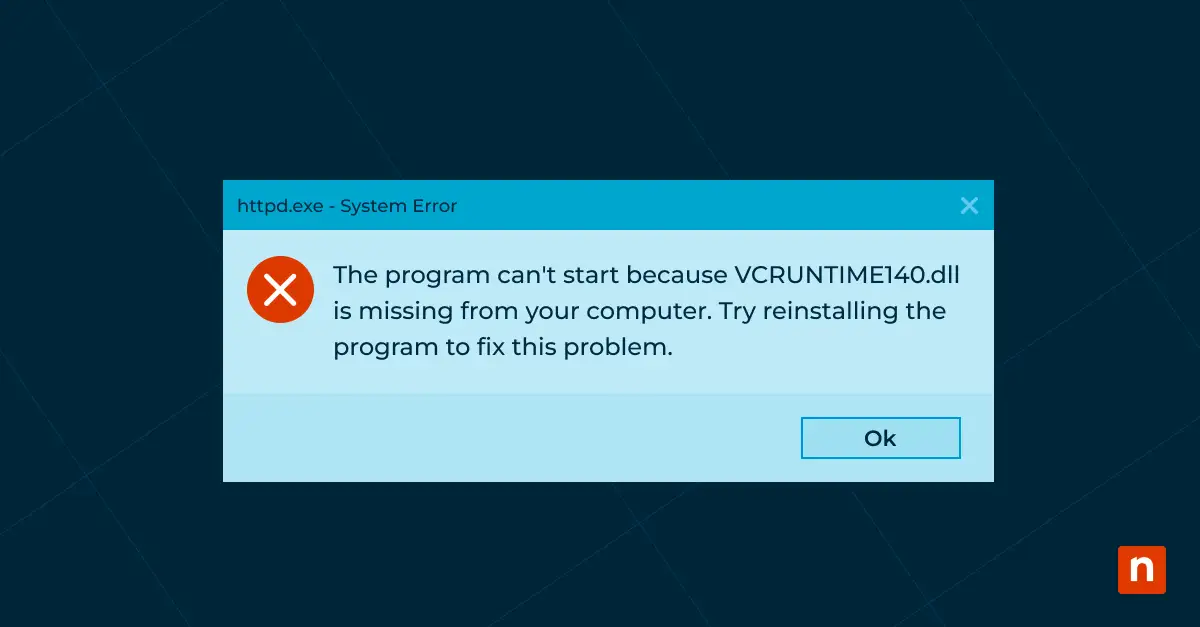
Waarschijnlijk bent u al verschillende fouten tegengekomen tijdens het gebruik van uw Windows-device. Een bijzonder vervelende fout is “vcruntime 140 DLL not found” of “vcruntime140.dll was not found”. Die melding verschijnt meestal wanneer u een programma of game opent dat afhankelijk is van het bestand vcruntime140.dll.
DLL-bestanden en DLL-fouten in Windows
DLL staat voor Dynamic Link Library: een bestand met code en gegevens die meerdere programma’s tegelijk kunnen gebruiken. DLL-bestanden hebben een specifieke rol in het Windows-besturingssysteem. Ze maken programma’s efficiënter en beperken dubbel werk doordat programma’s dezelfde resources kunnen delen.
Sommige uitvoerbare bestanden hebben bepaalde DLL’s nodig om te kunnen draaien. Is er iets mis met het vereiste DLL-bestand, dan krijgt u een foutmelding zoals “vcruntime140.dll not found”.
Bekijk de videohandleiding De fout ‘vcruntime140.dll not found’ in Windows begrijpen en oplossen.
🛑 DLL-fouten aanpakken op meerdere endpoints is een flinke klus.
Verlicht uw werklast en houd alles soepel draaiend met de oplossing voor Endpoint management van NinjaOne
Wat is vcruntime140.dll?
Het bestand vcruntime140.dll maakt deel uit van het pakket Microsoft Visual C++ Redistributable, een compilerprogramma dat de runtimebibliotheken van Microsoft C en C++ (MSVC) installeert.
Sinds 2026 verspreidt Microsoft dit bestand via de pakketten Microsoft Visual C++ 2015–2022 Redistributable, waarvan veel Windows-applicaties en games afhankelijk zijn.
Het Redistributable-pakket bevat essentiële functies die veel Windows-applicaties en games nodig hebben om correct te werken. Het pakket moet dus op uw systeem staan voordat u apps installeert die deze bibliotheken gebruiken.
Waarom werkt vcruntime140.dll niet?
De fout “vcruntime140.dll not found” betekent dat Windows het DLL-bestand niet kan benaderen. Daar zijn verschillende oorzaken voor. De meest voorkomende:
- Ontbrekend of beschadigd bestand: het bestand vcruntime140.dll ontbreekt of is beschadigd, waardoor programma’s er geen toegang toe hebben.
- Onjuiste installatie: is het pakket Visual C++ Redistributable niet correct geïnstalleerd, dan kan het bestand vcruntime140.dll onbeschikbaar of onbruikbaar zijn
- Verouderde Windows-versie of Redistributable-pakket: is uw Windows-besturingssysteem of het pakket Visual C++ Redistributable niet up-to-date, dan kunnen er compatibiliteitsproblemen ontstaan met het bestand vcruntime140.dll.
- Problemen met het Windows-register: ongeldige of onjuiste registervermeldingen kunnen fouten veroorzaken.
Zo lost u de fout “vcruntime140.dll not found” op in Windows 11
Nu u weet wat het bestand vcruntime140.dll doet, rijst de vraag: hoe herstelt u een ontbrekend DLL-bestand?
In het kort:
Snelle oplossing in vijf stappen
- Installeer Microsoft Visual C++ 2015–2022 Redistributable opnieuw
- Voer sfc /scannow uit
- Voer DISM /Online /Cleanup-Image /RestoreHealth uit
- Installeer de Windows-updates
- Start uw systeem opnieuw op
Wilt u het grondiger aanpakken? Bekijk dan deze vijf methoden om de fout “vcruntime140 is missing” en andere problemen met DLL-bestanden op uw Windows 11-systeem op te lossen.
| Methode | Wat het oplost | Geschikt voor | Schaalbaar voor enterprise? |
| Microsoft Visual C++ 2015–2022 Redistributable opnieuw installeren | Ontbrekende of beschadigde runtimebestanden | De meeste gevallen van vcruntime140.dll missing of vcruntime140.dll was not found | ✅ Ja (uitrol via RMM, Intune, GPO) |
| SFC uitvoeren (sfc /scannow) | Beschadigde systeembestanden | Algemene bestandscorruptie in Windows | ⚠️ Beperkt (scriptbaar, maar per endpoint) |
| DISM uitvoeren (DISM /RestoreHealth) | Beschadigde Windows-image | Hardnekkige of terugkerende DLL-fouten | ⚠️ Scriptbaar via remote PowerShell |
| Windows-updates installeren | Compatibiliteitsproblemen of verouderde systeembestanden | Systemen met achterstallige patches | ✅ Ja (via tools voor patchbeheer) |
| DLL registreren met regsvr32 | Problemen met COM-registratie | Zeldzame uitzonderingen (niet gebruikelijk voor vcruntime140.dll) | ❌ Nee |
| Handmatige “vcruntime140.dll download” van een externe site | Niets betrouwbaars | Riskante noodoplossingen | ❌ Nee |
| Betrokken applicatie opnieuw installeren | Corruptie binnen één app | Eén applicatie die vastloopt | ⚠️ Beperkt |
| Centrale uitrol van het Redistributable-pakket (IT-beheerder) | Fouten op meerdere endpoints | Enterpriseomgevingen | ✅ Ja |
Methode 1: een scan met Systeembestandscontrole (SFC)
Systeembestandscontrole is een ingebouwd Windows-hulpprogramma. Met de scan SFC controleert en herstelt u beschadigde systeembestanden in Windows 11. Volg deze stappen om een SFC-scan uit te voeren en de fout “vcruntime140.dll not found” op te lossen:
- Druk op de Windows-toets op uw toetsenbord en typ “Opdrachtprompt”.
- Klik met de rechtermuisknop op Opdrachtprompt en selecteer “Als administrator uitvoeren”.
- Typ in het venster Opdrachtprompt de volgende opdracht: sfc /scannow
- Druk op Enter en wacht tot de scan klaar is.
De SFC-scan herstelt automatisch beschadigde Windows-systeembestanden, waaronder het bestand vcruntime140.dll.
Methode 2: Visual C++ Redistributable opnieuw installeren
Problemen met vcruntime140.dll lost u ook op door het pakket Microsoft Visual C++ Redistributable opnieuw te installeren. Zo gaat u te werk:
- Open uw webbrowser en zoek op de officiële website van Microsoft naar “Microsoft Visual C++ Redistributable download”.
- Kies en download de nieuwste versie van het pakket Visual C++ Redistributable die bij uw systeemarchitectuur past (32-bits of 64-bits).
- Start na het downloaden de installateur en volg de instructies op het scherm om het pakket opnieuw te installeren.
- Start uw computer opnieuw op zodra de installatie klaar is en controleer of de fout “vcruntime140.dll not found” verdwenen is.
Methode 3: het bestand vcruntime140.dll handmatig registreren
⚠️ Belangrijk: deze methode is doorgaans niet van toepassing op vcruntime140.dll, maar wordt soms aanbevolen bij andere DLL-problemen.
Staat het bestand vcruntime140.dll wel op uw systeem, maar is het niet correct geregistreerd, dan kan handmatige registratie de fout verhelpen. Volg deze stappen om het bestand te registreren:
- Druk op de Windows-toets en typ “Opdrachtprompt”.
- Klik met de rechtermuisknop op Opdrachtprompt en selecteer “Als administrator uitvoeren”.
- Typ in het venster Opdrachtprompt de volgende opdracht: regsvr32 vcruntime140.dll
- Druk op Enter, wacht tot het proces klaar is en controleer of u een bevestiging ziet dat het bestand is geregistreerd.
- Start uw computer opnieuw op en controleer of de fout verholpen is.
Methode 4: een DISM-scan uitvoeren
Deployment Image Servicing and Management (DISM) is een ander Windows-hulpprogramma waarmee u beschadigde systeembestanden herstelt. Volg deze stappen om een DISM-scan uit te voeren en de fout “vcruntime140.dll not found” op te lossen:
- Druk op de Windows-toets en typ “Opdrachtprompt”.
- Klik met de rechtermuisknop op Opdrachtprompt en selecteer “Als administrator uitvoeren”.
- Typ de volgende opdracht: DISM /Online /Cleanup-Image /RestoreHealth
- Druk op Enter en wacht tot de scan klaar is. DISM controleert het systeem op corruptie en herstelt gevonden problemen automatisch.
- Start uw computer na de scan opnieuw op en controleer of de fout verholpen is.
Methode 5: Windows bijwerken
Een verouderd Windows-besturingssysteem kan allerlei problemen veroorzaken, waaronder compatibiliteitsproblemen met DLL-bestanden. Los de fout “vcruntime140.dll not found” op en houd uw systeem up-to-date met deze stappen:
- Druk op de Windows-toets en open de app Instellingen.
- Ga naar “Bijwerken en beveiliging” en selecteer “Windows Update” in de linkerzijbalk.
- Klik op de knop “Naar updates zoeken” en wacht tot Windows beschikbare updates heeft gevonden.
- Zijn er updates gevonden, klik dan op “Installeren” om ze te downloaden en te installeren.
- Start uw computer na de installatie opnieuw op en controleer of de fout verholpen is.
💡Let op: in Windows 11 loopt het pad via Instellingen → Windows Update.
Zo voorkomt u de fout ‘vcruntime140.dll not found’ in de toekomst
U kunt verschillende maatregelen nemen om de fout “vcruntime140.dll not found” en andere systeemproblemen in de toekomst te voorkomen:
- Houd uw systeem actueel door regelmatig te controleren op updates voor uw Windows-besturingssysteem en het pakket Microsoft Visual C++ Redistributable. Zo beschikt u altijd over de nieuwste versie van vcruntime140.dll, wat de compatibiliteit ten goede komt en bekende problemen verhelpt.
- Gebruik betrouwbare softwarebronnen bij het installeren van nieuwe programma’s of games. Download apps alleen van vertrouwde bronnen om de kans op beschadigde of ontbrekende DLL-bestanden te verkleinen.
- Voer regelmatig systeemonderhoud uit. Draai systeemscans zoals SFC en DISM om problemen met systeembestanden op te sporen en te verhelpen voordat ze fouten veroorzaken.
Tools voor geautomatiseerd patchbeheer zoals NinjaOne houden Windows-systemen up-to-date en beschermd tegen fouten als ontbrekende DLL-bestanden.
Plan uw gratis trial van 14 dagen van de nummer 1 in patchbeheer.
Een ontbrekend DLL-bestand herstellen
Ontwikkelt u applicaties met de C- of C++-tools van Microsoft of draait u applicaties die daarop gebouwd zijn, dan hebt u het pakket Microsoft Visual C++ Redistributable nodig. Het bestand vcruntime140.dll maakt deel uit van dat pakket en kan problemen geven wanneer het beschadigd raakt of verwijderd wordt.
Vraagt u zich af hoe u een ontbrekend DLL-bestand herstelt? Systeemfouten zijn vervelend, maar met de instructies hierboven lost u de fout “vcruntime140 is missing” op uw Windows 11-systeem op. Volg de stappen nauwkeurig en voer de benodigde scans en herinstallaties uit voor een vlotte oplossing.
Met preventieve maatregelen en een actueel systeem verkleint u de kans dat u in de toekomst opnieuw tegen vergelijkbare DLL-fouten aanloopt.