De grafiekweergave van Taakbeheer is een eenvoudige manier om te volgen wat er gebeurt. Het maakt het monitoren van informatie over uw computer een stuk makkelijker of u nu een systeemprobleem oplost, de belasting van de hardware controleert of gewoon wilt dat uw pc soepel blijft draaien.
Eén handige functie is de samenvattingsweergave van grafieken. Die verkleint de prestatiegrafieken tot een overzichtelijkere, ruimtebesparende indeling. In deze handleiding leest u hoe u de samenvattingsweergave van grafieken in Taakbeheer in- of uitschakelt in Windows 10 en wanneer u die het beste kunt gebruiken.
Bekijk voor een visuele uitleg Zo schakelt u de samenvattingsweergave van grafieken in of uit in Taakbeheer van Windows 10.
Zo schakelt u de samenvattingsweergave van grafieken in of uit
1. Open Taakbeheer
- Druk op Ctrl + Shift + Esc of klik met de rechtermuisknop op de taakbalk en kies vervolgens Taakbeheer in het menu.
2. Ga naar het tabblad Prestaties
- Klik bovenaan op het tabblad Prestaties.
Op dit tabblad vindt u systeemgegevens in realtime, zoals het gebruik van CPU, geheugen, schijf, netwerk en GPU.
3. Schakel de samenvattingsweergave van grafieken in of uit
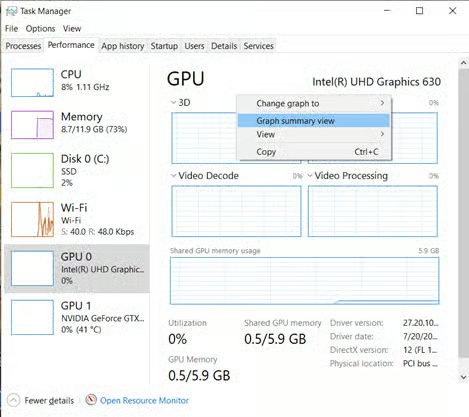
- Klik met de rechtermuisknop ergens in het linkerdeelvenster waar de resources staan vermeld.
- Klik in het contextmenu op Samenvattingsweergave van grafiek.
- Configureer de functie:
- Als de optie ingeschakeld is: hiermee worden de gedetailleerde prestatiepanelen samengevouwen tot een compacte indeling met alleen grafieken.
- Als de optie uitgeschakeld is: u keert terug naar de volledige weergave met labels, gebruiksstatistieken en gedetailleerdere uitsplitsingen.
Windows-versies waarin de samenvattingsweergave van grafieken beschikbaar is
Hier volgt een kort overzicht van waar de functie beschikbaar is en andere feiten die u een beter beeld geven:
Beschikbaar in Windows 10 versie 1903 of nieuwer
De samenvattingsweergave van grafieken werd geïntroduceerd in versie 1903. Gebruikt u een oudere versie van Windows 10, dan is deze functie niet beschikbaar. U achterhaalt als volgt welke Windows-versie u gebruikt:
- Ga naar Instellingen > Systeem > Info en kijk onder Windows-specificaties.
- OF druk op Win + R om Uitvoeren te openen en typ winver.
Met deze methoden ziet u of u een oudere versie gebruikt. Is dat het geval, dan moet u Windows bijwerken om deze functie te kunnen gebruiken.
Te vinden op het tabblad Prestaties van Taakbeheer
De schakeloptie voor de samenvattingsweergave van grafieken vindt u op het tabblad Prestaties van Taakbeheer. Die werkt bij alle belangrijke grafieken, zoals CPU, geheugen, schijf, netwerk en GPU.
Geen register of Groepsbeleid nodig
Deze instelling kunt u niet beheren via het register of Groepsbeleid. Het is uitsluitend een schakeloptie tijdens runtime, wat betekent dat u die handmatig moet in- of uitschakelen.
Belangrijkste kenmerken van de samenvattingsweergave van grafieken
Hier zijn een paar belangrijke punten over hoe de samenvattingsweergave van grafieken zich gedraagt in Windows 10:
De instelling geldt alleen voor het huidige gebruikersprofiel
De instelling is gebruikersspecifiek. Meldt een andere gebruiker zich aan op hetzelfde device, dan heeft diens Taakbeheer eigen weergavevoorkeuren.
Geen beheer via register of Groepsbeleid
Deze schakeloptie wordt opgeslagen in het vluchtige geheugen. Ze wordt dus niet naar het Windows-register geschreven en kan niet via Groepsbeleid worden beheerd. Beheerders en gebruikers die handig zijn met scripts kunnen deze instelling niet systeembreed automatiseren.
Geldt voor alle resources tegelijk
De grafiekweergave in Taakbeheer geldt voor het volledige tabblad Prestaties, niet voor afzonderlijke resources zoals CPU, schijf of GPU. U kunt bijvoorbeeld niet alleen de GPU-grafiek in Taakbeheer samenvouwen en de CPU-grafiek gedetailleerd laten. Het is alles of niets.
Verschilt van de samenvattingsweergave op het tabblad Processen
Verwar dit niet met de schakeloptie Samenvattingsweergave op het tabblad Processen. Die functie verbergt de kolomkoppen en vereenvoudigt de lijst met apps, terwijl Samenvattingsweergave van grafiek verandert hoe prestatiegrafieken worden weergegeven.
Veelvoorkomende problemen met de samenvattingsweergave van grafieken oplossen
Probleem: ik kan de optie niet vinden
Lukt het niet om de functie te vinden, doe dan het volgende:
- Zorg dat u met de rechtermuisknop klikt in het linkerdeelvenster van het tabblad Prestaties, waar CPU, geheugen, schijf en GPU staan vermeld.
Klikt u met de rechtermuisknop op de grafieken of op andere gebieden, dan verschijnt de optie Samenvattingsweergave van grafiek mogelijk niet.
Probleem: de weergave blijft niet behouden na een reboot
Dat is normaal gedrag voor uw device. De instelling blijft actief zolang u bent aangemeld, maar blijft niet behouden na een reboot of het afsluiten van het systeem.
Probleem: de instelling configureren met een script
Helaas kunt u deze schakeloptie niet scripten. Het is een optie die alleen via de GUI beschikbaar is, zonder API, registersleutel of aanknopingspunt in Groepsbeleid.
Probleem: de functie ontbreekt volledig
Controleer uw Windows 10-versie nog eens. De samenvattingsweergave van grafieken is alleen beschikbaar in versie 1903 en nieuwer. Lees Windows-versies waarin de samenvattingsweergave van grafieken beschikbaar is voor meer details.
Eenvoudiger prestaties monitoren met de samenvattingsweergave van grafieken in Taakbeheer
Als u meerdere taken tegelijk uitvoert of met beperkte schermruimte werkt, helpt een overzichtelijke, eenvoudige weergave van uw systeem. Met de grafiekweergave van Taakbeheer volgt u de prestaties eenvoudig zonder alle extra details. Het is een handig hulpmiddel voor zowel alledaagse gebruikers als IT-professionals.
Er is geen installatie of beheerderstoegang nodig. Eén klik met de rechtermuisknop volstaat om de weergave in of uit te schakelen. Wilt u het resourcegebruik op een minder rommelige manier volgen, dan is de samenvattingsweergave van grafieken een slimme en eenvoudige optie.