Windows 11 houdt bij welke bureaubladachtergronden u onlangs hebt gebruikt in Instellingen > Persoonlijke instellingen > Achtergrond. Dat is handig als u snel tussen eerdere achtergronden wilt wisselen.
In gedeelde omgevingen en op beheerde devices waar persoonlijke instellingen beperkt moeten blijven, kan dat echter ongewenst zijn. Door de achtergrondgeschiedenis te verwijderen, wist u sporen van persoonlijke afbeeldingen en zorgt u voor een uniforme uitstraling op meerdere systemen.
In deze handleiding leest u op welke manieren u recente achtergrondafbeeldingen op uw bureaublad kunt verwijderen, onder meer via de Register-editor, LocalAppData en PowerShell.
Wilt u liever een visuele uitleg? Bekijk dan Zo verwijdert u de geschiedenis van bureaubladachtergronden in Windows 11.
Zo verwijdert u recent gebruikte achtergrondafbeeldingen in Windows 11
📌 Vereisten:
- Windows-versie: Windows 11 Home, Pro, Enterprise of Education
- Beheerdersrechten: de meeste methoden vereisen geen beheerdersrechten, omdat ze werken onder het gebruikersprofiel (HKCU) in het register.
📌 Aanbevolen aanpak per situatie:
| Klik om een methode te kiezen | 💻 Beste voor individuele gebruikers | 💻💻💻 Beste voor organisaties |
| Methode 1: Register-editor | ✓ | x |
| Methode 2: LocalAppData | ✓ | x |
| Methode 3: PowerShell-script (voor automatisering) | x | ✓ |
| Methode 4: .reg-bestand | ✓ | x |
Methode 1: achtergrondgeschiedenis verwijderen via de Register-editor
📌 Toepassingen:
- Deze methode is handig voor gebruikers die eerder gebruikte achtergronden willen wissen uit de instellingenpagina Persoonlijke instellingen > Achtergrond.
- U kunt deze methode gebruiken om gedeelde systemen van een uniform bureaublad te voorzien.
- Ideaal om aanpassingen van gebruikers van een machine te verwijderen.
📌 Vereiste:
- Geen beheerdersrechten nodig bij het bewerken van HKEY_CURRENT_USER
⚠️ Belangrijk: maak eerst een back-up van het Windows-register voordat u wijzigingen aanbrengt.
Dit zijn de stappen:
- Open de Register-editor.
- Druk op Win + R om Uitvoeren te openen.
- Typ regedit en druk op Enter om de Register-editor te openen.
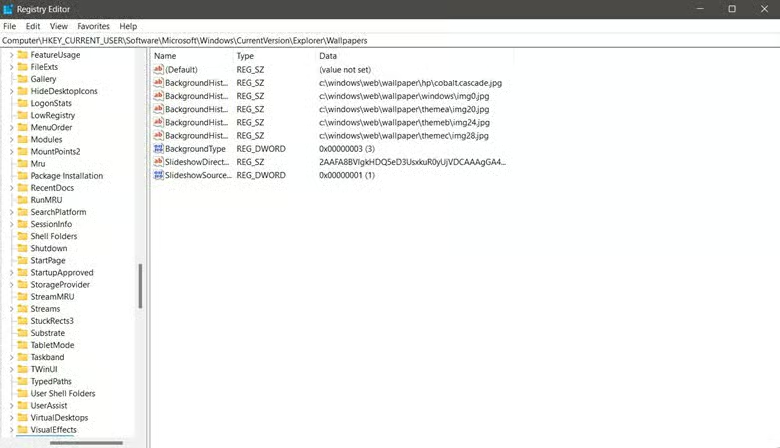
- Ga naar:
HKEY_CURRENT_USER\Software\Microsoft\Windows\CurrentVersion\Explorer\Wallpapers - Zoek in het rechterdeelvenster de volgende tekenreekswaarden, klik er één voor één met de rechtermuisknop op en kies Verwijderen.
- BackgroundHistoryPath0
- BackgroundHistoryPath1
- BackgroundHistoryPath2
- BackgroundHistoryPath3
- BackgroundHistoryPath4
- U past de wijzigingen toe door Verkenner opnieuw te starten (via Taakbeheer), u af en weer aan te melden of het systeem opnieuw op te starten.
💡Opmerkingen:
- Dit geldt alleen voor de gebruiker die op dat moment is aangemeld. Zijn er meerdere gebruikers op de computer? Dan moet u deze methode op elk account uitvoeren om de achtergrondgeschiedenis op het hele systeem te wissen.
- U moet Verkenner opnieuw starten of u af en weer aanmelden om de wijzigingen door te voeren.
- Het verwijderen van de achtergrondgeschiedenis is standaard een actie per gebruiker. Om het voor meerdere gebruikers toe te passen, moet u het scripten of handmatig per profiel herhalen.
Methode 2: handmatig opgeslagen achtergronden wissen uit AppData (optioneel)
💡 Opmerking: deze methode geldt alleen voor de huidige gebruiker.
Windows kan voorbeelden van achtergronden en themabestanden in de cache opslaan in het gebruikersprofiel. U kunt deze bestanden in AppData verwijderen, zodat er geen restanten van eerdere achtergronden op het systeem achterblijven.
📌 Toepassingen:
- Deze methode is handig om resterende voorbeelden te wissen nadat u de achtergrondgeschiedenis via het register hebt verwijderd. Ze vormt als het ware een aanvulling op methode 1.
- Ideaal om een gebruikersprofiel opnieuw in te stellen of een computer klaar te maken voor een nieuwe gebruiker.
- Handig in gedeelde omgevingen, kiosksystemen of vooraf ingerichte omgevingen, zodat er geen restgegevens achterblijven.
📌 Vereisten:
- Geen beheerdersrechten nodig.
Dit zijn de stappen:
- Open Verkenner en ga naar: %AppData%\Microsoft\Windows\Themes\CachedFiles
- Verwijder de afbeeldingsbestanden in deze map.
- Controleer eventueel ook: %AppData%\Microsoft\Windows\Themes
- Verwijder deze bestanden als ze aanwezig zijn:
- TranscodedWallpaper
- CachedImage_X.jpg
- Pas de wijzigingen toe door u af en weer aan te melden of Verkenner opnieuw te starten.
💡 Opmerking: u moet Verkenner opnieuw starten of u af en weer aanmelden voordat de wijzigingen zichtbaar worden.
Methode 3: PowerShell-script voor automatisering
Deze methode automatiseert het verwijderen van de achtergrondgeschiedenis met PowerShell, zodat u het niet telkens opnieuw hoeft te doen. Ze is ideaal voor gedeelde of beheerde omgevingen, onboarding-workflows of situaties waarin opschoning over meerdere gebruikerssessies plaatsvindt.
📌Toepassingen:
- Ideaal om het opschonen van de achtergrondgeschiedenis te automatiseren.
- Handig op gedeelde computers waarop meerdere gebruikers zich aanmelden.
- U kunt deze methode gebruiken bij het inrichten van nieuwe pc’s, zodat die zonder eerdere persoonlijke instellingen van start gaan.
- Dit kan worden opgenomen in Intune en andere tools voor bevoorrading.
📌Vereisten:
- Dit script heeft alleen effect op het aangemelde account. U moet het dus uitvoeren terwijl u bent aangemeld als de gebruiker van wie u de achtergrondgeschiedenis wilt verwijderen.
- Geen beheerdersrechten vereist, omdat het alleen HKCU aanspreekt.
- Gebruikers mogen tijdens de uitvoering geen achtergronden instellen, anders werkt het script niet volledig.
Dit is het PowerShell-script dat alle vijf recente items uit de achtergrondgeschiedenis verwijdert (u kunt het kopiëren, plakken en in één keer uitvoeren):
$wallpaperKey = "HKCU:\Software\Microsoft\Windows\CurrentVersion\Explorer\Wallpapers"Remove-ItemProperty -Path $wallpaperKey -Name "BackgroundHistoryPath0" -ErrorAction SilentlyContinueRemove-ItemProperty -Path $wallpaperKey -Name "BackgroundHistoryPath1" -ErrorAction SilentlyContinueRemove-ItemProperty -Path $wallpaperKey -Name "BackgroundHistoryPath2" -ErrorAction SilentlyContinueRemove-ItemProperty -Path $wallpaperKey -Name "BackgroundHistoryPath3" -ErrorAction SilentlyContinueRemove-ItemProperty -Path $wallpaperKey -Name "BackgroundHistoryPath4" -ErrorAction SilentlyContinue
Stop-Process -Name explorer -Force
Start-Process explorer
Methode 4: achtergrondgeschiedenis wissen via een .reg-bestand
💡 Opmerking: deze methode heeft alleen effect op de gebruiker die op dat moment is aangemeld.
U kunt de achtergrondgeschiedenis verwijderen met een kant-en-klaar of zelf gemaakt .reg-bestand. Dat gaat snel, is herhaalbaar en werkt goed als u een oplossing zonder script zoekt voor losse systemen en snelle uitrol.
📌 Toepassingen:
- Geschikt voor gebruikers die liever geen PowerShell of Register-editor gebruiken.
- Handig in gedeelde omgevingen waar IT-technici .reg-bestanden aanleveren om gebruikersinstellingen te wissen.
- Het kan zonder scripting worden opgenomen in onboardingtools, supportkits of opschoonhulpmiddelen.
📌 Vereisten:
- Geen beheerdersrechten nodig, omdat alleen HKCU wordt gewijzigd.
- Leg gebruikers vooraf uit wat het .reg-bestand doet en hoe ze het gebruiken.
Dit zijn de stappen:
- Open Kladblok.
- Kopieer en plak de volgende inhoud:
Windows Registry Editor Version 5.00[HKEY_CURRENT_USER\Software\Microsoft\Windows\CurrentVersion\Explorer\Wallpapers]"BackgroundHistoryPath0"=-"BackgroundHistoryPath1"=-"BackgroundHistoryPath2"=-"BackgroundHistoryPath3"=-"BackgroundHistoryPath4"=- - Ga naar Bestand > Opslaan als. Stel Opslaan als type in op Alle bestanden.
- Geef het bestand een herkenbare naam, bijvoorbeeld Clear_Wallpaper_History.reg.
- Dubbelklik na het opslaan op het .reg-bestand en bevestig de melding om het aan het register toe te voegen.
- Start Verkenner opnieuw of meld u af en weer aan. Controleer via Instellingen > Persoonlijke instellingen > Achtergrond of het gelukt is.
💡 Opmerking: u moet Verkenner opnieuw starten en u af en weer aanmelden voordat de wijzigingen zichtbaar zijn.
⚠️Waar u op moet letten
| Risico’s | Mogelijke gevolgen | Herstel |
|---|---|---|
| Verkeerde waarden in het register verwijderen | Dit kan storingen in de UI veroorzaken en persoonlijke instellingen onbruikbaar maken. | Maak vooraf een back-up van het register en herstel het na de verwijdering. |
| De methoden gelden alleen voor de huidige gebruiker | De achtergrondgeschiedenis blijft bestaan voor andere gebruikers als u de stappen niet per account herhaalt. | Herhaal de stappen onder elk gebruikersprofiel of gebruik aanmeldscripts. |
| Bestanden in de cache niet verwijderen | De achtergrond van de vorige gebruiker kan nog verschijnen door bestanden in de cache. | Wis handmatig de bestanden in %AppData%\Microsoft\Windows\Themes\CachedFiles |
Aandachtspunten bij het verwijderen van recente achtergronden in Windows 11
- Dit proces verandert niets aan uw huidige achtergrond. Het verwijdert alleen de lijst met recente achtergronden uit de app Instellingen.
- Er is geen Group Policy-instelling om de achtergrondgeschiedenis te wissen. De enige opties zijn de Register-editor, PowerShell, LocalAppData of een .reg-bestand.
Verwijder recente achtergrondafbeeldingen voor een uniforme uitstraling op al uw devices
Door de geschiedenis van bureaubladachtergronden in Windows 11 te wissen, kunnen gebruikers en beheerders hun privacy beschermen en een uniforme uitstraling op devices afdwingen. Het helpt ook om overbodige aanpassingen van gebruikers op te ruimen bij onboarding. Windows biedt hiervoor geen schakelaar in de GUI, maar u kunt recente achtergronden in Windows 11 verwijderen via het register, LocalAppData en PowerShell.