Belangrijkste punten
- Opgeslagen wifi-netwerken beheert u via de opdrachtprompt, PowerShell of de app Instellingen van Windows onder “Bekende netwerken beheren”.
- Met een PowerShell-script filtert u de uitvoer zo dat alleen de namen van wifi-profielen verschijnen, handig voor automatisering of het beheer van grote aantallen devices.
- Enterprise- en MSP-omgevingen kunnen endpoint management-platformen inzetten om wifi-profielen op schaal uit te rollen, te beheren en te beveiligen.
Windows-devices slaan een profiel op van elk wifi-netwerk waarmee ze verbinding hebben gemaakt. Af en toe moet u die lijst raadplegen: om opnieuw verbinding te maken met een verborgen netwerk, om oude profielen te verwijderen voor de beveiliging of om verbindingsproblemen op te lossen. Deze handleiding laat zien hoe u opgeslagen draadloze netwerkprofielen bekijkt via de opdrachtprompt, PowerShell en Instellingen van Windows.
U kunt ook de video Een lijst met draadloze netwerkprofielen bekijken in Windows 11 bekijken voor een visuele uitleg bij dit artikel.
Bewaak de netwerkverbinding en wifi-prestaties van uw Windows-devices.
Draadloze netwerkprofielen in Windows
Draadloze netwerkprofielen (of wifi-profielen) zijn de configuraties van elk wifi-netwerk waarmee uw device verbinding heeft gemaakt. Zodra u verbinding maakt met een draadloos netwerk, wordt er een profiel aangemaakt met de netwerkinstellingen, zoals de SSID (service set identifier – de naam van het wifi-netwerk), de netwerksleutel (het wachtwoord dat nodig is om verbinding te maken) en andere gegevens zoals het IP-adres en de DNS-server als die handmatig zijn ingesteld.
Draadloze netwerkprofielen bewaren al deze informatie, zodat u die niet telkens opnieuw hoeft in te voeren wanneer u verbinding maakt. Het is bovendien handig: Windows kan automatisch verbinding maken met netwerken zodra u binnen bereik bent.
Wifi-profielen bieden ook beveiligingsvoordelen: Windows slaat de profielen veilig op, zodat u uw netwerkreferenties nergens hoeft te noteren. Daardoor wordt het lastiger voor iemand om u te verleiden verbinding te maken met zijn netwerk door het een naam te geven die op die van u lijkt.
Draadloze netwerkprofielen bekijken in Windows
U kunt de draadloze netwerkprofielen van uw Windows 11-devices opvragen met verschillende ingebouwde hulpmiddelen. Hieronder vindt u voor elke methode een stapsgewijze uitleg.
Methode 1: profielen weergeven via de opdrachtprompt
U ziet de opgeslagen wifi-netwerken in Windows vanuit de opdrachtprompt met de opdracht netsh. Ga als volgt te werk:
- Druk op Win + R, typ cmd en klik op OK om de opdrachtprompt te openen.
- Voer de opdracht netsh wlan show profiles uit om de lijst met netwerkprofielen weer te geven.
Denk eraan dat u CMD als administrator moet uitvoeren om profielen te beheren of te verwijderen.
Methode 2: wifi-netwerkprofielen opvragen met PowerShell
U kunt de opdracht netsh ook uitvoeren in PowerShell:
- Gebruik Zoeken 🔎 om Terminal → PowerShell → Als administrator uitvoeren te openen.
- Voer de opdracht netsh wlan show profiles uit om de lijst met netwerkprofielen weer te geven.
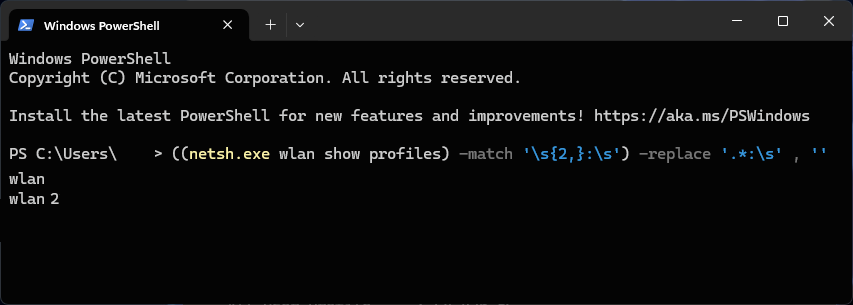
PowerShell is veel krachtiger dan CMD en biedt geavanceerdere mogelijkheden voor scripting. Zo kunt u met reguliere expressies de uitvoer van netsh aanpassen, zodat alleen de namen van de wifi-netwerken verschijnen, elk op een eigen regel: ((netsh.exe wlan show profiles) -match ‘\s{2,}:\s’) -replace ‘.*:\s’ , ”.
Methode 3: draadloze netwerkprofielen bekijken via Instellingen van Windows
Ook de app Instellingen van Windows toont de wifi-netwerkprofielen. U bekijkt ze zo:
- Open Instellingen via Zoeken 🔎 of druk op Win + I.
- Selecteer Netwerk en internet in het navigatiemenu links.
- Zoek Wi-Fi in de lijst met instellingen rechts.
- Selecteer Bekende netwerken beheren.
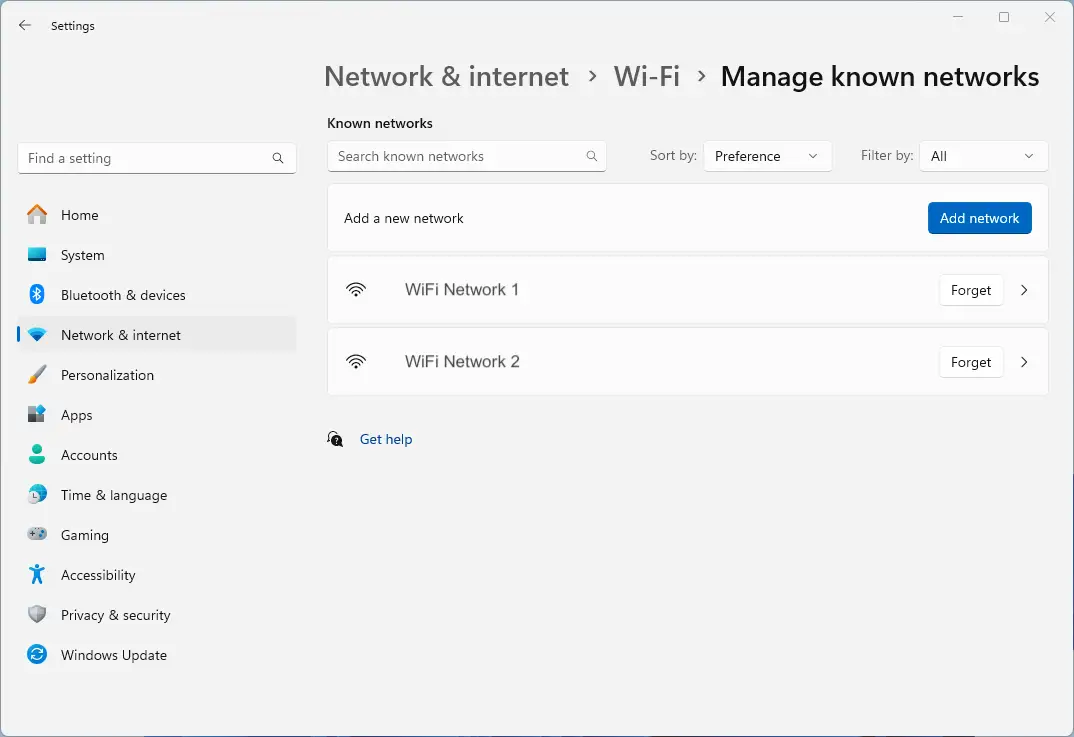
Vanaf hier kunt u alle geconfigureerde wifi-netwerkprofielen op uw Windows 11-pc filteren, weergeven en beheren.
Lukt het niet om een van bovenstaande methoden te volgen? Bekijk dan onze video Een lijst met draadloze netwerkprofielen bekijken in Windows voor een visuele uitleg.
Problemen met wifi-profielen oplossen
Alle gebruikers van een Windows-systeem zouden de geconfigureerde wifi-netwerken waartoe ze toegang hebben moeten kunnen weergeven. Beperkte rechten kunnen echter bepalen wie de netwerkprofielen mag wijzigen. Hieronder vindt u enkele basale workflows om problemen op te lossen:
Probleem | Oorzaak | Oplossing | Opmerking |
| Wifi-netwerken kunnen niet worden gewijzigd | Onvoldoende beheerdersrechten | Meld u aan als administrator om profielen te beheren | Standaardgebruikers kunnen profielen alleen weergeven, niet wijzigen |
| Verbindingsproblemen met een netwerk | Beschadigde of verouderde profielinstellingen | Verwijder het profiel en maak opnieuw verbinding. Voer daarna deze opdracht uit:
| Vervang ProfileName door de exacte naam van het netwerkprofiel |
| Actieve netwerken zijn moeilijk te vinden | Te veel ongebruikte of verouderde profielen | Verwijder ongebruikte profielen om de lijst overzichtelijk te houden en de beveiliging te verbeteren | Voorkomt onbedoelde verbindingen met onbeveiligde of verouderde netwerken |
Overweeg ongebruikte profielen te verwijderen. Zo vindt u actieve netwerken sneller, maakt u er makkelijker verbinding mee en verbetert u de beveiliging in beheerde omgevingen.
Krijg volledige controle over uw Windows-devices en netwerk en verbeter zo de beveiliging en prestaties.
Wifi-profielen beheren voor meerdere devices in onderwijs en bedrijfsleven
In onderwijs- en bedrijfsomgevingen waar talloze devices veilig verbinding moeten maken met uiteenlopende netwerken in verschillende gebouwen, afdelingen en campussen is handmatig beheer van wifi-netwerken een vrijwel onmogelijke klus.
Endpoint management van NinjaOne automatiseert IT-processen op schaal. U configureert devices op afstand zodat ze alleen verbinding maken met goedgekeurde wifi-netwerken. Dat voorkomt misbruik en cybersecurityproblemen wanneer medewerkers verbinding maken met onveilige of kwaadaardige netwerken. NinjaOne geeft u volledig inzicht in al uw devices en rolt nieuwe draadloze profielen op afstand uit wanneer u uw netwerkconfiguratie wijzigt of upgradet. Zo stroomlijnt u uw IT-processen.
Gerelateerde onderwerpen: