
IT-beheerders krijgen soms de opdracht om de datumnotatie op beheerde endpoints aan te passen aan regionale voorkeuren en zo de UX te stroomlijnen. Hebt u hulp nodig bij deze taak? Hier vindt u een korte handleiding over hoe u de datumnotatie in Windows 11 wijzigt op persoonlijke, externe of zakelijke apparaten.
Vereisten en methoden om de datumnotatie te wijzigen
Controleer voordat u wijzigingen doorvoert deze systeem- en toegangsvereisten:
✔️ Voor systeembrede wijzigingen zijn mogelijk beheerdersrechten nodig.
✔️ Updates worden meestal direct toegepast, maar in sommige apps is afmelden of opnieuw opstarten nodig.
✔️ Denk eraan: gebruik d, dd = dag, M, MM = maand en yyyy, yy = jaar om de notatie aan te passen.
✔️ Wijzigingen voor de huidige gebruiker vereisen geen beheerderstoegang en worden ook toegepast op de HKCU.
ℹ️ Let op: HKCU verwijst naar de registersleutel HKCU, HKEY_CURRENT_USER. Daarin staan instellingen die specifiek zijn voor de momenteel aangemelde gebruiker.
Naast organisatorische voorkeuren kan de notatie worden aangepast om de ISO 8601-datum- en tijdnotatie (yyyy-MM-dd) over te nemen. Dat voorkomt verwarring bij het uitwisselen van datum en tijd tussen regionale teams en programma’s.
Methode 1: datumnotatie wijzigen via Instellingen (aanbevolen)
Deze methode is aan te raden voor het aanpassen van individuele gebruikersvoorkeuren.
- Open Instellingen via Zoeken of druk op Win + I.
- Ga naar Tijd en taal → Taal en regio.
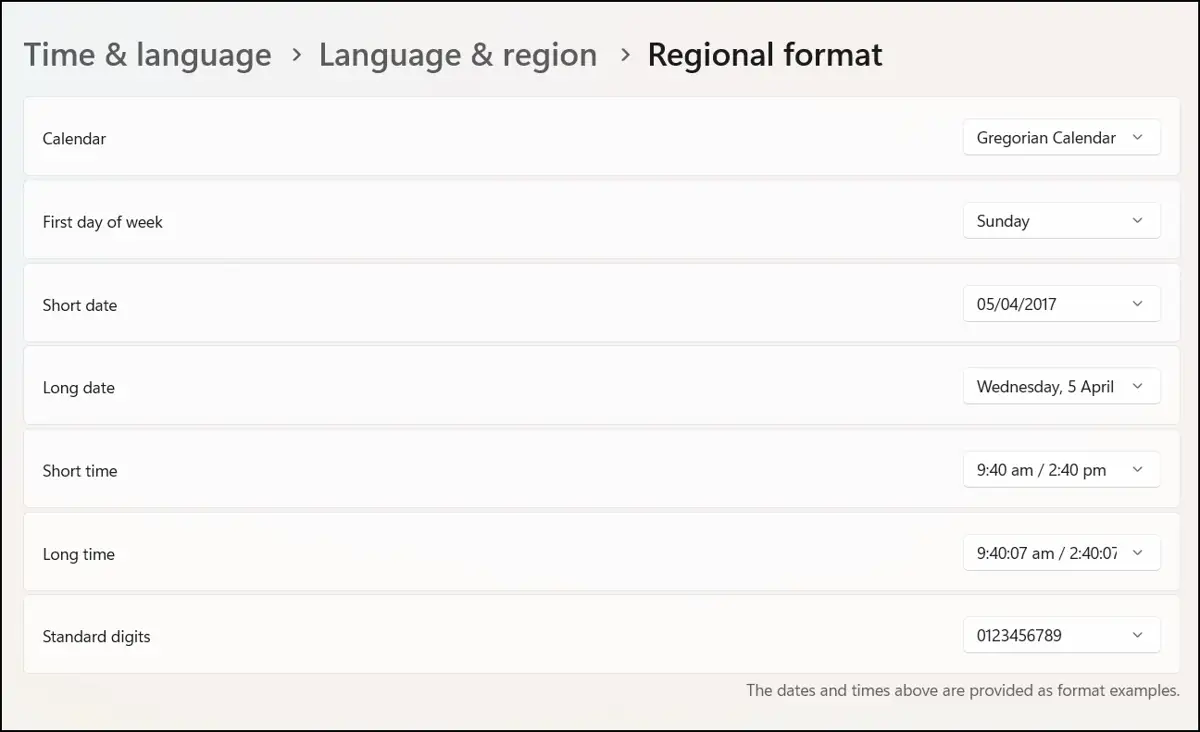
- Klik onder Regionale notatie op Notaties wijzigen.
- Kies onder Korte datumnotatie en Lange datumnotatie een van de beschikbare voorinstellingen.
- De wijzigingen worden direct toegepast op de systeem-UI, de taakbalk en Verkenner.
Methode 2: datumnotatie wijzigen via het Configuratiescherm
Het Configuratiescherm biedt meer aanpassingsmogelijkheden en een alternatieve manier om de instellingen via de GUI bij te werken.
- Typ control in Zoeken en selecteer Configuratiescherm.
- Ga naar Klok en regio → Regio.
- Klik op het tabblad Notaties op Aanvullende instellingen en ga naar het tabblad Datum.
- Pas de notatie van de Korte datumnotatie en de Lange datumnotatie aan.
- Klik op Toepassen en daarna op OK om de wijzigingen te bevestigen.

Methode 3: datumnotatie aanpassen via de Register-editor (geavanceerd)
Powerusers en IT-beheerders kunnen de Register-editor gebruiken voor systeembrede uitrol.
⚠️Waarschuwing: onbedoelde wijzigingen in de Register-editor kunnen de prestaties en stabiliteit van uw systeem beïnvloeden. Lees hoe u een back-up maakt van het Windows-register om uw database op te slaan en een herstelpunt te maken.
- Druk op Win + R, typ regedit en klik op OK om de Register-editor te openen.
- Navigeer naar het volgende pad of plak het in de adresbalk van de Register-editor:
Computer\HKEY_CURRENT_USER\Control Panel\International
- Zoek naar deze tekenreekswaarden (REG_SZ) onder de sleutel International en pas ze aan uw voorkeuren aan:
| Datum- en tijdnotatie | Naam van tekenreekswaarde |
| Notatie | LocaleName |
| Korte datumnotatie | sShortDate |
| Lange datumnotatie | sLongDate |
| Korte tijdnotatie | sShortTime |
| Lange tijdnotatie | sTimeFormat |
| AM-symbool | s1159 |
| PM-symbool | s2359 |
| Eerste dag van de week | iFirstDayOfWeek |
- Sluit de Register-editor.

Methode 4: datumnotatie instellen via PowerShell
U kunt ook een PowerShell-opdracht gebruiken om de actieve instellingen te bekijken en wijzigingen in het register door te voeren.
- Open PowerShell via Zoeken, klik met de rechtermuisknop en selecteer Als administrator uitvoeren.
- Voer de opdracht
Get-Culture | Select-Object DateTimeFormatuit om de huidige korte en lange datumnotatie te bekijken. - Gebruik het volgende om een aangepaste korte datumnotatie in te stellen:
Set-Culture -CultureInfo (Get-Culture).Name
Set-ItemProperty -Path "HKCU:\Control Panel\International" -Name "sShortDate"-Value "yyyy-MM-dd"
ℹ️ Let op: bij sommige wijzigingen van de PowerShell-cultuur moet u zich afmelden voordat ze worden toegepast.
🎥 Bekijk de videoversie van “Zo wijzigt u de datumnotatie in Windows 11”.
Waar u verder op moet letten bij het wijzigen van de datumnotatie
Hieronder staan nog enkele instellingen, tips en alternatieven om in de gaten te houden wanneer u de voorkeuren voor de datumnotatie aanpast.
Gedrag van applicaties
Sommige oudere apps of webapps, zoals verouderde boekhoudsoftware of een CMS (bijvoorbeeld oudere versies van SAP, Jira enzovoort), kunnen datuminstellingen van het OS of op systeemniveau overschrijven of negeren. Die apps hanteren soms hun eigen interne logica voor tijdsweergave, bijvoorbeeld met vaste datums of tijdzones, in plaats van het OS te volgen.
Aandachtspunten voor Groepsbeleid en MDM
Er is geen rechtstreekse instelling voor de datumnotatie in Groepsbeleid. Beheerders kunnen echter wel:
- Via Groepsbeleidsvoorkeuren → Register waarden toepassen op de sleutel Computer\HKEY_CURRENT_USER\Control Panel\International.
- Een configuratie op basis van scripts toepassen tijdens de bevoorrading of onboarding van gebruikers.
Daarnaast kunnen beheerders overwegen om configuratieprofielen via RMM/MDM (indien van toepassing) te gebruiken om het register bij te werken.
Gestandaardiseerde bestandsnamen
De ISO 8601-standaard beschrijft de wereldwijde uitwisseling en communicatie van datum- en tijdgegevens. Het gebruik van de ISO-gestandaardiseerde datum- en tijdnotatie (yyyy-MM-dd) is daarom aan te raden voor compatibiliteit tussen regio’s. Bestandssystemen gebruiken die notatie ook om gegevens te sorteren.
Zwervende profielen
Wijzigingen in de datumnotatie reizen met de gebruiker mee als profielen worden omgeleid. Met zwervende profielen kunnen gebruikers zich op verschillende apparaten aanmelden en worden hun persoonlijke instellingen, waaronder de datumnotatie, opnieuw toegepast.
Meertalige systemen
Het wijzigen van de regio of landinstelling in meertalige systemen kan ook gevolgen hebben voor de datum- en tijdnotatie, de valuta, de decimale notatie en de taalinstellingen.
De belangrijkste voordelen van uniforme datumnotaties
Een standaard datumnotatie instellen voor uw IT-netwerk is een goede manier om de UX consistent te maken, onbedoelde verwarring te voorkomen en de communicatie en gegevensuitwisseling tussen teamleden en programma’s te verbeteren. Daarnaast kan het simpelweg een persoonlijke voorkeur zijn waarmee u uw workflow en gegevensordening verbetert.