Belangrijkste punten
- Standaardiseer de lifecycle: beheer apps door omgevingsbeleid in te stellen, verwijdermethoden te kiezen en te voorkomen dat de app opnieuw wordt bevoorraad voor nieuwe gebruikersprofielen.
- Verwijder op meerdere niveaus: gebruik PowerShell-opdrachten met AllUsers-parameters of systeemmenu’s om applicaties te wissen en te blokkeren dat ze bij updates terugkeren.
- Benut beheerdersinstellingen: gebruik Groepsbeleid en registerwijzigingen om organisatiebrede beperkingen af te dwingen en AI-integraties op te ruimen.
- Controleer de compatibiliteit van de omgeving: beoordeel de Windows-buildversies en de behoeften van de organisatie om te bepalen of u de UI verbergt of de pakketbestanden volledig verwijdert.
- Sluit hardnekkige toegangspunten af: schakel secundaire AI-functies uit in de app-instellingen en beheer enterprisetoegang via het Microsoft 365-beheercentrum.
Windows Copilot is een krachtige AI-assistent die in veel Microsoft-apps en -processen is geïntegreerd. Toch hebben sommige eindgebruikers Copilot niet nodig om hun workflow te optimaliseren. Weet u wie die gebruikers zijn? Dan is deze gids uw volgende halte voor het beheren van Copilot-toegang in gecontroleerde IT-omgevingen.
De Copilot-app verwijderen
Er zijn verschillende manieren om Copilot van endpoints te verwijderen, namelijk:
✔️ Startmenu
✔️ Windows-instellingen
✔️ Microsoft Edge
✔️ PowerShell-opdracht
🥷 Tip: u kunt elk van deze tools en instellingen gebruiken om Copilot voor de actieve gebruiker te verwijderen. Met PowerShell verwijdert u de toegang voor alle gebruikers.
Deze video behandelt “Zo verwijdert of herinstalleert u de Copilot-app in Windows 11” van begin tot eind.
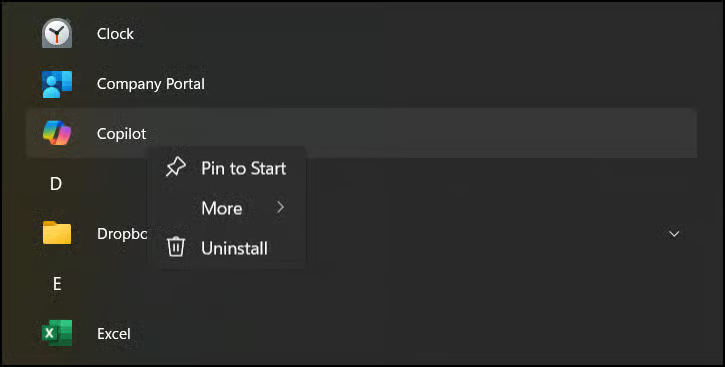
Methode 1: Copilot verwijderen via het startmenu (alleen huidige gebruiker)
- Selecteer in het startmenu de optie Alle apps.
- Zoek de app Copilot, klik er met de rechtermuisknop op en kies Verwijderen.
- Bevestig het verwijderen wanneer daarom wordt gevraagd.
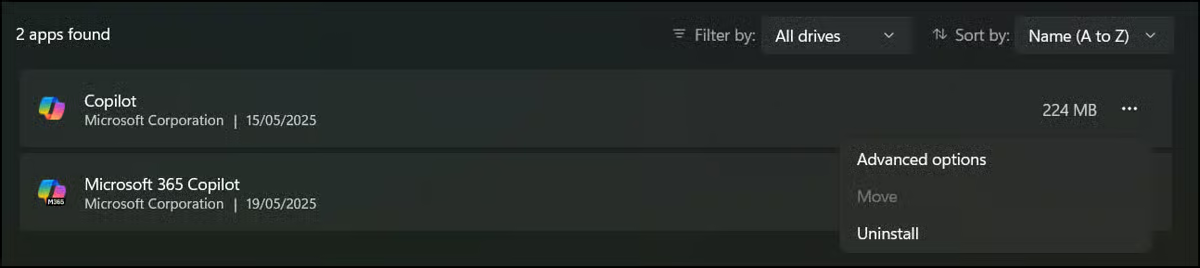
Methode 2: Copilot verwijderen via Windows-instellingen (alleen huidige gebruiker)
- Open Instellingen (Win + I) en ga naar Apps → Geïnstalleerde apps.
- Zoek Copilot in de lijst.
- Klik op het menu met drie puntjes naast Copilot en selecteer Verwijderen.
- Bevestig het verwijderen wanneer daarom wordt gevraagd.
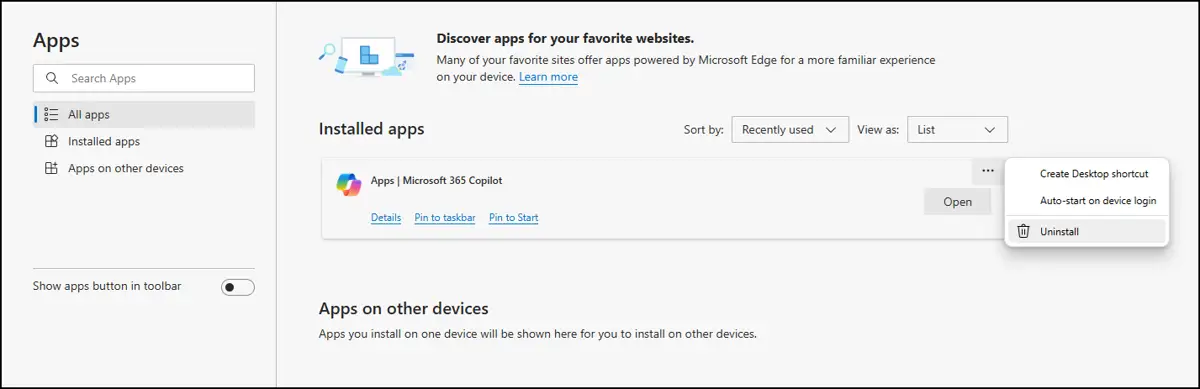
Methode 3: de Copilot-app verwijderen in Microsoft Edge
Is de Microsoft 365 Copilot-app ook in de browser geïnstalleerd? Dan verwijdert u die zo:
- Open Microsoft Edge. Typ
edge://apps/in de adresbalk en druk op Enter. - Zoek de Copilot-app.
- Klik op het menu met drie puntjes naast Copilot en selecteer Verwijderen.
- Bevestig het verwijderen wanneer daarom wordt gevraagd.
Methode 4: Copilot verwijderen met een PowerShell-opdracht (alleen huidige gebruiker)
- Open Windows Terminal en selecteer Windows PowerShell.
- Voer de volgende opdracht uit:
Get-AppxPackage | Where-Object {$_.Name -Like '*Microsoft.Copilot*'} |
Remove-AppxPackage -ErrorAction Continue
Methode 5: Copilot verwijderen met een PowerShell-opdracht (alle gebruikers)
- Open Windows Terminal en selecteer Windows PowerShell.
- Voer de volgende opdracht uit:
Get-AppxPackage -AllUsers | Where-Object {$_.Name -Like '*Microsoft.Copilot*'} |
Remove-AppxPackage -ErrorAction Continue
Methode 6: voorkomen dat de app opnieuw wordt bevoorraad (nieuwe gebruikersprofielen)
Verwijder het bevoorrade pakket zodat Copilot niet terugkeert wanneer een nieuwe gebruiker zich op het device aanmeldt:
Get-AppxProvisionedPackage -Online | Where-Object {$_.DisplayName -like "*Microsoft.Copilot*"} |
Remove-AppxProvisionedPackage -Online
De Copilot-app opnieuw installeren
Omgekeerd kunt u Copilot snel opnieuw installeren via de Microsoft Store of met een uitvoerbare installateur (.exe).
Methode 1: Microsoft Store (alleen huidige gebruiker)
- Open de Microsoft Store en zoek naar Microsoft Copilot.
- Klik op Downloaden of Installeren om de installatie te starten.
Methode 2: met de uitvoerbare installateur
- Download Installer.exe van Microsoft Copilot via de officiële website van de Microsoft Store.
- Voer de installateur uit om de app Copilot opnieuw te installeren.
Methode 3: Windows Package Manager (winget)
Voor een snelle, scriptbare herinstallatie voert u het volgende uit in Terminal: winget install “Microsoft Copilot”
Copilot beheren via Groepsbeleid
In enterpriseomgevingen kunnen beheerders de beschikbaarheid van de Copilot-app regelen met Groepsbeleid:
- Druk op Win + R en typ gpedit.msc. Klik op OK om de Editor voor lokaal groepsbeleid te openen.
- Ga naar Computerconfiguratie → Beheersjablonen → Windows-onderdelen → Windows Copilot.
- Configureer het beleid Windows Copilot uitschakelen:
- Stel in op Ingeschakeld om Copilot uit te schakelen.
- Stel in op Uitgeschakeld of Niet geconfigureerd om Copilot in te schakelen.
🥷 Let op: deze beleidsinstelling is alleen beschikbaar in Windows 11 build 22631.3810 en Windows 10 build 19045.4593 of hoger.
Nieuw in 2026: gerichte verwijdering van apps Beheerders kunnen nu het beleid RemoveMicrosoftCopilotApp gebruiken om op beheerde devices eenmalig een automatische verwijdering te starten.
- Pad: Gebruikersconfiguratie → Beheersjablonen → Windows AI → Microsoft Copilot-app verwijderen.
- Voorwaarde: de app mag de afgelopen 28 dagen niet zijn gestart, anders treedt dit beleid niet in werking.
Extra tips na het verwijderen van Copilot
Na het verwijderen van Copilot kan het pictogram van het programma op de taakbalk blijven staan. Start in dat geval het systeem opnieuw op of verwijder het pictogram handmatig via de taakbalkinstellingen.
Soms kunt u de Copilot-app niet configureren omdat die niet in de lijst met geïnstalleerde apps staat. Controleer dan of het systeem is bijgewerkt naar de nieuwste versie van Windows.
Tot slot: hoort uw systeem bij een beheerde IT-omgeving, dan kunnen sommige methoden of instructies hier geblokkeerd zijn door beheerdersbeleid. Overleg in dat geval met uw IT-support voordat u verdere stappen onderneemt.
Pro-tip: app-integraties in het systeem opruimen Hebt u de app verwijderd maar ziet u nog steeds “Cocreator” in Paint of AI-functies in Kladblok?
- Kladblok: ga naar Instellingen (tandwielpictogram) → AI-functies en schakel de Copilot-integratie uit.
- Paint: deze functies worden vaak geregeld via specifieke registersleutels onder HKLM\SOFTWARE\Microsoft\Windows\CurrentVersion\Policies\Paint.
Strategieën voor het beheren van Copilot-toegang
Copilot kan de productiviteit van eindgebruikers beide kanten op beïnvloeden. Daarom is het verwijderen van de AI-assistent voor bepaalde gebruikers of groepen gangbare praktijk om de UX te stroomlijnen en te voldoen aan het beleid van de organisatie.
Samengevat: hebt u een strategie nodig voor het beheren van toegang tot Copilot, onthoud dan dat u het startmenu, Windows-instellingen, PowerShell en zelfs Microsoft Edge kunt gebruiken om aanpassingen te maken voor de huidige gebruiker. Op devices met gedeelde toegang gebruikt u in plaats daarvan PowerShell.
Voor uitrol binnen de hele organisatie kunt u de Editor voor groepsbeleid gebruiken om Copilot te verwijderen, mits uw Windows-build en -editie aan de basisvereisten voldoen.