Belangrijkste punten
- Met de kioskmodus op de iPad vergrendelt u een iPad op één app via Begeleide toegang, Single App Mode of Autonomous Single App Mode.
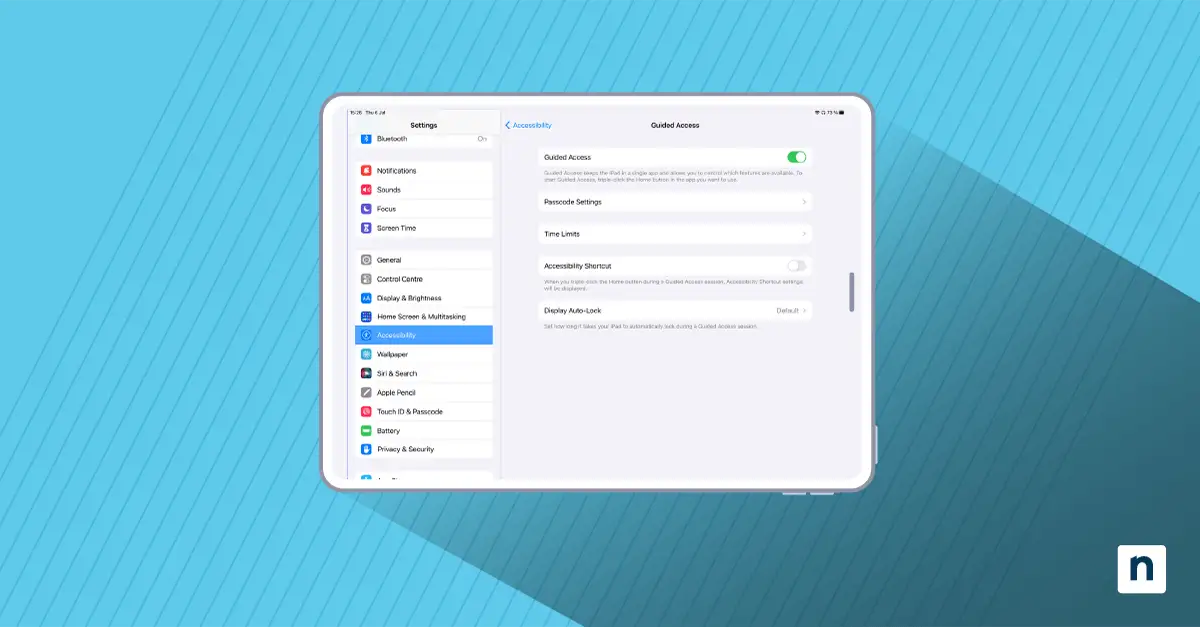
- Schakel Begeleide toegang in via Instellingen > Toegankelijkheid, open de app, klik drie keer op de bovenste knop (of de thuisknop) en tik op Start.
- Stel Single App Mode lokaal in met Apple Configurator of op afstand en op grote schaal via een MDM-platform in combinatie met Apple Business (voorheen Apple Business Manager).
- Pas de kioskinstellingen aan door schermvergrendeling, knopgebruik, aanraakinvoer en rotatie in of uit te schakelen bij Begeleide toegang of in de opties van Apple Configurator.
De kioskmodus op de iPad houdt in dat u een iPad vergrendelt op één enkele app. De functies die dit mogelijk maken heten Begeleide toegang en Single App Mode. Ze werken net iets anders, maar met allebei stelt u uw iPad (of iPhone) in als kioskapparaat: het apparaat blijft vergrendeld op één app en alle andere apps, instellingen en snelkoppelingen zijn niet meer bereikbaar.
In deze gids leest u hoe u uw iPad als kiosk gebruikt – inclusief installatiestappen, functies, voordelen en aanpassingsmogelijkheden – en hoe u dit inzet in het bedrijfsleven, in het onderwijs en thuis.
Eén iPad vergrendelen op één app is handig, maar wat als u tientallen of honderden devices beheert? Lees hoe IT-teams orde scheppen in de mobiele chaos met uniforme beheerstrategieën.
Wat is de kioskmodus op de iPad?
Met de kioskmodus op de iPad vergrendelt u een iPad op één app, waardoor alle andere apps, instellingen en snelkoppelingen niet meer toegankelijk zijn. Apple biedt hiervoor drie manieren: Begeleide toegang, Single App Mode en Autonomous Single App Mode.
Zo kunnen klanten zichzelf bedienen en op een gecontroleerde manier met uw bedrijf communiceren, terwijl onbevoegd gebruik wordt voorkomen. iPads zijn een flexibel en kostenefficiënt alternatief voor speciale kioskhardware en kunnen later voor andere doeleinden worden hergebruikt.
Een device vergrendelen op één app is ook in andere situaties nuttig: in het onderwijs zorgt het ervoor dat leerlingen bij de les blijven en thuis kunnen kinderen er alleen een goedgekeurde app mee gebruiken.
Zo zet u een kiosk op met een iPad, afhankelijk van de configuratie:
- Begeleide toegang: Begeleide toegang is op elke iPhone en iPad beschikbaar via Instellingen. Het beperkt uw iPad tot één app totdat de toegangscode wordt ingevoerd.
- Single App Mode: Single App Mode is beschikbaar op iPads onder supervisie. Organisaties plaatsen iPads onder supervisie met Apple Configurator of via Apple Business (voorheen Apple Business Manager) of Apple School Manager in combinatie met een MDM-platform.
- Autonomous Single App Mode: dit is een variant van Single App Mode waarbij de app zelf bepaalt wanneer de kioskmodus start en stopt, op basis van een taak. Handig wanneer u een device tijdelijk aan iemand geeft, bijvoorbeeld een arts die een patiënt een iPad geeft om een formulier in te vullen, zonder het device permanent te vergrendelen.
Let op: Apple heeft Apple Business Manager, Apple Business Essentials en Apple Business Connect op 14 april 2026 vervangen door één platform met de naam Apple Business. Bestaande Apple Business Manager-accounts zijn automatisch overgezet.
Zo verhouden deze kioskmethoden zich tot elkaar:
| Functie | Begeleide toegang | Single App Mode | Autonomous Single App Mode |
| Supervisie vereist | Nee | Ja | Ja |
| Kan door de gebruiker worden beëindigd | Ja, met een toegangscode/Face ID/Touch ID | Nee, alleen via Apple Configurator of MDM | Ja (de app regelt het starten en stoppen) |
| Installatiemethode | Op het device, via Instellingen | Apple Configurator of MDM | MDM plus een app die dit ondersteunt |
| Geschikt voor | Losse devices, tijdelijk gebruik | Een vloot speciale kioskdevices | Devices die tijdelijk voor één taak worden gedeeld |
| Blijft actief na reboot | De sessie is tijdelijk | Ja | Ja |
| MDM-platform vereist | Nee | Optioneel (Apple Configurator volstaat voor kleine uitrolprojecten) | Ja |
Kort gezegd: gebruik Begeleide toegang voor één iPad of een tijdelijke vergrendeling, Single App Mode voor speciale kiosken die vergrendeld moeten blijven (ook na een herstart) en Autonomous Single App Mode wanneer een app de iPad na een taak weer moet vrijgeven, zoals bij een aanmeldformulier voor patiënten.
Zo stelt u de kioskmodus op de iPad in met Begeleide toegang
Volg deze stappen om uw iPad als kiosk in te stellen met Begeleide toegang:
- Open Instellingen op uw iPad.
- Ga naar Toegankelijkheid.
- Tik op Begeleide toegang en vervolgens op Toegangscode-instellingen om een toegangscode in te stellen waarmee de sessie met Begeleide toegang wordt beëindigd.
- Open de app waartoe u de toegang wilt beperken.
- Klik drie keer op de bovenste knop (of op de thuisknop bij iPads die er een hebben). Als het paneel Toegankelijkheidsknop verschijnt, tikt u op Begeleide toegang. (Let op: als u Begeleide toegang eerder voor deze app hebt ingesteld, start de sessie direct met uw vorige instellingen.)
- Tik op Start rechtsboven in het scherm.
- Klik drie keer op de bovenste knop (of de thuisknop) om de sessie te pauzeren en voer daarna uw toegangscode voor Begeleide toegang in of gebruik Face ID of Touch ID. Op iPadOS 18 of eerder klikt u twee keer. Tik op Stop om de sessie te beëindigen of op Ga door om verder te gaan.
Zorg ervoor dat de app waartoe u uw gebruikers beperkt goed is ontworpen en de functionaliteit biedt die zij nodig hebben, want ze kunnen er niet buiten navigeren.
Zo stelt u Single App Mode in op een iPad
Voor Single App Mode is een device onder supervisie nodig. U kunt het op twee manieren instellen: lokaal met Apple Configurator of op afstand en op grote schaal via een MDM-platform.
Zo stelt u het lokaal in met Apple Configurator (een of meer iPads aangesloten op uw Mac):
- Plaats de iPad die u als kiosk gebruikt onder supervisie. Supervisie instellen met Apple Configurator wist de iPad, dus maak eerst een back-up van uw gegevens.
- Download Apple Configurator en open het op de Mac waarmee u de iPad configureert.
- Sluit uw iPad aan en selecteer deze in Apple Configurator.
- Ga naar Actions > Advanced > Start Single App Mode.
- Kies de app die op uw kiosk wordt gebruikt.
- Klik op Options om te kiezen welke functies beschikbaar zijn in Single App Mode, klik op Apply en klik daarna op Select App.
Om Single App Mode te beëindigen, sluit u het device opnieuw aan en schakelt u de modus uit via Apple Configurator. Single App Mode uitschakelen op het device zelf is niet mogelijk.
Beheert u een hele vloot? Zo stelt u de kioskmodus op afstand in met MDM en Apple Business:
- Stel Apple Business in en wijs uw iPads toe aan uw MDM-server. iPads die bij Apple of een erkende reseller zijn gekocht worden tijdens de installatie ingeschreven en onder supervisie geplaatst, zonder dat een USB-verbinding nodig is.
- Koppel uw MDM-platform aan Apple Business zodat nieuw aangeschafte devices er automatisch aan worden toegewezen.
- Maak in het MDM-portaal een configuratieprofiel voor Single App Mode en geef de bundle ID van de app op.
- Wijs het profiel toe aan de juiste devicegroep.
- Push het profiel; devices onder supervisie passen het automatisch toe.
- Om de kioskconfiguratie te beëindigen of bij te werken, stuurt u een opdracht vanuit het MDM-portaal, in plaats van elk device fysiek te bewerken.
Wat kunt u aanpassen in de kioskmodus op de iPad?
In de instellingen van Begeleide toegang kunt u de toegankelijkheidsknop in- of uitschakelen, zodat gebruikers met drie klikken bij de opties van Begeleide toegang komen, en kunt u een time-out voor automatische schermvergrendeling instellen of uitschakelen.
Nadat u Begeleide toegang hebt gestart, tikt u op Sessie-instellingen (op oudere versies Opties genoemd) om de bovenste knop, de volumeknoppen, beweging en rotatie, softwaretoetsenborden of aanraakinvoer te blokkeren of om een tijdslimiet in te stellen.
Gebruikt u Single App Mode via Apple Configurator of een MDM-platform, dan zijn dezelfde aanpassingen beschikbaar, samen met Restrictions-payloads die schermafbeeldingen, AirDrop of Siri blokkeren.
Wilt u de hele interface vereenvoudigen in plaats van vergrendelen op één app, ga dan naar Instellingen > Toegankelijkheid > Hulptoegang om de functie Hulptoegang van Apple te gebruiken.
Ontdek hoe u uw iPad vereenvoudigt voor gebruik door klanten of medewerkers – bekijk wat de kioskmodus op de iPad is.
Wat zijn de beste praktijken voor een iPad-kiosk?
Volg deze beste praktijken wanneer u een iPad als kiosk inricht in een zakelijke omgeving:
- Bevestig het device fysiek om diefstal te voorkomen.
- Dek poorten en luidsprekers af als bescherming tegen vuil en stof.
- Maak het device regelmatig schoon als het publiek het gebruikt, voor de hygiëne en om gebruik te stimuleren.
- Zorg dat de kiosksoftware gebruiksvriendelijk is en de toegang tot onbedoelde content blokkeert; onbeveiligde browservensters of links kunnen het device blootstellen aan misbruik.
- Leer medewerkers problemen met de kiosk oplossen zodat zij klanten snel kunnen helpen.
- Rol de kioskmodus bij grotere aantallen uit via een MDM-platform dat aan Apple Business is gekoppeld in plaats van elke iPad handmatig te configureren. Dat gaat sneller en houdt het beleid op schaal consistent.
- Plan app-updates buiten openingstijden, want de kioskapp kan tijdens een update sluiten en opnieuw openen.
Beheer kioskdevices met NinjaOne MDM
Eén iPad vergrendelen met Begeleide toegang kost een minuut, maar tientallen of honderden kiosken consistent, up-to-date en veilig houden vraagt om een beheerplatform. NinjaOne MDM beheert Apple- en Android-devices naast Windows-, macOS- en Linux-endpoints vanuit één portaal, zodat uw kiosken in dezelfde inventaris staan als de rest van uw devices.
Met NinjaOne MDM kunt u:
- Apple-devices van het bedrijf inschrijven via Automated Device Enrollment voor een zero-touch uitrol
- Beleid op grote schaal toepassen op groepen devices
- Mobiele apps uitrollen en beheren voor de mensen die elk device gebruiken
- Android-devices vergrendelen op één app of een set apps met single-app- en multi-app-kioskmodus
- Remote actions uitvoeren zoals een device vergrendelen, wissen en de toegangscode resetten
Ontdek hoe het werkt op uw eigen devices. Start vandaag nog uw gratis trial van NinjaOne MDM of boek een gratis demo om de kiosk-installatie samen door te nemen.