

Belangrijkste punten
- Schakel de meldingen voor verwijderen in de cloud rechtstreeks in de OneDrive-instellingen in of uit.
- Gebruik registerinstellingen voor scripts of handhaving op beheerdersniveau.
- Controleer het gedrag van de melding in Verkenner voor bestanden met cloudback-up.
- Valideer nieuwe instellingen met tests op bestanden die alleen in de cloud staan en op offline bestanden.
De bevestiging voor verwijderen in OneDrive in Windows 11 is een eenvoudige beveiliging tegen onbedoeld gegevensverlies. IT-teams en eindgebruikers willen dit dialoogvenster soms toch uitschakelen om de UX of de dagelijkse workflow te stroomlijnen. In deze handleiding leest u hoe u dit gedrag aanpast.
De OneDrive-bevestiging “Bestand verwijderen” toestaan of verwijderen
Loop voordat u dit standaardgedrag aanpast deze checklist door om te controleren of u voldoende rechten hebt en aan de noodzakelijke systeemvereisten voldoet.
- Een Windows 11-device met cloudsynchronisatie ingeschakeld
- Toegang via Verkenner tot mappen met cloudback-up
- Voldoende rechten om registerinstellingen op gebruikersniveau aan te passen of configuratieopdrachten uit te voeren
- Optioneel: RMM, Microsoft Intune of een scriptmatige uitrol via GPO voor grotere omgevingen
Deze vereisten beperken configuratieproblemen en maken betrouwbaar testen mogelijk.
Met dat in gedachten volgen hier de stappen om de melding voor verwijderen in de cloud te beheren via de OneDrive-instellingen:
- Open Verkenner en ga naar uw OneDrive-map.
- Maak een OneDrive-bestand aan of verwijder een bestaand bestand om een verwijdermelding op te roepen.
- Vink in het dialoogvenster het vakje aan naast de optie “Vraag dit niet nogmaals” om toekomstige meldingen bij het verwijderen van bestanden uit te schakelen.
- Selecteer “Ja” om de verwijdering te bevestigen nadat u uw voorkeur hebt ingesteld.
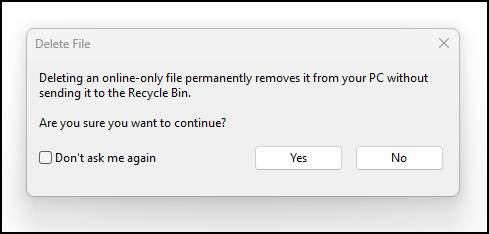
Start Verkenner opnieuw op en test het gedrag door nog een bestand uit de OneDrive-map te verwijderen.
Waar u op moet letten bij het uitschakelen van de bevestiging “Bestand verwijderen”
Hieronder staan veelvoorkomende risico’s, met praktische manieren om zulke problemen terug te draaien of te voorkomen.
| Risico’s | Mogelijke gevolgen | Oplossingen |
| Tegenstrijdige instellingen in OneDrive en Verkenner | Bevestigingsmeldingen bij verwijderen verschijnen mogelijk onregelmatig voor gebruikers | Controleer beide instellingen en pas de bedoelde configuratie opnieuw toe |
| Vertraagde synchronisatie of vastgelopen uploads | Het verwijdergedrag kan bij bepaalde synchronisatiestatussen inconsistent lijken | Controleer de synchronisatiestatus en forceer een handmatige synchronisatie |
| Gebruik van niet-ondersteunde configuraties via het register | Beheerdersinstellingen worden mogelijk niet toegepast zoals verwacht | Verwijder niet-ondersteunde registerinstellingen en vertrouw op het standaardgedrag van OneDrive |
| Afwijkend gedrag bij persoonlijke en zakelijke accounts | Het gedrag van de melding kan per account verschillen | Valideer elk accounttype en documenteer de verwachte resultaten |
Door op deze mogelijke conflicten te letten, beperkt u verstoringen in hybride of grote omgevingen.
Device-instellingen beheren in omgevingen met meerdere gebruikers en hybride omgevingen
Het bijwerken van device-instellingen in omgevingen met meerdere gebruikers of hybride omgevingen gaat efficiënter met software voor monitoring en beheer op afstand (RMM). Met RMM’s zoals NinjaOne kunnen teams endpoints centraal monitoren, standaardconfiguraties uitrollen en handmatig werk in verspreide omgevingen beperken, ook wanneer bepaald applicatiegedrag op gebruikersniveau wordt beheerd.
Naast het uitrollen van patches en beleidsregels biedt NinjaOne ook een reeks oplossingen voor endpoint-monitoring, back-up en documentatie, waarmee het een krachtige tool is voor MSP’s en bedrijfs-IT. Dankzij deze centrale aanpak blijven teams wendbaar en goed uitgerust, ook als omgevingen veranderen.
Gerelateerde onderwerpen:






