Belangrijkste punten
- Een back-up is een aparte kopie van uw gegevens die buiten uw device wordt bewaard en die u kunt terugzetten als het origineel verloren gaat of beschadigd raakt.
- Gegevensverlies door een defect in de hardware, per ongeluk verwijderen, malware of diefstal van een device is zonder back-up meestal definitief.
- Zowel iPhone als Android hebben ingebouwde back-uptools die u in enkele minuten inschakelt (op de iPhone is dat iCloud-back-up, op Android verloopt de back-up via uw Google-account).
- Mac- en Windows-laptops hebben ingebouwde back-uptools (Time Machine voor Apple macOS en Windows Back-up of Bestandsgeschiedenis voor de pc) die uw bestanden automatisch beschermen zodra ze zijn ingesteld.
- Schakel automatische back-ups in zodat uw gegevens op de achtergrond continu worden bijgewerkt en beschermd blijven zonder dat u er iets voor hoeft te doen.
De term “back-up” schrikt veel mensen af, zeker als ze niet technisch onderlegd zijn. Achter in hun hoofd leeft vaak het idee dat er ingewikkelde back-upprocedures bij komen kijken en daardoor stellen veel gebruikers het instellen ervan uit. Toch is een back-up maken cruciaal, zeker voor wie met belangrijke gegevens werkt.
Een back-up hoeft helemaal niet ingewikkeld te zijn. Veel moderne devices ondersteunen eenvoudige back-upmethoden die u in enkele minuten instelt. Deze gids legt uit wat een back-up is, waarvan u een back-up maakt en hoe het werkt.
Wat een back-up van uw devices precies inhoudt
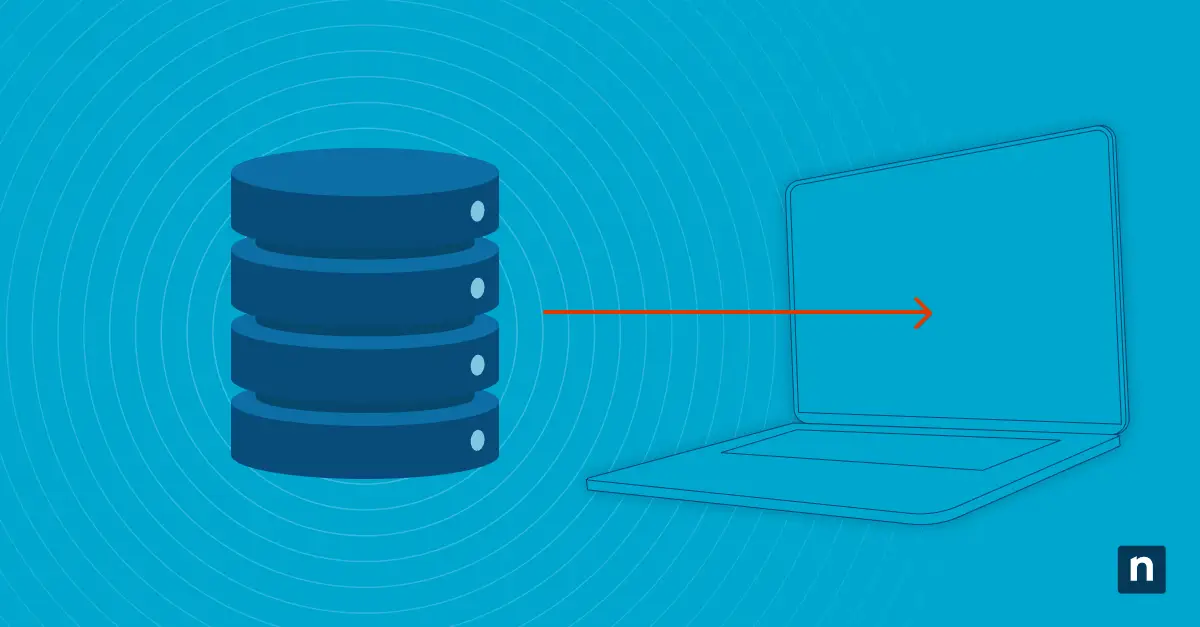
Een back-up maken betekent dat u een of meer kopieën van uw gegevens aanmaakt die u kunt terugzetten als de originele gegevens verloren gaan, beschadigd raken, worden verwijderd of ontoegankelijk worden. Bij een back-up van uw devices gaat het om het bewaren van:
- Foto’s en video’s
- Contacten en berichten
- Bestanden en documenten
- Applicatiegegevens
Back-ups worden lokaal op een externe schijf of in de cloud opgeslagen.
Houd er rekening mee dat een back-up niet hetzelfde is als synchroniseren. Bij synchroniseren spiegelt uw device zijn huidige staat naar de cloud. Verwijdert u een bestand, dan wordt die verwijdering overal doorgevoerd. Een back-up bewaart een snapshot van uw gegevens op een bepaald moment, zodat u die altijd kunt terugzetten.
Waarom een back-up van al uw devices belangrijk is
Gegevensverlies komt meestal onverwacht; het gebeurt gewoon. U krijgt geen kans om u erop voor te bereiden en op het moment dat u het doorhebt, kunt u niets meer terughalen als er geen back-up is.
Back-ups bestaan om u te beschermen tegen situaties die u niet kunt voorspellen of voorkomen: defecte hardware, per ongeluk verwijderen, malware of ransomware en zelfs verlies of diefstal van een device.
Zo maakt u voor het eerst een back-up van uw telefoon
U staat er misschien nog niet bij stil, maar op uw telefoon staan mogelijk meer onvervangbare gegevens dan op welk ander device dan ook. Zowel iPhone als Android heeft ingebouwde back-uptools die u in een paar minuten inschakelt. Zo doet u dat:
Vereisten:
- iPhone-gebruikers hebben een actieve Apple ID en een iCloud-account nodig
- Android-gebruikers hebben een actief Google-account nodig dat aan hun device is gekoppeld
iPhone
- Ga naar Instellingen en tik bovenaan op uw naam.
- Scroll iets naar beneden en tik op iCloud > iCloud-back-up.
- Zet Maak back-up van deze iPhone aan.
Daarmee maakt iCloud elke dag automatisch een back-up van uw iPhone zodra die is aangesloten op de stroom, vergrendeld is en met wifi verbonden is.
- Wilt u meteen uw eerste handmatige back-up uitvoeren, tik dan op Maak nu back-up.
Android
- Open Instellingen.
- Ga naar de instellingen onder Systeem of Account.
- Selecteer Back-up.
- Schakel de back-up in onder uw Google-account.
- Selecteer welke soorten gegevens u wilt meenemen.
- Controleer of de automatische back-up aanstaat, zodat back-ups op de achtergrond draaien.
Android-back-ups bevatten doorgaans app-gegevens, contacten, foto’s, video’s en instellingen van het device.
Let op: dit is slechts een van de verschillende manieren om een back-up van uw telefoon te maken. De stappen kunnen per device en Android-versie verschillen.
Zo maakt u een back-up van uw laptop
Op laptops staan vaak werkbestanden, documenten die u jarenlang hebt geordend, applicatie-instellingen en soms gegevens die nooit in de cloud zijn opgeslagen. Zo maakt u er een back-up van:
Vereisten:
- Een externe harde schijf of USB-stick met voldoende opslag (idealiter even groot als of groter dan de opslagcapaciteit van uw laptop)
- Of een abonnement op cloudopslag met voldoende ruimte (iCloud, OneDrive of Google One)
Op een Mac
macOS heeft een ingebouwde back-upfunctie die Time Machine heet.
- Sluit een externe schijf aan op uw Mac.
- Ga naar Systeeminstellingen > Algemeen > Time Machine.
- Klik op Voeg back-upschijf toe of klik op de knop Voeg toe (+) en selecteer vervolgens uw externe schijf.
- Klik op Stel schijf in.
- Zodra alles is ingesteld, start Time Machine meteen de eerste back-up.
Op een Windows-pc
- Open Instellingen.
- Ga naar Accounts > Windows Back-up of Bijwerken en beveiliging > Back-up.
- Meld u aan met een Microsoft-account.
- Kies waarvan u een back-up wilt maken (bestanden, instellingen, apps).
- Schakel Automatische back-up in.
Voor lokale bestandsback-ups kunt u ook een externe schijf aansluiten en Bestandsgeschiedenis inschakelen.
Zo werkt een automatische back-up van devices
Het bekende probleem met back-ups is dat ze één keer worden ingesteld en daarna worden vergeten. Precies daarom bestaan automatische back-ups: ze draaien op de achtergrond zonder dat u er iets voor hoeft te doen.
- Detecteert wanneer bestanden of gegevens zijn gewijzigd
- Plant back-ups met vaste tussenpozen
- Slaat bijgewerkte kopieën op een veilige locatie op
Zo hebt u altijd een actuele kopie zonder dat u eraan hoeft te denken.
Hoe vaak moet u een back-up van uw gegevens maken
Hoe vaak u een back-up moet maken, hangt af van hoe vaak uw gegevens daadwerkelijk veranderen. Een eenvoudige richtlijn:
- Dagelijks – aan te raden als u elke dag met actieve bestanden, documenten, projecten of creatief werk bezig bent
- Wekelijks – het beste als u uw devices gematigd gebruikt voor licht persoonlijk gebruik of af en toe een document bewerkt
- Maandelijks of minder – voldoende als uw gegevens zelden veranderen
De regel is: hoe vaker u bestanden aanmaakt of wijzigt, hoe vaker u een back-up moet maken. En hoe korter de tijd tussen twee back-ups, hoe minder gegevens u kunt kwijtraken.
Veelgemaakte fouten bij het starten met back-ups
Dit zijn de meest voorkomende fouten die u kunt vermijden als u met back-ups begint:
Automatische back-ups niet inschakelen
Zonder automatisering geeft uw back-up alleen de staat van uw gegevens weer op de dag dat u hem instelde. Schakel automatische back-ups in op elk device, zodat ze vanzelf actueel blijven.
Maar een deel van de bestanden back-uppen
Zelf selecteren wat u bewaart, leidt vaak tot gaten: cruciale bestanden worden gemist en app-gegevens blijven volledig buiten beeld. Gebruik de ingebouwde back-uptool van uw device om alles mee te nemen.
Vertrouwen op één back-upmethode of -locatie
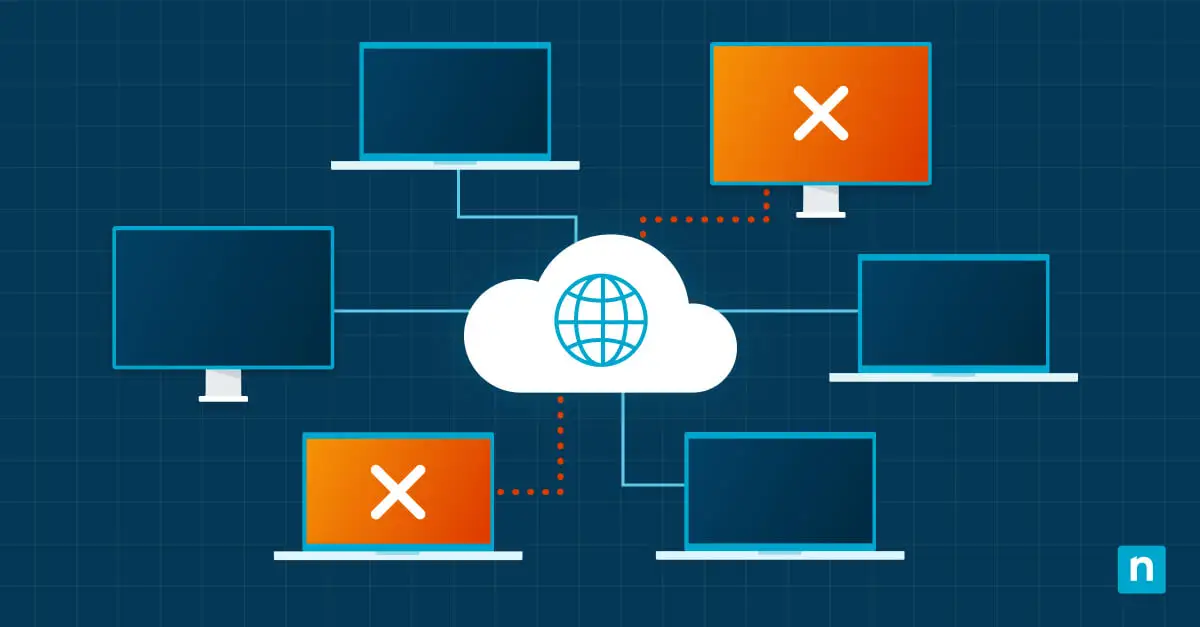
Eén back-up blijft een single point of failure. Gaat uw enige back-up tegelijk met uw device verloren, dan bent u terug bij af. Bewaar minstens twee kopieën van uw gegevens op twee verschillende locaties: één lokaal, één in de cloud.
De status van de back-up niet controleren
Een automatische back-up kan ongemerkt mislukken. Controleer de status van uw back-up minstens één keer per maand.
Quick-start guide
NinjaOne helpt u bij het maken van uw eerste back-up van uw devices. NinjaOne biedt geïntegreerde back-upoplossingen met twee hoofdbenaderingen:
1. Image Backup – volledige back-ups van een device of volume
- Het meest geschikt voor volledig systeemherstel
- Inclusief OS, applicaties en alle bestanden
- Ideaal voor servers en bedrijfskritische systemen
2. File/Folder Backup – selectieve back-ups van bestanden
- Maak alleen een back-up van specifieke bestanden en mappen
- Zet losse items terug zonder volledig systeemherstel
- Gebruikelijk voor werkstations
Weet u niet zeker welke back-upmethode bij u past? Lees dan onze gids Bestandsback-up versus image back-up: wat gebruikt u wanneer? en ontdek wanneer u kiest voor een bestandsback-up en wanneer voor een image back-up.
Consistente back-upprocedures opzetten voor alledaagse devices
U hebt geen ingewikkelde tools of diepgaande IT-kennis nodig om een back-up van uw devices te maken. U volgt simpelweg de stappen voor uw device, selecteert de juiste gegevens en schakelt automatische back-ups in zodat alles vanzelf loopt. Meer is er niet nodig om uw gegevens te beschermen tegen onverwacht verlies.
Gerelateerde onderwerpen: