Microsoft heeft diverse AI-functies geïntroduceerd in Windows 11, waaronder de functie Herschrijven van Notepad. Deze functie werkt op basis van GPT en herschrijft zinnen, past ze aan en wijzigt de toon terwijl u werkt.
Of u nu vanaf nul schrijft of met bestaande tekst werkt: Herschrijven helpt u uw tekst te verfijnen zodat die aansluit bij uw doel.
Maar wat als u geen AI wilt gebruiken bij uw werk? Geen zorgen, u kunt deze functie met drie verschillende hulpmiddelen uitschakelen.
In deze handleiding leest u hoe u de functie Herschrijven in de Notepad-app van Windows 11 in- of uitschakelt.
Wilt u het liever zien? Bekijk dan onze video voor meer achtergrond bij dit onderwerp: De AI-functie Herschrijven van Notepad in- of uitschakelen in Windows 11.
Herschrijven instellen in Windows 11 via de instellingen van Notepad
📌 Use case: met deze methode schakelt u de functie Herschrijven snel uit via de instellingen van Notepad.
📌 Vereisten:
- Besturingssysteem en app-versie: uw computer moet Windows 11 draaien met de nieuwste versie van Notepad geïnstalleerd.
- Microsoft-account en AI-credits: voor de functie Herschrijven moet u zich aanmelden met een Microsoft-account en verbruikt u AI-credits.
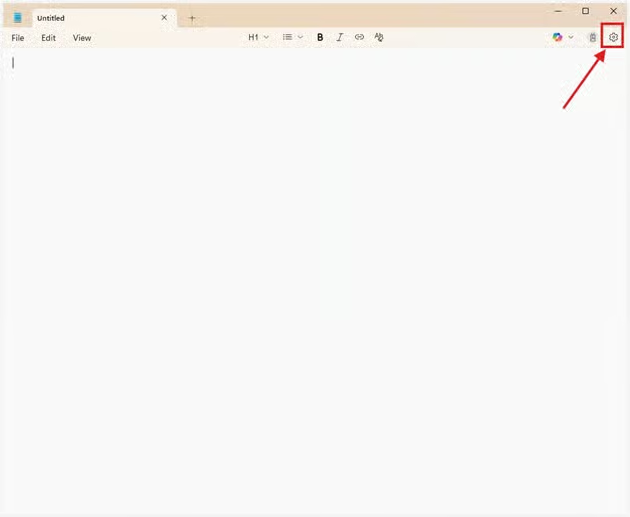
- Open de Notepad-app.
- Klik rechtsboven op het pictogram Instellingen (tandwiel).
- Zoek onder het gedeelte AI-functies de optie Copilot.
- Zet de schakelaar op Aan of Uit, afhankelijk van uw voorkeur.
- Sluit het menu Instellingen om de wijzigingen toe te passen.
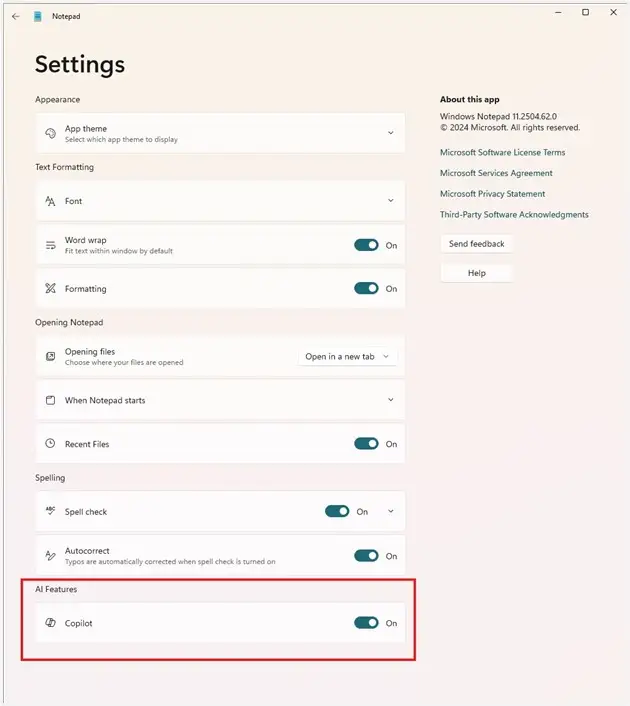
💡 Let op: ons team vond een registerbewerking en een PowerShell-script om de Notepad-functie in en uit te schakelen, maar die kwamen niet door de validatie van onze TME.
Fouten met Herschrijven in de Notepad-app oplossen
Als u de functie Herschrijven na het inschakelen niet terugvindt in de Notepad-app:
- Controleer of u bent aangemeld met een Microsoft-account.
- Zorg dat uw systeem voldoet aan de hierboven genoemde vereisten en dat uw Notepad-app up-to-date is.
- Start de Notepad-app of uw computer opnieuw op om de wijzigingen door te voeren.
Zo werkt de AI-functie Herschrijven in de Notepad-app
Herschrijven gebruikt GPT om zinnen te herzien, de lengte aan te passen en de toon bij te stellen. Zodra u een optie kiest, krijgt u drie varianten van de geselecteerde tekst die u direct in uw werk kunt toepassen. Een handige functie waarmee u uw tekst in realtime bijschaaft.
De AI-functie Herschrijven gebruiken in Notepad op Windows 11
Hier leest u kort hoe u de AI-functie Herschrijven in Notepad gebruikt:
- Open een nieuw document of een bestaand bestand in Notepad.
- Selecteer de tekst die u wilt laten herschrijven.
- Druk op Ctrl + D of kies Herschrijven in het contextmenu.
- Kies een van de voorgestelde herschrijvingen.
- Voeg de herschreven tekst in uw document in.
Houd er rekening mee dat het gebruik van Herschrijven in Notepad AI-credits kost. Gewone gebruikers krijgen 15 credits per maand, Microsoft 365-accounts 60 credits.
Deze credits worden niet meegenomen naar de volgende maand, maar automatisch aangevuld aan het begin van elke maand. Klik op het profielpictogram rechtsboven in Notepad om uw saldo te bekijken.
Tekstbewerking in Notepad personaliseren door de functie Herschrijven in of uit te schakelen
De functie Herschrijven is bedoeld om bewerken in de Notepad-app makkelijker te maken, maar is niet voor iedereen geschikt. Sommige gebruikers bewerken hun werk nog altijd liever handmatig dan dat ze op AI-tools zoals Herschrijven vertrouwen.
Als u weet hoe u deze functie in- en uitschakelt, biedt u uw gebruikers een persoonlijkere bewerkingservaring die beter aansluit bij hun manier van werken.
Gerelateerde onderwerpen:
- Notepad vervangen door Notepad++ in Windows 10 en 11
- Notepad vervangen door Notepad++ in Windows 10 en 11 (video)
- Notepad++ crasht na het opstarten: zo lost u het op
- Spellingcontrole en autocorrectie voor Notepad beheren in Windows 11
- Spellingcontrole en autocorrectie voor Notepad beheren in Windows 11 (video)