Deze tutorial laat zien hoe u een wachtwoordwijziging voor een lokaal gebruikersaccount afdwingt in Windows 10 en Windows 11. U vindt er instructies voor het afdwingen van wachtwoordwijzigingen via de opdrachtprompt of PowerShell en via de module Lokale gebruikers en groepen.
Een gebruiker dwingen om bij de volgende aanmelding het wachtwoord te wijzigen is vaak nodig om accounts te beveiligen waarvan het wachtwoord is gelekt of gedeeld.
De volledige zichtbaarheid van endpoints van NinjaOne geeft u realtime inzicht in gebruikersaccounts, lokaal beleid en uw beveiligingsbeleid.
Stappenplan: wachtwoordwijziging bij volgende aanmelding afdwingen
Er zijn verschillende methoden om een gebruiker te dwingen het wachtwoord te wijzigen bij de volgende aanmelding in Windows 10 of Windows 11. Let op: methoden via de module Lokale gebruikers en groepen zijn alleen beschikbaar in de Pro- en Enterprise-versies van Windows 10 en Windows 11.
Wachtwoordwijziging afdwingen via Lokale gebruikers en groepen
Volg deze stappen om een gebruikersaccount te dwingen het wachtwoord te wijzigen bij de volgende aanmelding:
- Klik met de rechtermuisknop op de Start-knop en selecteer Uitvoeren
- Voer lusrmgr.msc in het dialoogvenster Uitvoeren in en druk op OK om Lokale gebruikers en groepen te openen
- Klik in de navigatieboom in het linkerpaneel van Lokale gebruikers en groepen op Gebruikers
- Klik in de lijst met gebruikers in het rechterpaneel met de rechtermuisknop op de gebruiker die bij de volgende aanmelding het wachtwoord moet wijzigen
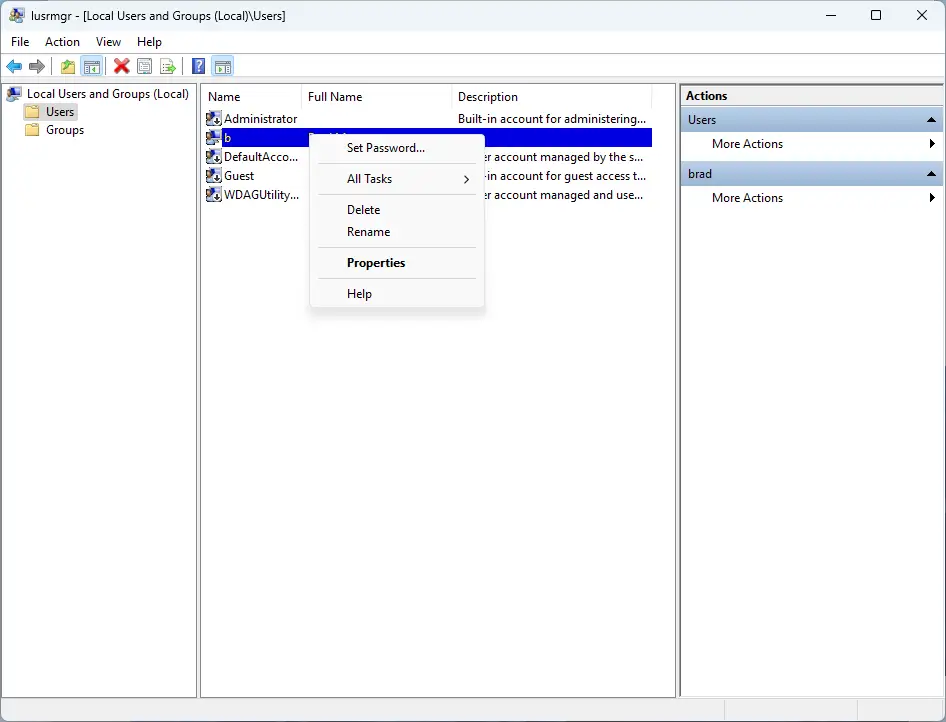
- Klik op Eigenschappen
- Vink in het dialoogvenster met gebruikerseigenschappen Gebruiker moet wachtwoord wijzigen bij volgende aanmelding aan
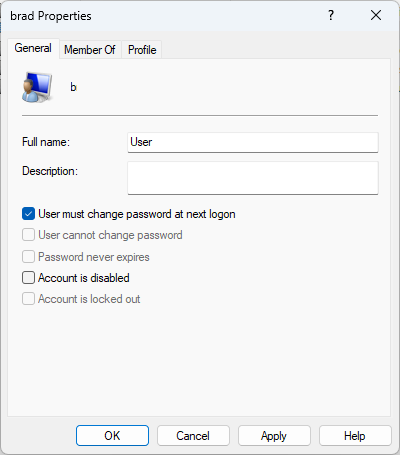
- Druk op OK om de wijziging te bevestigen
Let op: de optie Wachtwoord verloopt nooit mag niet zijn ingeschakeld als u een wachtwoordreset wilt afdwingen.
Wachtwoordwijziging voor een lokale gebruiker afdwingen in Windows 10 via de opdrachtprompt/PowerShell
Voer de volgende opdracht in om via de opdrachtprompt of PowerShell een gebruiker te dwingen het wachtwoord bij de volgende aanmelding te wijzigen: net user USERNAME /logonpasswordchg:yes
Vervang USERNAME door de gebruikersnaam van de gebruiker die het wachtwoord moet wijzigen. U kunt controleren of de opdracht is gelukt door het volgende uit te voeren: net user USERNAME
Let op: u moet een verhoogde opdrachtprompt of PowerShell als administrator gebruiken om deze acties uit te voeren.
Wachtwoordbeheer in Windows 10 en Windows 11
Gebruikersaccounts in Windows kunnen lokale accounts zijn (waarbij alle gebruikersaccounts op de pc zelf worden opgeslagen, gebruikelijk bij thuisgebruikers en kleine bedrijven) of accounts in een Windows-domein (waarbij gebruikersgegevens en referenties centraal op servers in een enterprise-omgeving staan). Deze tutorial behandelt alleen het afdwingen van een wachtwoordwijziging bij de volgende aanmelding voor lokale gebruikersaccounts.
Maakt u deel uit van een Windows-domein en kunt u uw wachtwoord niet wijzigen? Neem dan contact op met uw netwerkbeheerder of IT-support voor hulp.
Waarom het afdwingen van wachtwoordwijzigingen belangrijk is
Er zijn verschillende veelvoorkomende situaties waarin het afdwingen van een wachtwoordwijziging belangrijk is:
- Als u vermoedt dat een gebruiker zijn wachtwoord aan anderen heeft gegeven (of het ergens heeft opgeschreven waar het zichtbaar is) of als het is opgedoken in een wachtwoordlek
- Als het vereist is om compliance-redenen
- Als er een personeelswisseling is geweest en u wilt voorkomen dat een voormalige medewerker zijn oude referenties gebruikt
Veelvoorkomende problemen bij het beheren van accountbeveiliging in Windows 10/11 oplossen
Een paar veelvoorkomende problemen kunnen verhinderen dat u een wachtwoordwijziging voor een lokaal account afdwingt of andere instellingen voor accountbeveiliging in Windows 10 en Windows 11 beheert:
- U moet als administrator op de lokale machine zijn aangemeld om instellingen voor accountbeveiliging in Windows 10 en Windows 11 te beheren
- U hebt ook een Pro- of Enterprise-versie van Windows nodig om toegang te krijgen tot de module Lokale gebruikers en groepen
- Gebruikt u de opdrachtregel of PowerShell, dan moet u een verhoogde prompt gebruiken (dus met de rechtermuisknop op de snelkoppeling klikken en Als administrator uitvoeren selecteren)
- Als het wachtwoord van de gebruiker is ingesteld om nooit te verlopen, kunt u geen wijziging afdwingen
NinjaOne geeft bedrijfs-IT-teams centrale controle om beveiligingsbeleid op elk device te verifiëren en te beheren.
Verhoog de beveiliging door wachtwoordwijzigingen bij de volgende aanmelding af te dwingen. Bekijk Wachtwoordwijziging bij volgende aanmelding afdwingen in Windows en ontdek hoe het werkt.
Goede wachtwoordbeveiliging afdwingen voor meerdere gebruikers in bedrijven en het onderwijs
Beheert u meer dan een handvol Windows 10- of Windows 11-devices, dan wilt u wachtwoorden van gebruikers waarschijnlijk voor meerdere gebruikers of groepen tegelijk beheren, inclusief het afdwingen van wachtwoordwijzigingen. Door uw IT-activiteiten te centraliseren en het beheer van uw on-premises omgeving (inclusief Windows-domeinen) en machines op afstand (inclusief de BYOD-Windows-devices van medewerkers) samen, te brengen houdt u volledig overzicht over uw IT-omgeving en beschermt u gebruikers en bedrijfskritische gegevens.
Endpoint management van NinjaOne integreert met Windows-domeinen en Active Directory, zodat u al uw endpoints centraal beheert en wachtwoordbeleid voor gebruikers op grote schaal configureert. Met veilige remote access en automatisering zorgt u ervoor dat elk Windows 10- en Windows 11-device onder uw beheer veilig is.
Wilt u als onderdeel van uw authenticatiestrategie ook het gebruik van pincode-aanmelding voor domeingebruikers afdwingen of juist beperken, raadpleeg dan de videogids: Domeingebruikers in Windows 10 laten aanmelden met een pincode in- of uitschakelen.