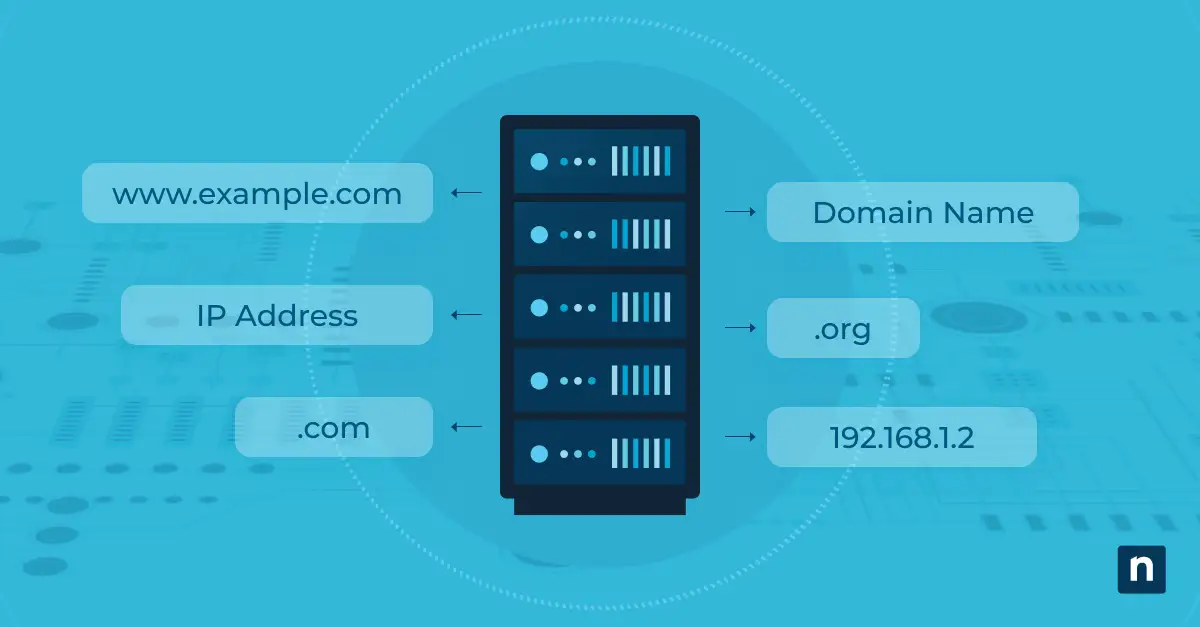
Sapere quali server vengono utilizzati aiuta a risolvere i problemi di connettività, a confermare le impostazioni DNS o a verificare se il sistema usa server assegnati tramite DHCP (Dynamic Host Configuration Protocol) oppure configurati manualmente.
Cercare “come scoprire quale server DNS sto usando” è del tutto comprensibile, dato che i server DNS (Domain Name System) traducono i nomi di dominio in indirizzi IP. In questo articolo ti spieghiamo i diversi modi per scoprire quale server DNS viene usato in Windows 11 e ti forniamo altre informazioni utili.
Preferisci un riepilogo in video? Guarda la nostra guida visiva: Come trovare i server DNS usati in Windows 11.
I diversi metodi per scoprire quale server DNS è in uso
Esistono diversi modi per individuare il server DNS utilizzato dal tuo dispositivo. Puoi ricorrere ai metodi con interfaccia grafica (GUI), come la consultazione delle Impostazioni o la pagina Connessioni di rete, che garantiscono un accesso rapido. In alternativa, puoi usare degli script tramite il Prompt dei comandi e PowerShell.
📌 Prerequisiti:
- Windows 11 (qualsiasi edizione)
- VPN o schede virtuali disconnesse
📌 Strategie di distribuzione consigliate:
| Fai clic per scegliere un metodo | 💻 Ideale per gli utenti singoli | 💻💻💻 Ideale per le aziende enterprise |
| Metodo 1: consultare le Impostazioni | ✓ | |
| Metodo 2: usare il Prompt dei comandi | ✓ | |
| Metodo 3: verificare con PowerShell | ✓ | |
| Metodo 4: tramite Connessioni di rete | ✓ |
Metodo 1: consultare le Impostazioni
Il metodo più semplice e diretto per scoprire quali server DNS sono in uso è consultare le Impostazioni. Non richiede privilegi di amministratore: ti bastano pochi clic.
📌 Situazione d’uso: questo metodo è ideale per gli utenti singoli che vogliono controllare rapidamente il DNS di una singola connessione.
- Premi il tasto Win, digita Impostazioni e premi Invio.
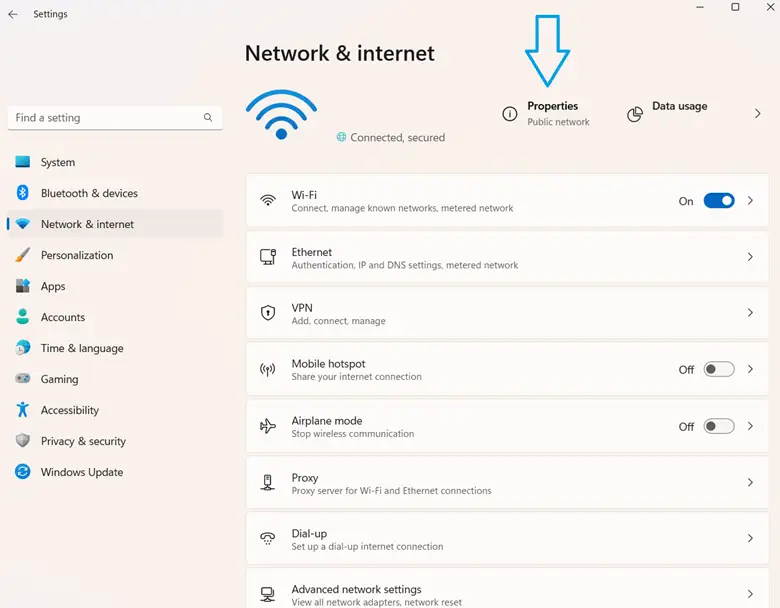
- Fai clic su Impostazioni e poi su Rete e Internet.
- Fai clic su Proprietà (in alto, sotto la connessione di rete attiva) e scorri verso il basso fino ad Assegnazione server DNS.
- Controlla gli indirizzi DNS IPv4 e IPv6 elencati.
- Chiudi le Impostazioni quando hai finito.
Metodo 2: usare il Prompt dei comandi
Il Prompt dei comandi mostra l’elenco degli indirizzi DNS primari e secondari, comprese le schede fisiche e virtuali.
📌 Situazione d’uso: amministratori IT che vogliono conoscere gli indirizzi DNS primari e secondari delle schede fisiche e virtuali, per una gestione della rete e una risoluzione dei problemi più efficaci.
📌 Prerequisito: privilegi di amministratore
- Premi il tasto Win e digita CMD.
- Fai clic con il tasto destro su Prompt dei comandi e scegli Esegui come amministratore.
- Copia e incolla il comando seguente nel prompt dei comandi, quindi premi Invio:
ipconfig /all
- Scorri verso il basso e cerca la voce Server DNS nella sezione di ogni scheda di rete.
Metodo 3: verificare con PowerShell
Usare PowerShell per individuare i server DNS in uso offre maggiore flessibilità. Con questo metodo puoi elencare i server DNS di ogni scheda oppure mostrare solo le schede attive.
📌 Situazione d’uso: il metodo preferito per diagnostiche automatizzabili tramite script o per generare report
📌 Prerequisito: privilegi di amministratore
- Apri PowerShell premendo il tasto Win, digitando PowerShell e premendo Invio.
- Copia e incolla nel prompt dei comandi lo script che ti serve:
(a) Per elencare i server DNS di ogni scheda:
Get-DnsClientServerAddress | Where-Object {$_.ServerAddresses} | Select-Object InterfaceAlias, ServerAddresses
(b) Per mostrare solo le schede attive:
Get-DnsClient | Where-Object {$_.InterfaceOperationalStatus -eq "Up"} | ForEach-Object {
$dns = Get-DnsClientServerAddress -InterfaceIndex $_.InterfaceIndex
[PSCustomObject]@{
Adapter = $_.InterfaceAlias
DNS = $dns.ServerAddresses -join ", "
}
}
⚠️ Importante: prima di distribuire degli script PowerShell, provali su una macchina locale. (Consulta ⚠️ Aspetti a cui prestare attenzione.)
Metodo 4: tramite la pagina Connessioni di rete
Come il primo metodo, anche la consultazione della pagina Connessioni di rete è semplice e adatta agli utenti singoli. La differenza è che questa pagina fornisce più informazioni sui server DNS.
📌 Situazione d’uso: utenti singoli che vogliono controllare manualmente o visivamente le impostazioni di una scheda specifica.
- Apri Connessioni di rete premendo Win + R, digitando ncpa.cpl e premendo Invio.
- Fai clic con il tasto destro sulla scheda di rete attiva e scegli Stato.
⚠️ Attenzione: non modificare le altre impostazioni, perché potresti compromettere la connettività. (Leggi i dettagli in ⚠️ Aspetti a cui prestare attenzione.)
- Fai clic su Dettagli.
- Cerca le voci Server DNS IPv4 o Server DNS IPv6.
💡 Nota: la scheda di rete attiva presenta accanto le barre del segnale.
⚠️ Aspetti a cui prestare attenzione quando cerchi i server DNS in uso
| Rischi | Possibili conseguenze | Come rimediare |
| Errori negli script | Uno script configurato male o incompleto può interrompere la risoluzione DNS o causare problemi DNS su specifiche schede di rete. | Come già detto, è meglio provare gli script prima su una macchina locale. Se dopo l’esecuzione degli script si verificano dei problemi, annulla subito le azioni dello script o riavvia la scheda di rete. |
| Impostazioni modificate | Evita di modificare le impostazioni mentre consulti la pagina Connessioni di rete: le modifiche potrebbero compromettere la connettività e influire su alcune funzionalità di rete. | Se hai apportato delle modifiche involontarie, ripristina le impostazioni automatiche seguendo questo percorso: Win + R > ncpa.cpl > [scheda attiva] > Proprietà > Protocollo Internet versione 4 > Proprietà, quindi seleziona Ottieni indirizzo server DNS automaticamente. |
Informazioni importanti sui server DNS
VPN e schede virtuali
Le VPN e le schede virtuali possono sovrascrivere le impostazioni DNS di sistema per garantire privacy, sicurezza e un instradamento corretto. Quando ti connetti a una VPN viene creata una scheda di rete virtuale che diventa il percorso di rete predefinito del tuo dispositivo.
Per questo motivo le VPN assegnano i propri server DNS, così da prevenire le fughe di dati DNS, consentire l’accesso ai domini interni e altro ancora. In sintesi, le VPN sovrascrivono il DNS di sistema per far sì che tutto il traffico segua il loro percorso sicuro.
DNS crittografato
Il server DNS può differire da quello configurato perché DNS over HTTPS (DoH) crittografa le query DNS e le invia tramite HTTPS anziché sulla tradizionale porta 53, nascondendo così il traffico DNS a provider, malintenzionati e amministratori di sistema.
Puoi verificare se DoH è attivo aprendo Google Chrome e digitando quanto segue nella barra degli indirizzi:
chrome://settings/security
Cerca poi l’opzione Usa DNS sicuro e attivala o disattivala.
Assegnazione tramite DHCP o indirizzo statico
DHCP (Dynamic Host Configuration Protocol) assegna automaticamente le impostazioni di rete ai dispositivi, tra cui indirizzo IP, subnet mask, gateway e server DNS. Se è il DHCP ad assegnare il DNS, non puoi modificarlo in modo permanente sul dispositivo, perché continuerà ad assegnare un nuovo indirizzo.
Per svincolarti dalle impostazioni predefinite del DHCP devi sovrascrivere manualmente il DNS sul dispositivo. Per farlo, premi Win + R, digita ncpa.cpl e premi Invio, fai clic con il tasto destro sulla scheda attiva, scegli Proprietà e fai doppio clic su Protocollo Internet versione 4. Qui puoi inserire manualmente un DNS personalizzato.
Più NIC
Se il tuo dispositivo ha più interfacce di rete (NIC), deciderà quale usare inviando delle query DNS. Ogni NIC ha un’impostazione chiamata “metrica interfaccia”, che indica al computer quanto è “costoso” usare quella scheda. Più bassa è la metrica, più alta è la priorità.
Risolvi i problemi di connettività verificando quali server DNS sono in uso
Scoprire quali server DNS sono in uso ti aiuta a risolvere i problemi di connettività, a confermare le impostazioni DNS e altro ancora. È un’informazione fondamentale sia per gli utenti singoli sia per gli amministratori IT.
I modi per controllare i server DNS sono molti, ma il più semplice consiste nell’aprire Impostazioni > Rete e Internet > Proprietà e scorrere fino ad Assegnazione server DNS. A seconda delle tue esigenze specifiche, c’è un metodo adatto a te. In ogni caso, capire quali server DNS vengono utilizzati può rivelarsi utile di fronte ai problemi di connettività di rete.
Argomenti correlati:
- Che cos’è il DNS? Definizione e funzionamento
- Che cos’è l’errore “Il server DNS non risponde” e come risolverlo
- Come configurare un server DNS: guida passo passo
- Come abilitare o disabilitare il rilevamento dei resolver designati dalla rete (DNR) in Windows 11 (video)
Guida rapida
L’NMS (Network Management System) di NinjaOne consente di individuare i server DNS usati dai dispositivi di rete. Ecco i dettagli principali:
- Individuazione dei server DNS:
- L’NMS di NinjaOne può rilevare e monitorare i dispositivi di rete basati su IP, compresi i server DNS.
- Durante la configurazione di Active Directory puoi definire le impostazioni DNS, indicando anche gli indirizzi IP dei domain controller.
- Metodi per identificare i server DNS:
- Tramite il rilevamento di Active Directory
- Tramite il Monitoraggio SNMP
- Controllando le configurazioni delle schede di rete
- Aspetti importanti da considerare:
- Richiede credenziali SNMP corrette
- Richiede un accesso alla rete e configurazioni del firewall adeguati
- Supporta la maggior parte dei dispositivi che usano il protocollo standard MIB-2
Se vuoi individuare nello specifico i server DNS in uso, devi:
- Assicurarti che SNMP sia configurato sui dispositivi
- Impostare correttamente il rilevamento della rete in NinjaOne
- Controllare i dettagli del dispositivo nella dashboard dell’NMS per trovare le informazioni sul server DNS