

Windows non dispone di un’interfaccia grafica integrata per trovare le cartelle vuote, il che rende l’organizzazione dello spazio di lavoro lenta e noiosa. In questa guida ti illustriamo i metodi che ti permettono di individuare subito le cartelle vuote, così da velocizzare l’organizzazione e mantenere i file in ordine, usando il Registro di sistema e PowerShell.
Vuoi approfondire l’argomento? Guarda il nostro video “Come aggiungere “Trova cartelle vuote” al menu contestuale in Windows 11” per un riepilogo visivo.
Come aggiungere l’opzione “Trova cartelle vuote” al menu contestuale
📌 Situazione d’uso: aggiungere “Trova cartelle vuote” al menu contestuale ti consente di analizzare all’istante le directory inutilizzate alla ricerca di cartelle vuote e superflue, come vecchi progetti, backup o unità condivise. Niente paura: questa funzione non elimina gli elementi se ti servono ancora.
📌 Prerequisiti: assicurati di disporre dei privilegi amministrativi e di una conoscenza di base dei file batch (.bat) e della navigazione nel Registro di sistema. Quando segui le procedure descritte di seguito, salva lo script in una posizione permanente e non soggetta a elevazione, come C:\Scripts\.
Se uno di questi requisiti non è soddisfatto, potresti riscontrare errori di accesso negato, errori del Registro di sistema e altre instabilità. Ti consigliamo di consultare la sezione ⚠️Aspetti da tenere d’occhio prima di procedere.
📌Strategie di distribuzione consigliate:
Fai clic per scegliere un metodo | 💻 Ideale per utenti singoli | 💻💻💻 Ideale per ambienti enterprise |
| Metodo 1: modifica del Registro di sistema + script batch | ✓ | |
| Metodo 2: automazione con PowerShell | ✓ |
Metodo 1: aggiunta tramite modifica del Registro di sistema e script batch
📌 Situazione d’uso: crea direttamente questa opzione sui dispositivi personali, scrivendo uno script batch che cerca le cartelle vuote e una modifica del Registro di sistema che aggiunge un pulsante funzionante nel menu contestuale.
- Crea lo script batch.
- Apri Esegui (Win + R) oppure la Ricerca, quindi digita e apri Blocco note.
- Inserisci questo script:
@echo off
set “folder=%1”
echo Scanning for empty folders in: %folder%
for /f “delims=” %%d in (‘dir /ad/b/s “%folder%” ^| sort /R’) do (
dir /a “%%d” | findstr /r “^$” >nul && echo Empty folder found: “%%d”
)
pause - Salva il file come C:\Scripts\FindEmptyFolders.bat.
💡 Nota: puoi usare un percorso diverso, purché la voce del Registro di sistema corrisponda.
- Aggiungi la voce del menu contestuale tramite il Registro di sistema.
- Apri un nuovo Blocco note.
- Inserisci questo testo del Registro di sistema:
Windows Registry Editor Version 5.00
[HKEY_CLASSES_ROOT\Directory\shell\FindEmptyFolders]@="Find Empty Folders""Icon"="cmd.exe"
[HKEY_CLASSES_ROOT\Directory\shell\FindEmptyFolders\command]@="\"C:\\Scripts\\FindEmptyFolders.bat\" \"%1\"" - Salva il file come Add_FindEmptyFolders.reg.
- Fai doppio clic sul file .reg salvato per unirlo al Registro di sistema di Windows.
- Fai clic su Sì se richiesto.
Ora, facendo clic con il pulsante destro su una cartella qualsiasi, dovresti vedere l’opzione Trova cartelle vuote.
Metodo 2: aggiunta tramite script PowerShell
📌 Situazione d’uso: questo metodo è pensato per gli utenti più esperti che desiderano una configurazione più rapida. L’esecuzione tramite script ti permette anche di distribuire questa funzione su più macchine in un ambiente enterprise.
- Crea lo script batch come indicato nel primo passaggio del Metodo 1.
- Premi Win + X, quindi seleziona Terminale (amministratore).
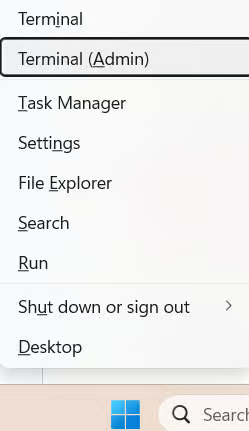
- ccSe PowerShell non è lo strumento da riga di comando predefinito, fai clic sulla freccia ▼ del menu a discesa nelle schede in alto, quindi seleziona Windows PowerShell.
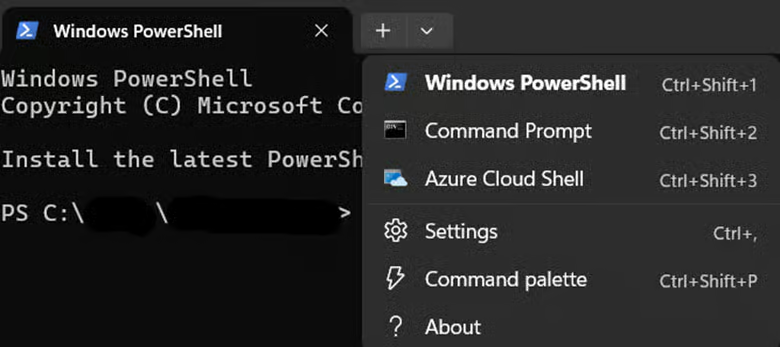
- ccSe PowerShell non è lo strumento da riga di comando predefinito, fai clic sulla freccia ▼ del menu a discesa nelle schede in alto, quindi seleziona Windows PowerShell.
- Esegui questi comandi per creare la voce del menu contestuale.
- Crea la voce shell:
New-Item –Path "HKCR:\Directory\shell\FindEmptyFolders"-Force | Out–Null
Set-ItemProperty –Path"HKCR:\Directory\shell\FindEmptyFolders"-Name “(default)” –Value “Find Empty Folders”
Set-ItemProperty –Path"HKCR:\Directory\shell\FindEmptyFolders"-Name “Icon” –Value “cmd.exe” - Collega lo script batch:
New-Item –Path "HKCR:\Directory\shell\FindEmptyFolders\command"-Force | Out–Null
Set-ItemProperty –Path"HKCR:\Directory\shell\FindEmptyFolders\command"`
-Name “(default)” –Value “`”C:\Scripts\FindEmptyFolders.bat`” `”%1`””💡 Nota: verifica che C:\Scripts\FindEmptyFolders.bat corrisponda al percorso effettivo del tuo script.
- Crea la voce shell:
- Fai una prova. Fai clic con il pulsante destro su una cartella qualsiasi e controlla se l’opzione Find Empty Folders compare e funziona.
Come rimuovere “Trova cartelle vuote” dal menu contestuale
📌 Situazione d’uso: se la caratteristica non ti è utile, ecco come rimuovere “Find Empty Folders”.
Opzione 1: rimozione tramite l’Editor del Registro di sistema
- Premi Win + R per aprire Esegui.
- Digita regedit, quindi premi Invio per aprire l’Editor del Registro di sistema.
- Conferma l’eventuale richiesta di Controllo dell’account utente.
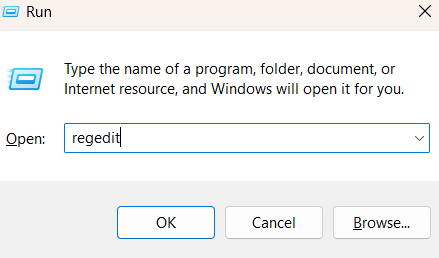
- Conferma l’eventuale richiesta di Controllo dell’account utente.
- Incolla nella barra degli indirizzi o vai a HKEY_CLASSES_ROOT\Directory\shell\FindEmptyFolders.
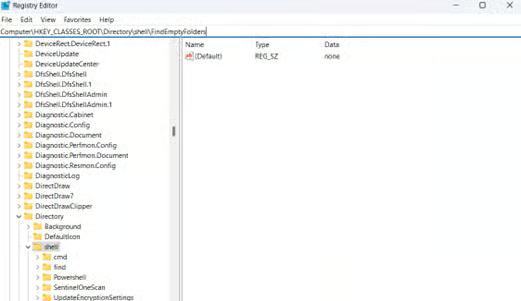
- Fai clic con il pulsante destro sulla chiave FindEmptyFolders, quindi seleziona Elimina.
Opzione 2: rimozione tramite PowerShell
- Premi Win + X, quindi seleziona Terminale (amministratore).
- Esegui questo comando:
Remove-Item -Path "HKCR:\Directory\shell\FindEmptyFolders" -Recurse -Force
Sia che tu voglia semplificare il tuo flusso di lavoro o distribuire modifiche su un’intera rete, questi passaggi garantiscono una rimozione pulita della caratteristica. Gli utenti più esperti possono valutare di automatizzare il processo tramite Criteri di gruppo o script di distribuzione.
⚠️ Aspetti da tenere d’occhio
Questa sezione evidenzia le possibili difficoltà da considerare mentre segui la guida.
| Rischi | Possibili conseguenze | Soluzioni |
| 1. Percorsi dei file errati | La caratteristica non si avvia; compaiono messaggi di errore | Controlla due volte la posizione dello script nel Registro di sistema. Usa copia/incolla dalla barra degli indirizzi di Esplora file. |
| 2. Cartelle con accesso limitato | Errori “Accesso negato”; lo script non viene eseguito | Salva gli script in posizioni neutre (C:\Scripts\); verifica le autorizzazioni delle cartelle. |
| 3. Blocco da parte dell’antivirus | Script e file .reg messi in quarantena; la configurazione non riesce | Disattiva temporaneamente la scansione in tempo reale; aggiungi la cartella degli script alla whitelist. |
| 4. Policy enterprise | Modifiche al Registro di sistema bloccate; esecuzione impedita | Ottieni prima l’approvazione dell’IT; usa strumenti di distribuzione approvati (Criteri di gruppo/Intune). |
| 5. Errori nello script di eliminazione | Perdita accidentale di dati; rimozione di cartelle critiche | Prova gli script di eliminazione su cartelle di test; conserva la versione predefinita che si limita a elencare. (Vedi i consigli pratici qui sotto per i dettagli.) |
| 6. Cartelle nascoste ignorate | Non rileva le cartelle vuote nascoste o di sistema (ad esempio .git, AppData) | Aggiungi il parametro /a al comando dir: dir /a /ad/b/s |
| 7. Errori sulle unità cloud | Errori di autorizzazione su OneDrive/SharePoint/condivisioni di rete | Esegui le scansioni direttamente sulle copie locali sincronizzate o sull’archiviazione del server |
Consigli pratici per modificare Find Empty Folders nel menu contestuale
Prima di completare la configurazione del menu contestuale Find Empty Folders, tieni presenti questi aspetti importanti per garantire flessibilità e un funzionamento senza intoppi.
Comportamento dello script batch
Lo script predefinito si limita a elencare le cartelle vuote. Non le elimina, evitando così perdite accidentali di dati. Per eliminare automaticamente le cartelle vuote, modifica lo script aggiungendo questa riga dopo echo Empty folder found: “%%d”:
rd “%%d” && echo Deleted: “%%d”
⚠️ Attenzione: prova questa modifica prima su cartelle non critiche, poi passa a quelle reali.
Personalizzazione
Lo script può essere adattato a flussi di lavoro diversi, ad esempio per registrare i risultati, spostare cartelle o integrarsi con altri strumenti. Puoi registrare i risultati aggiungendo questa riga dopo il comando echo:
>> C:\Scripts\empty_folders_log.txt
Puoi inoltre estenderne le funzionalità con PowerShell per filtri avanzati, come l’esclusione delle cartelle nascoste o di sistema.
Aggiornamento di Esplora file
A differenza di altre modifiche al Registro di sistema, gli aggiornamenti del menu contestuale compaiono subito. Non serve riavviare Esplora file né il computer. Se l’opzione non compare, verifica che il percorso del Registro di sistema corrisponda alla posizione dello script e che il file .bat non sia stato spostato o rinominato.
Ottimizza il tuo flusso di lavoro con “Trova cartelle vuote”
Aggiungere l’opzione “Find Empty Folders” al menu contestuale di Windows trasforma la gestione di directory disordinate in un’operazione da un solo clic. Per ottenere i risultati migliori, ricorda di salvare gli script in posizioni accessibili, di personalizzarne il comportamento in base alle tue esigenze e di sfruttare gli aggiornamenti immediati di Esplora file senza riavvii.
Con questi strumenti puoi individuare rapidamente le directory inutilizzate direttamente dal menu contestuale. Provalo oggi stesso e semplifica la gestione dei tuoi file.
Articoli correlati:
- Come aggiungere o rimuovere Versioni precedenti dal menu contestuale e dalle proprietà in Windows 11
- Come aggiungere Reimposta autorizzazioni al menu contestuale in Windows
- Come aggiungere “Diventa proprietario” al menu contestuale in Windows
- Come aggiungere Copia percorso al menu contestuale in Windows 10
- Come aggiungere Copia percorso al menu contestuale in Windows 10






