
Monitorare la temperatura della GPU aiuta a prevenire il surriscaldamento e i danni all’hardware, soprattutto quando giochi, monti video o esegui altre attività che sfruttano intensamente la GPU. Controllare regolarmente la temperatura può anche aiutarti a risolvere problemi di prestazioni come rallentamenti o crash. Windows 10 build 18963 o versioni successive, con una GPU dedicata che supporta WDDM 2.4 o superiore, offre una caratteristica per la temperatura della GPU in Gestione attività che semplifica il monitoraggio.
In questa guida vedrai come monitorare la temperatura della GPU con Gestione attività e con altri metodi alternativi.
Come controllare la temperatura della GPU in Gestione attività
Apri Gestione attività
- Premi Ctrl + Maiusc + Esc per aprire Gestione attività.
-
- In alternativa, puoi fare clic con il pulsante destro del mouse sulla barra delle applicazioni e selezionare Gestione attività.
Passa alla scheda Prestazioni
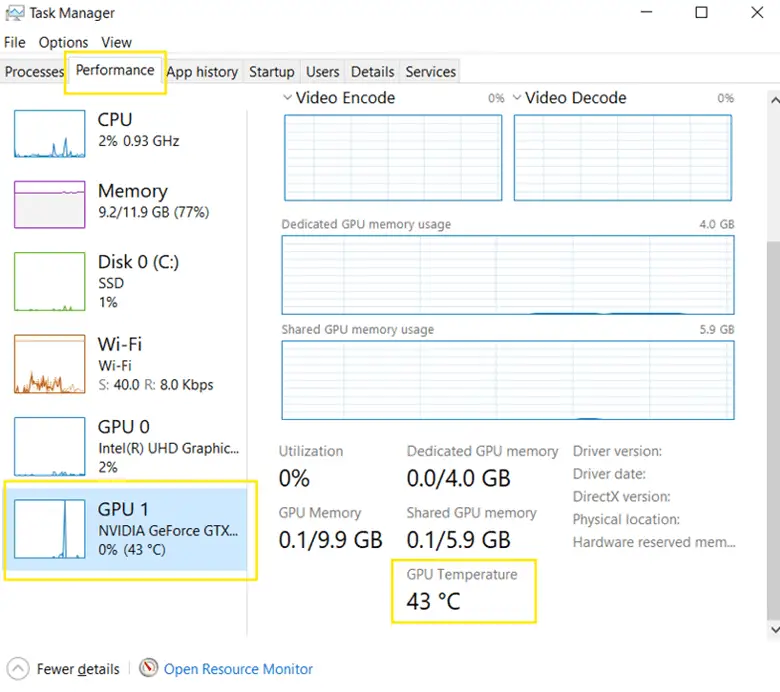
- Vai alla scheda Prestazioni.
- Nella barra laterale a sinistra, scorri verso il basso fino a trovare la voce GPU (ad esempio GPU 0 o GPU 1)
Visualizza la temperatura della GPU
- Fai clic sulla voce: nella barra laterale a destra, in basso, dovresti vedere la temperatura attuale della GPU espressa in gradi Celsius (°C), insieme ad altri dettagli.
Per vedere la procedura, puoi guardare il video Come monitorare la temperatura della GPU da Gestione attività in Windows 10.
Qual è una buona temperatura della GPU?
Ecco come interpretare i valori rilevati:
- Temperatura normale a riposo: 30-50°C
- Sotto carico: 60-85°C (varia in base al modello di GPU).
- Oltre i 90°C si può essere in presenza di surriscaldamento e di una possibile riduzione delle prestazioni.
Metodi alternativi per monitorare la temperatura della GPU
Oltre a Gestione attività di Windows, puoi controllare la temperatura della GPU anche con questi metodi alternativi:
Con software di terze parti
⚠️ Attenzione: scaricare software di terze parti può comportare rischi per la sicurezza, perché alcuni siti web ospitano file non sicuri. Scarica sempre il software da fonti ufficiali e affidabili per proteggere il tuo sistema.
- GPU-Z è uno strumento di terze parti molto diffuso per il monitoraggio della GPU. Fornisce informazioni dettagliate sulla scheda grafica e mostra altri valori, come il carico della GPU, l’utilizzo della memoria, la velocità delle ventole e il consumo energetico.
- MSI Afterburner offre il monitoraggio della temperatura in tempo reale e il controllo delle ventole. Consente inoltre di personalizzare l’interfaccia per visualizzare grafici delle temperature e altre impostazioni.
- HWMonitor mostra molti componenti, tra cui la temperatura della GPU, i voltaggi della scheda madre, la temperatura di SSD/HDD, la velocità delle ventole e altre metriche di sistema.
Con BIOS/UEFI
Tieni presente che il controllo della temperatura della GPU tramite BIOS/UEFI è limitato e non sempre disponibile. Alcune interfacce BIOS, in particolare sulle schede madri, sui desktop e sui laptop da gaming di fascia alta, possono permetterti di controllare la temperatura della GPU, ma questa caratteristica non è garantita su tutti i sistemi.
- Riavvia il sistema.
- Durante l’avvio, premi il tasto di accesso al BIOS per entrare nelle impostazioni BIOS/UEFI.
Tasti più comuni: F2, DEL, ESC, o F10
Quale tasto devo premere?
Il tasto specifico viene di solito indicato sullo schermo durante l’avvio. Cerca indicazioni come Press “DEL” to enter setup.
- Una volta nel BIOS/UEFI, cerca una scheda chiamata Hardware Monitor, PC Health Status, System Information o simile. Di solito lì trovi la temperatura della CPU, la temperatura del sistema e la velocità delle ventole.
- Premi F10 per salvare e uscire, oppure semplicemente esci senza salvare le modifiche.
Risoluzione dei problemi più comuni
La temperatura della GPU non compare in Gestione attività
Ci sono diversi motivi per cui la temperatura della GPU potrebbe non comparire in Gestione attività. Per esempio, potresti usare una versione obsoleta di Windows 10. Prova ad aggiornare all’ultima versione (build 18362 o successiva).
Inoltre, come già accennato, la causa potrebbe essere un driver GPU obsoleto o incompatibile. Assicurati di avere installati i driver GPU più recenti e verifica che la tua GPU supporti WDDM 2.4 o superiore. Ti basta eseguire dxdiag dalla finestra di dialogo Esegui e controllare la voce Modello driver nella scheda Schermo.
Temperature elevate della GPU
Le temperature elevate della GPU possono dipendere da diversi fattori, tra cui un carico intenso sulla GPU, un flusso d’aria o una ventilazione insufficienti, l’accumulo di polvere, l’overclocking o un sistema di raffreddamento difettoso. Un modo per gestire la situazione è chiudere le app in background che usano risorse della GPU. Ecco come fare:
- Premi Ctrl + Maiusc + Esc per aprire Gestione attività.
- Vai alla scheda Processi.
- Ordina per utilizzo della GPU per vedere quali app stanno usando la GPU.
- Fai clic con il pulsante destro del mouse su un’app non necessaria e seleziona Termina attività.
Puoi anche provare a migliorare il flusso d’aria nel case del PC rimuovendo la polvere da GPU, ventole e filtri. Inoltre, abbassare le impostazioni grafiche nei giochi può aiutare a ridurre il carico e la temperatura della GPU.
Domande frequenti (FAQ)
Perché la temperatura della mia GPU non compare in Gestione attività?
Se non vedi la temperatura della GPU in Gestione attività, è possibile che la tua GPU non supporti WDDM 2.4 o superiore. Ecco come controllare la versione di WDDM:
- Premi Win + R per aprire la finestra di dialogo Esegui.
- Digita dxdiag e premi Invio per aprire lo Strumento di diagnostica DirectX.
- Vai alla scheda Schermo e individua la voce Modello driver.
Aggiorna i driver della GPU da Gestione dispositivi oppure scaricando l’ultima versione dal sito del produttore della GPU. Tieni inoltre presente che il monitoraggio della temperatura potrebbe non essere disponibile se usi una GPU integrata, perché non tutte le schede grafiche integrate supportano questa caratteristica.
Posso controllare la temperatura di più GPU?
Sì: se hai più GPU (per esempio una dedicata e una integrata), compariranno separatamente in Gestione attività. Puoi anche usare strumenti di terze parti come MSI Afterburner, HWMonitor e GPU-Z, che mostrano le temperature di tutte le GPU installate nel sistema.
Monitorare la temperatura della GPU influisce sulle prestazioni?
No, controllare la temperatura in Gestione attività non consuma risorse di sistema significative. È un’operazione sicura, ed è consigliabile monitorare regolarmente le temperature della GPU.
Come posso abbassare la temperatura della GPU?
Ci sono diversi modi per abbassare la temperatura della GPU quando è troppo alta. Puoi provare così:
- Assicurati che ventilazione e raffreddamento siano adeguati.
- Pulisci la polvere da ventole e dissipatori.
- Regola le curve delle ventole con software di terze parti.
- Evita di fare overclocking della GPU.
Quanto è accurata la temperatura della GPU in Gestione attività?
Gestione attività, che mostra la temperatura di CPU e GPU, ricava i dati da WDDM e dai driver della GPU: fornisce quindi una lettura di base della temperatura, sufficientemente accurata per un uso generale. Se ti servono dati più avanzati, valuta l’uso di strumenti di terze parti.
Controlla regolarmente la temperatura della GPU in Gestione attività di Windows per prevenire il surriscaldamento
Gestione attività offre un modo integrato per controllare la temperatura della GPU senza installare software aggiuntivo. Questa caratteristica richiede però Windows 10 versione 1909 o successiva e una GPU compatibile con WDDM 2.4. Monitorare regolarmente la temperatura della GPU aiuta a prevenire il surriscaldamento e a mantenerla in buona salute.
Guida rapida
1. Dall’aggiornamento di maggio 2020 di Windows 10, Gestione attività include uno strumento integrato per monitorare la temperatura della GPU.
2. Per controllare la temperatura della GPU: – Apri Gestione attività – Vai alla scheda Prestazioni – Seleziona la sezione GPU – Dovresti vedere la temperatura della GPU
Gli script di monitoraggio delle prestazioni di sistema di NinjaOne possono essere un’alternativa se ti serve un monitoraggio più dettagliato. In particolare, lo script “System Performance Check” raccoglie dati sulle prestazioni del sistema, tra cui informazioni su CPU, memoria e disco. Se hai problemi con la visualizzazione della temperatura della GPU, puoi:
– Verificare di avere gli ultimi aggiornamenti di Windows– Aggiornare i driver della GPU– Controllare il software di monitoraggio del produttore della scheda grafica






