
Avere “Personalizza” nel menu contestuale offre un accesso rapido alle opzioni di personalizzazione come temi, sfondi, caratteri e illuminazione dinamica. Queste impostazioni aiutano a modellare l’esperienza dell’utente, ma controllarne la disponibilità aiuta anche a mantenere la coerenza del brand e a standardizzare gli ambienti desktop.
Questo articolo spiega come gestire l’opzione “Personalizza” nel menu contestuale del desktop con metodi avanzati e quali strategie di distribuzione conviene conoscere.
Gestire “Personalizza” nel menu contestuale
La scorciatoia “Personalizza” è integrata per impostazione predefinita nel menu del tasto destro del desktop, quindi per aggiungerla o rimuoverla servono strumenti avanzati come l’Editor Criteri di gruppo (GPE) della tua azienda e l’Editor del Registro di sistema della workstation.
📌 Prerequisiti:
- Privilegi di amministratore
- Windows 11 Pro, Enterprise ed Education per il metodo con Criteri di gruppo
- Gli utenti di Windows 11 Home devono usare i metodi con l’Editor del Registro di sistema
📌 Strategie di distribuzione consigliate:
| Fai clic per scegliere un metodo | 💻 Ideale per singoli utenti |
💻💻💻 Ideale per le aziende enterprise |
| Metodo 1: Criteri di gruppo | ✓ | |
| Metodo 2: aggiungere tramite file del Registro di sistema | ✓ | |
| Metodo 3: rimuovere tramite l’Editor del Registro di sistema | ✓ | ✓ |
Metodo 1: configurare “Personalizza” tramite Criteri di gruppo
Con i Criteri di gruppo non puoi aggiungere o rimuovere direttamente la personalizzazione. Con questa semplice soluzione alternativa puoi però configurare l’accesso alle principali impostazioni di personalizzazione.
📌 Casi d’uso: limitare le funzionalità di Personalizza in tutta l’organizzazione per garantire le policy di stabilità.
📌 Prerequisiti: privilegi amministrativi. Windows 11 Pro, Enterprise ed Education.
- Premi Win + R, digita Gpedit.msc e premi Invio.
- Vai a:
Configurazione utente > Modelli amministrativi > Pannello di controllo > Personalizzazione
- Fai doppio clic sul criterio che vuoi modificare (ad esempio Impedisci la modifica dello sfondo del desktop, Impedisci la modifica dei temi, Impedisci la modifica dei colori e dell’aspetto e così via).
- Per consentire la caratteristica, impostalo su Disabilitato e fai clic su OK.
- Per limitare la caratteristica, impostalo su Abilitato e fai clic su OK.
- Riavvia Esplora file o il PC per applicare le modifiche.
Metodo 2: aggiungere “Personalizza” tramite file .reg
⚠️ Attenzione: questo metodo sovrascrive la chiave Personalize attuale (se presente) e rimuove eventuali personalizzazioni o valori aggiuntivi. Esegui il backup della chiave Personalize originale prima di procedere.
📌 Casi d’uso: migliorare i menu contestuali.
📌 Prerequisiti: privilegi amministrativi.
- Apri il Blocco note.
- Incolla quanto segue:
Windows Registry Editor Version 5.00
[-HKEY_CLASSES_ROOT\DesktopBackground\Shell\Personalize]
[HKEY_CLASSES_ROOT\DesktopBackground\Shell\Personalize]
@=hex(2):40,00,25,00,73,00,79,00,73,00,74,00,65,00,6d,00,72,00,6f,00,6f,00,74,\
00,25,00,5c,00,73,00,79,00,73,00,74,00,65,00,6d,00,33,00,32,00,5c,00,74,00,\
68,00,65,00,6d,00,65,00,63,00,70,00,6c,00,2e,00,64,00,6c,00,6c,00,2c,00,2d,\
00,31,00,30,00,00,00
"HideInSafeMode"=""
"Icon"=hex(2):25,00,73,00,79,00,73,00,74,00,65,00,6d,00,72,00,6f,00,6f,00,74,\
00,25,00,5c,00,73,00,79,00,73,00,74,00,65,00,6d,00,33,00,32,00,5c,00,74,00,\
68,00,65,00,6d,00,65,00,63,00,70,00,6c,00,2e,00,64,00,6c,00,6c,00,2c,00,2d,\
00,31,00,00,00
"Position"="Bottom"
"SettingsURI"="ms-settings:personalization"
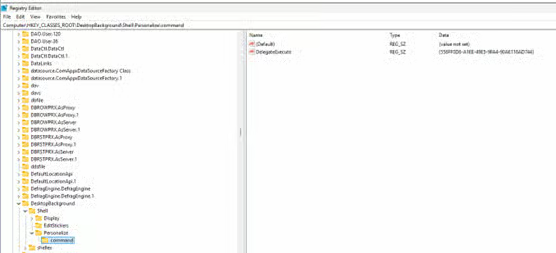
[HKEY_CLASSES_ROOT\DesktopBackground\Shell\Personalize\command]
"DelegateExecute"="{556FF0D6-A1EE-49E5-9FA4-90AE116AD744}"
- Salva il file con estensione .reg (ad esempio AddPersonalize.reg).
- Esegui il file per aggiungere la chiave “Personalize”.
Metodo 3: rimuovere “Personalizza” tramite l’Editor del Registro di sistema
⚠️ Attenzione: la modifica del Registro di sistema può causare problemi al sistema. Crea un backup prima di procedere.
A prima vista, limitare l’accesso a “Personalizza” eliminandone la chiave di registro può sembrare una soluzione praticabile. In realtà questo metodo non è fattibile, per via delle protezioni a livello di sistema che Windows applica alle caratteristiche essenziali legate all’esperienza dell’utente.
Anche con i diritti di amministratore, i tentativi di modificare i valori di registro associati alla voce “Personalizza” del menu contestuale falliscono per voci mancanti o errori di tipo “accesso negato”: un chiaro segnale della necessità di un controllo centralizzato.
Se lavori nell’IT o sei un MSP e vuoi rimuovere l’opzione Personalizza, valuta alternative più sicure, come le impostazioni dei Criteri di gruppo o strumenti di terze parti che offrono una personalizzazione più granulare.
⚠️ Aspetti a cui prestare attenzione
| Rischi | Possibili conseguenze | Come rimediare |
| Nessun backup prima di applicare le modifiche .reg | Le voci del menu contestuale del desktop diventano instabili | Usa il ripristino del sistema |
| Conflitto tra policy locali e policy a livello di dominio | Il sistema si comporta in modo irregolare | Esegui strumenti diagnostici (rsop.msc o gpresult) per risolvere i conflitti |
| Modifica dei valori di registro senza considerare le dipendenze | “Effetto domino” di malfunzionamenti su tutte le caratteristiche di personalizzazione e sull’Interfaccia Utente | Ripristina dal backup e fai prove in ambienti virtuali prima di distribuire qualsiasi modifica |
Altri aspetti da valutare prima di aggiungere voci al menu contestuale
Prima di distribuire le modifiche su larga scala, tieni presente questi aspetti.
Accesso all’app Impostazioni
Se stai aggiungendo scorciatoie al menu contestuale, verifica che l’app Impostazioni (ms-settings:) non sia limitata dalle policy aziendali o da altre configurazioni di sistema.
Profili utente
Questi metodi in genere valgono per il singolo utente. Per modifiche a livello di sistema, applicale sotto HKEY_LOCAL_MACHINE.
Profili mobili
Se la tua infrastruttura utilizza i profili mobili, le modifiche al menu contestuale potrebbero non essere coerenti su più dispositivi. Puoi risolvere sincronizzando le modifiche al Registro di sistema o applicando script di accesso.
Modalità tutto schermo (kiosk)
Negli ambienti kiosk molte caratteristiche dell’Interfaccia Utente sono limitate. Per questo le voci personalizzate come “Personalizza” potrebbero non comparire nei sistemi bloccati.
Ottimizza i tuoi flussi di lavoro quando aggiungi Personalizza al menu contestuale
Gestire le scorciatoie contestuali ti dà maggiore controllo sulle opzioni a disposizione degli utenti. Con i metodi descritti sopra puoi trovare il giusto equilibrio tra un flusso di lavoro snello e la libertà di personalizzazione. Esporta i valori di registro per avere backup sicuri e sfrutta le soluzioni di gestione da remoto per lasciarti alle spalle le vulnerabilità di sistema.
Argomenti correlati:






