Punti chiave
Come configurare o rimuovere un account kiosk con Accesso assegnato in Windows 10 e 11
- La modalità kiosk (Accesso assegnato) ti permette di limitare un dispositivo a una singola app per l’uso pubblico o specializzato.
- La modalità kiosk si applica automaticamente all’accesso dell’utente e blocca l’accesso alle altre app e alle impostazioni di sistema.
- Riavviare il dispositivo dopo la configurazione o la rimozione aiuta ad applicare le nuove preferenze in modo coerente.
- Il kiosk si può configurare dalle Impostazioni sia sui dispositivi Windows 10 sia su quelli Windows 11.
- Per rimuovere un kiosk occorre selezionare l’account kiosk configurato e fare clic su Rimuovi chiosco nel menu Accesso assegnato.
La modalità kiosk consiste nel configurare un dispositivo per l’uso pubblico bloccandolo su una singola applicazione, di solito in ambienti aperti al pubblico. Oltre ai computer, puoi configurare un kiosk digitale anche sugli endpoint iPadOS, iOS e Android, mentre su Windows puoi usare la caratteristica Accesso assegnato disponibile nelle edizioni Pro, Enterprise ed Education.
Se è la prima volta che esegui questi passaggi, questa guida propone diversi metodi per completare l’operazione negli ambienti gestiti.
Per maggiori informazioni, guarda Come cambiare l’app kiosk in Windows 10.
Ottieni un’ampia visibilità sui tuoi dispositivi kiosk con NinjaOne MDM.
Metodi per configurare o rimuovere un kiosk
Usa la tabella per scegliere i passaggi che preferisci e raggiungerli rapidamente.
📌 Prerequisiti:
- Scarica la versione più recente del software e gli aggiornamenti di sicurezza.
- Tieni conto delle caratteristiche di accessibilità quando scegli il dispositivo da dedicare al kiosk.
Fai clic per scegliere un metodo | 💻 Ideale per singoli utenti | 💻💻💻 Ideale per le aziende enterprise |
| Metodo 1: configurare un kiosk in Windows 10 dalle Impostazioni | ✓ | ✓ |
| Metodo 2: configurare un kiosk in Windows 11 dalle Impostazioni | ✓ | ✓ |
💡 Suggerimento: consulta la sezione Aspetti da tenere d’occhio per ottimizzare il tuo piano d’azione e gestire i rischi.
Metodo 1: configurare un kiosk in Windows 10 dalle Impostazioni
📌 Casi d’uso: configurazione generale, RDP
- Apri le Impostazioni dalla Ricerca 🔎 oppure premi Win + I.
- Vai su Account → Famiglia e altri utenti nella barra laterale.
- In Configura un chiosco, fai clic su Accesso assegnato e poi su Inizia.
- Inserisci un nome per il nuovo account utente kiosk oppure lascia quello predefinito (kiosk).
- Scegli l’unica app kiosk a cui l’account potrà accedere.
- Premi Chiudi per completare la procedura e creare l’account a singola app.
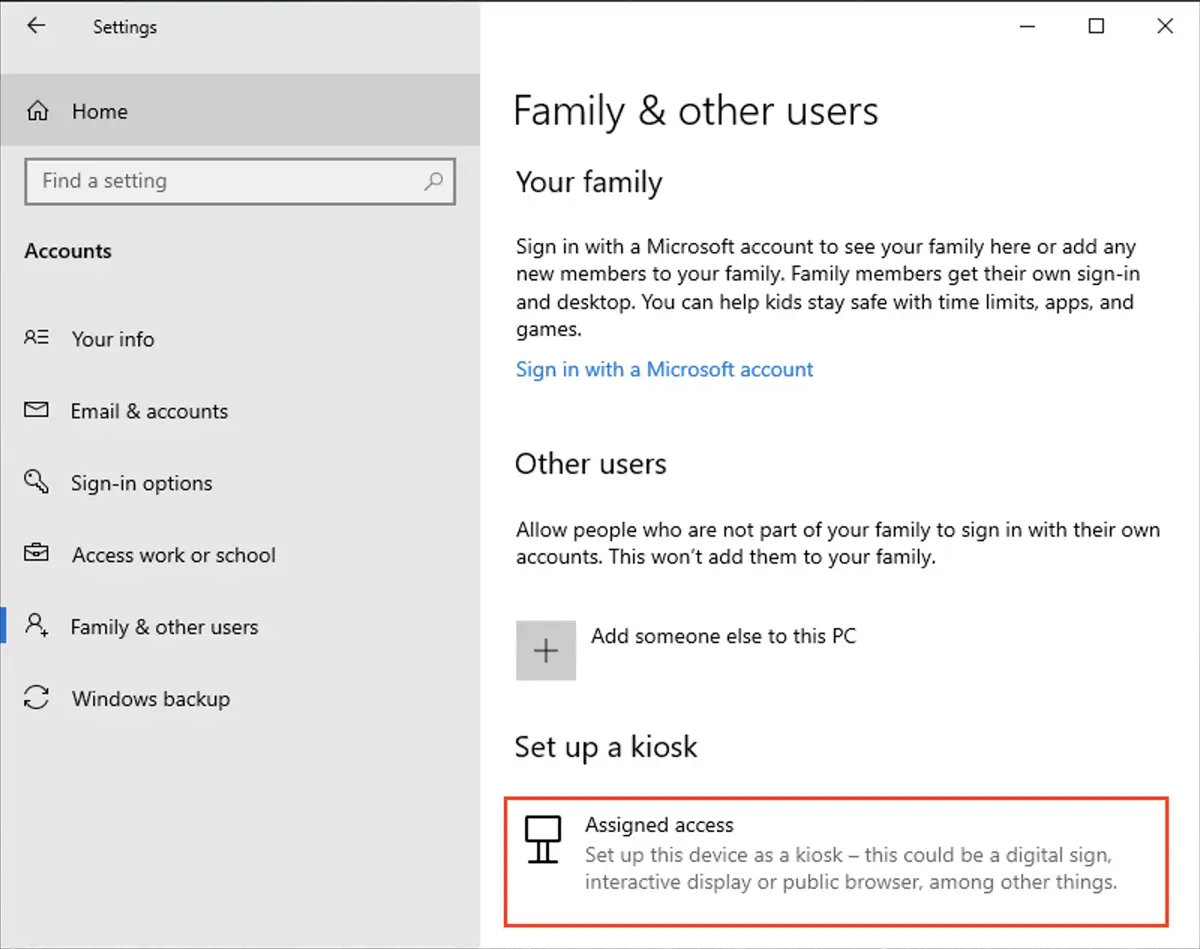
Ad esempio, se scegli Microsoft Edge come browser web, puoi configurarlo come browser pubblico, limitarne le funzionalità per prevenirne un uso improprio, vincolarlo a un determinato sito web e reimpostarlo dopo un periodo di inattività. A seconda dell’app scelta, potrai poi configurare l’URL del sito web da aprire insieme ad altre opzioni.
💡Nota: puoi tornare nello stesso punto dell’app Impostazioni in un secondo momento per modificare le impostazioni del tuo kiosk.
Metodo 2: configurare un kiosk in Windows 11 dalle Impostazioni
📌 Casi d’uso: configurazione generale, RDP
- Apri le Impostazioni dalla Ricerca 🔎 oppure premi Win + I.
- Vai su Account → Altri utenti nella barra laterale.
- Fai clic sul pulsante Inizia che compare accanto a Configura un chiosco.
- Inserisci un nome per il nuovo account utente kiosk oppure lascia quello predefinito (kiosk).
- Scegli l’unica app kiosk a cui l’account potrà accedere.
Premi Chiudi per completare la procedura e creare l’account a singola app.
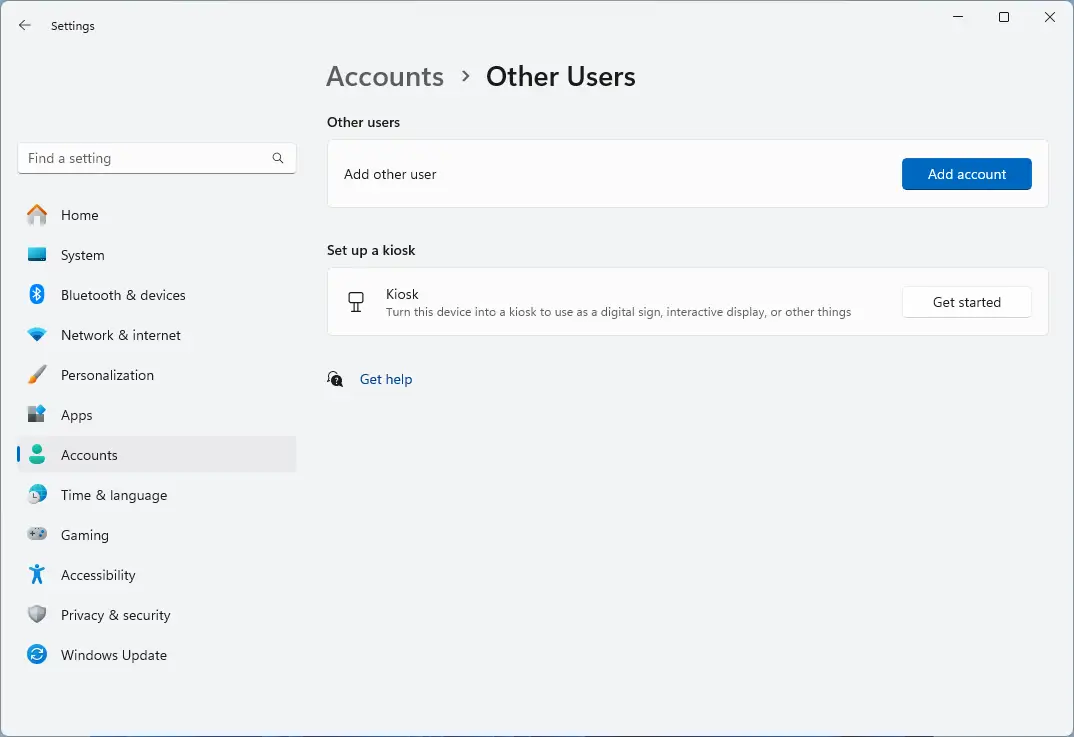
Ad esempio, se scegli Microsoft Edge come browser web, puoi configurarlo come browser pubblico, limitarne le funzionalità per prevenirne un uso improprio, vincolarlo a un determinato sito web e reimpostarlo dopo un periodo di inattività. A seconda dell’app scelta, potrai poi configurare l’URL del sito web da aprire insieme ad altre opzioni.
💡Nota: puoi tornare nello stesso punto dell’app Impostazioni in un secondo momento per modificare le impostazioni del tuo kiosk.
Come uscire dalla modalità Accesso assegnato/kiosk in Windows
Dopo aver effettuato l’accesso a un account kiosk, devi premere Ctrl + Alt + Canc per disconnetterti. In questo modo puoi accedere come amministratore per eseguire la manutenzione del sistema o rimuovere l’account kiosk.
Come rimuovere un account kiosk
La modalità kiosk è utile per bloccare su una singola app un endpoint accessibile al pubblico, ma può essere necessario rimuovere il kiosk quando il dispositivo viene riconvertito o aggiornato. Ecco come rimuovere un account kiosk in pochi passaggi.
Per rimuovere un account kiosk in Windows 10, segui questi passaggi:
- Apri le Impostazioni dalla Ricerca 🔎 oppure premi Win + I.
- Vai su Account → Famiglia e altri utenti nella barra laterale.
- Fai clic su Accesso assegnato in Configura un chiosco.
- Seleziona il nome utente dell’account kiosk (per impostazione predefinita è Kiosk).
- Fai clic sul pulsante Rimuovi chiosco.
Per rimuovere un account kiosk in Windows 11, segui questi passaggi:
- Apri le Impostazioni dalla Ricerca 🔎 oppure premi Win + I.
- Vai su Account → Altri utenti nella barra laterale.
- Fai clic sul nome dell’account kiosk elencato in Configura un chiosco (il nome predefinito dell’account è Kiosk)
- Espandi la sezione Informazioni sul chiosco e fai clic sul pulsante Rimuovi chiosco per proseguire.
Questo video spiega in modo chiaro “Come configurare o rimuovere un account kiosk con Accesso assegnato in Windows 10 e 11”.
⚠️ Aspetti da tenere d’occhio quando configuri un kiosk
Ti sfugge qualcosa? Considera questi scenari e questi consigli per gestire gli errori, prevenire problemi di sistema e rafforzare le policy.
Rischi | Possibili conseguenze | Come rimediare |
| Non testare l’account kiosk e le restrizioni prima della distribuzione | Gli utenti potrebbero aver ottenuto l’accesso ad app o impostazioni non previste | Accedi all’account kiosk dopo la configurazione per verificarne il comportamento e le restrizioni |
| Dimenticare di abilitare l’accesso automatico | Potrebbe essere necessario l’accesso manuale ogni volta, impedendo l’uso agli utenti pubblici | Configura l’accesso automatico con netplwiz o con i Criteri di gruppo |
| Disabilita i supporti rimovibili, le webcam e le altre periferiche non necessarie | Rischio di introduzione di malware o di esfiltrazione di dati tramite unità USB o webcam | Disabilitale tramite le Restrizioni di installazione dispositivi o le impostazioni del BIOS |
Usa NinjaOne MDM per gestire in modo efficace i dispositivi in modalità kiosk.
Scopri di più su NinjaOne MDM oppure inizia una prova gratuita
Kiosk sicuri per il settore enterprise e per l’istruzione
La configurazione della modalità kiosk è un’attività frequente per gli amministratori di sistema Windows 10 e Windows 11 negli ambienti enterprise e scolastici. L’allestimento di terminali kiosk web pubblici comporta sfide particolari in termini di sicurezza e manutenzione: i dispositivi devono essere protetti fisicamente, oltre che configurati e monitorati con attenzione per garantire che siano operativi, che non vengano usati in modo improprio e che non diventino un vettore di attacco informatico.
Attività di configurazione come la gestione degli utenti kiosk tramite Accesso assegnato, la configurazione del firewall e del software di sicurezza, la disattivazione di fotocamere e archiviazione esterna e la risoluzione dei problemi degli utenti richiedono strumenti aggiuntivi per essere svolte in modo efficiente ed efficace.
La gestione kiosk MDM di NinjaOne ti permette di gestire i tuoi dispositivi Windows 10 e 11 accessibili al pubblico (oltre a quelli Android e iOS), inclusi i kiosk internet, tramite un’interfaccia web unificata che consente di gestire e monitorare la sicurezza e il funzionamento dei dispositivi. Distribuisci app private, monitora gli usi impropri e risolvi i problemi da remoto, ovunque si trovino i tuoi dispositivi. Se un dispositivo viene compromesso o rubato, puoi bloccarlo immediatamente per impedirne ogni ulteriore utilizzo.