Punti chiave
Come gestire le notifiche del Windows Firewall in Windows 10
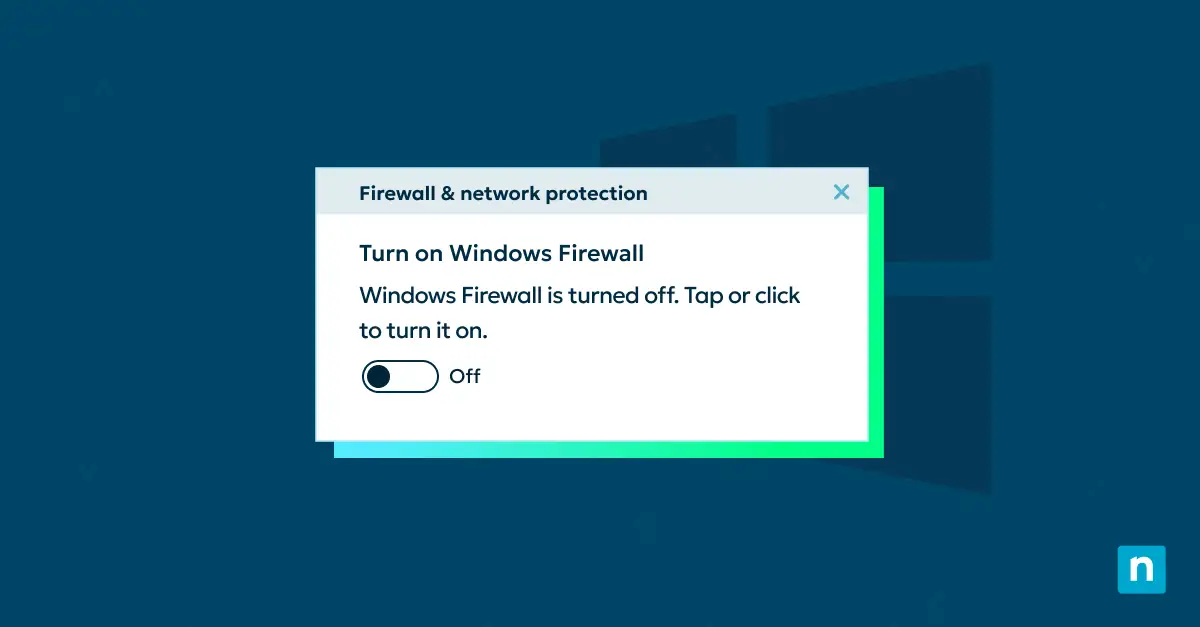
- Accedi alle impostazioni di notifica: apri Sicurezza di Windows > Firewall e protezione rete > Impostazioni di notifica del firewall per attivare o disattivare gli avvisi per le reti pubbliche, private o di dominio.
- Equilibrio tra sicurezza e produttività: le notifiche migliorano la visibilità su app bloccate e minacce, ma possono essere personalizzate o silenziate per evitare distrazioni e alert fatigue.
- Sicurezza senza avvisi: con le notifiche disattivate, affidati al logging del firewall, alle revisioni manuali e ad audit pianificati per mantenere visibilità e protezione.
- Resta su Defender: Windows Defender e il Windows Firewall nativi offrono una protezione solida, con meno conflitti e un’integrazione migliore rispetto a molti antivirus di terze parti.
Le notifiche del Windows Firewall sono un componente fondamentale dell’infrastruttura di sicurezza di Windows 10. Rappresentano un’estensione di questa protezione e informano gli utenti su eventi di sicurezza critici, come i tentativi di accesso alla rete o le modifiche alle impostazioni di sicurezza. Capire come e quando attivarle o disattivarle aiuta i professionisti IT e gli utenti Windows a ottimizzare le proprie impostazioni di sicurezza riducendo al minimo le distrazioni.
Questa guida offre il contesto e le istruzioni per configurare le notifiche del Windows Firewall in Windows 10. Vengono illustrati gli scenari in cui conviene attivare o disattivare le notifiche e come mantenere un approccio equilibrato alla sicurezza del sistema, per aiutarti a prendere decisioni consapevoli che migliorino sia la sicurezza sia la produttività.
Perché gestire le notifiche del Windows Firewall
Le notifiche del Windows Firewall sono avvisi pensati per informare gli utenti sui cambiamenti di stato del firewall, sulle connessioni bloccate o sugli eventi di sicurezza che richiedono attenzione. Sono fondamentali per mantenere una postura di sicurezza efficace, perché aiutano a comprendere l’ambiente di rete e a intervenire quando si presenta un problema. Con le impostazioni giuste si ottiene una visione completa dell’attività di rete, elemento essenziale per individuare tentativi di accesso non autorizzati o per affrontare potenziali vulnerabilità.
Le notifiche offrono diversi vantaggi:
- Consapevolezza della sicurezza: segnalano le app bloccate, permettendo di approvare o negare l’accesso. In questo modo mantieni il controllo su quali applicazioni possono interagire con il sistema e con la rete.
- Risposta agli incidenti: avvisano in caso di tentativi di accesso non autorizzati, consentendo una reazione rapida alle potenziali minacce. Puoi bloccare subito le connessioni malevole ed evitare danni ulteriori.
- Visibilità sul sistema: forniscono informazioni sull’attività di rete, aiutandoti a capire cosa accade nel tuo ambiente e a mettere in campo misure di sicurezza proattive.
Alcuni svantaggi delle notifiche:
- Affaticamento da notifiche: avvisi troppo frequenti portano all’alert fatigue, con il rischio che gli utenti ignorino o chiudano avvisi importanti, compromettendo la sicurezza del sistema.
- Distrazioni: le notifiche continue interrompono il flusso di lavoro e la produttività, soprattutto quando si è concentrati su attività importanti, con una conseguente perdita di efficienza.
Scopri come ripristinare le impostazioni predefinite del tuo Windows Firewall.
⚙️ Leggi la nostra guida “Come reimpostare le impostazioni del firewall in Windows Defender”.
Guida passo passo per attivare o disattivare le notifiche del firewall
Da Sicurezza di Windows
Per modificare le impostazioni delle notifiche del Windows Firewall, segui questi passaggi: riceverai gli avvisi che ti servono riducendo al minimo le interruzioni inutili.
1. Apri l’app Sicurezza di Windows
- Apri il menu Start: fai clic sull’icona di Windows nell’angolo in basso a sinistra dello schermo.
- Cerca Sicurezza di Windows: digita “Sicurezza di Windows” nella barra di ricerca e seleziona l’app tra i risultati. Si aprirà l’interfaccia principale da cui gestire i diversi aspetti della sicurezza del sistema.
2. Vai alle impostazioni di Firewall e protezione rete
- Apri Firewall e protezione rete: nell’app Sicurezza di Windows individua e seleziona “Firewall e protezione rete”. Questa sezione contiene le impostazioni che regolano il modo in cui il sistema interagisce con i diversi tipi di rete.
- Scegli il profilo di rete: vedrai le opzioni per i diversi profili di rete – pubblica, privata e dominio. Ogni profilo può avere impostazioni di notifica differenti, così da personalizzare le preferenze in base alla rete a cui ti connetti.
3. Modifica le impostazioni di notifica
- Apri le impostazioni di notifica: scorri verso il basso e seleziona “Impostazioni di notifica del firewall”. Qui trovi le opzioni per gestire le notifiche per i diversi tipi di rete.
- Attiva o disattiva le notifiche: usa gli interruttori per attivare o disattivare le notifiche per le reti pubbliche, private o di dominio, secondo le tue esigenze. Questo livello di personalizzazione ti garantisce di ricevere avvisi solo quando sono davvero necessari.
Vuoi una procedura chiara e visiva? Guarda questa breve guida video: “Gestire le notifiche del Windows Firewall in Windows 10”.
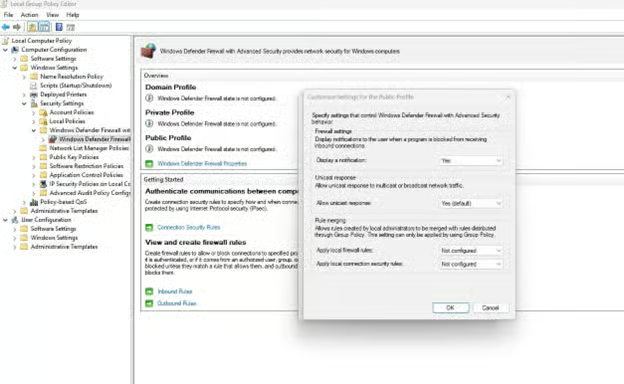
Tramite i Criteri di gruppo (per Windows Pro/Enterprise)
Chi utilizza Windows Pro ed Enterprise può anche ricorrere ai Criteri di gruppo per limitare e controllare le notifiche del firewall su più endpoint o su singoli dispositivi.
- Apri l’Editor Criteri di gruppo
- Esegui gpedit.msc per aprire l’Editor Criteri di gruppo locali.
- Vai alle proprietà di Windows Defender Firewall
- Apri Configurazione del computer > Impostazioni di Windows > Impostazioni sicurezza > Windows Defender Firewall con sicurezza avanzata
- Fai clic su Windows Defender Firewall con sicurezza avanzata – Oggetto Criteri di gruppo locali
- Fai clic su Proprietà di Windows Defender Firewall
- Attiva o disattiva le notifiche nella scheda del profilo
- Vai alla scheda del profilo
- Imposta Visualizza notifica su Sì (per attivarle) o No (per disattivarle)
Casi d’uso per la gestione delle notifiche del firewall
Attivare le notifiche del firewall è particolarmente utile quando ci si connette a reti pubbliche non attendibili. Usando una rete Wi-Fi pubblica, per esempio, le notifiche aiutano a tenere sotto controllo attività potenzialmente malevole. Le reti pubbliche sono spesso meno sicure e gli avvisi permettono di restare vigili e di adottare le misure adeguate per proteggere i propri sistemi. Allo stesso modo, se stai gestendo attivamente una rete, le notifiche ti tengono aggiornato sui tentativi di accesso o sulle attività non autorizzate che richiedono un intervento immediato. Gli amministratori di sistema, per esempio, possono sfruttare questi avvisi per affrontare e mitigare rapidamente gli incidenti di sicurezza.
Un altro scenario in cui le notifiche tornano utili è la risoluzione dei problemi o la configurazione di nuove regole di sicurezza. Le notifiche forniscono un riscontro immediato su ciò che viene consentito o bloccato, permettendo di affinare le impostazioni per garantire la massima protezione senza limitare eccessivamente le attività di rete legittime. D’altra parte, ci sono situazioni in cui disattivare le notifiche del firewall ha senso. Per esempio, su reti altamente sicure in cui sono già attive misure di protezione rigorose, le notifiche possono risultare ridondanti e generare avvisi superflui. È una situazione frequente negli ambienti con più livelli di sicurezza, dove le singole notifiche hanno un impatto minore.
Le notifiche frequenti possono anche distrarre durante attività importanti. In questi casi disattivarle aiuta a mantenere la concentrazione, soprattutto quando si ha fiducia nella sicurezza della rete. Ridurre gli avvisi non necessari contribuisce a prevenire l’“alert fatigue”, ovvero la condizione in cui gli utenti si assuefanno agli avvisi e iniziano a ignorare anche le notifiche importanti. Negli ambienti dotati di team di sicurezza dedicati che monitorano centralmente gli eventi del firewall, le notifiche sui singoli dispositivi possono non essere necessarie. In questo modo gli utenti finali non vengono sommersi di avvisi, mantenendo comunque un elevato livello di controllo sulla sicurezza.
Cosa comporta disattivare le notifiche del firewall
Disattivare le notifiche del firewall può avere conseguenze sulla sicurezza. Gli utenti rischiano di perdere avvisi importanti su tentativi di accesso non autorizzati o su modifiche alle impostazioni del firewall che potrebbero comprometterne la protezione. È quindi fondamentale conoscere questi rischi e adottare le contromisure adeguate. Senza notifiche, eventi critici possono passare inosservati e aprire vulnerabilità sfruttabili dagli attaccanti.
Consigli per mantenere la sicurezza senza notifiche
- Attiva la registrazione dei log: assicurati che il logging del firewall sia abilitato, così da disporre comunque di un registro di tutte le attività del firewall da consultare in seguito. I log forniscono informazioni dettagliate sul traffico di rete e sui tentativi bloccati, utili sia per la risoluzione dei problemi sia a fini di audit.
- Controlli di sicurezza regolari: verifica manualmente e con regolarità le impostazioni e i log del firewall per individuare eventuali problemi. In questo modo nulla di critico sfugge, anche con le notifiche disattivate.
- Pianifica revisioni periodiche: imposta dei promemoria per rivedere a intervalli regolari le impostazioni e i log del firewall e verificare che il sistema sia sicuro. Questo approccio proattivo aiuta a mitigare i rischi legati alla disattivazione delle notifiche.
Una nota su Windows Defender e le soluzioni antimalware di terze parti
In molti casi, oltre ad ampliare involontariamente la superficie di attacco di un sistema e a introdurre vulnerabilità sfruttabili dagli attaccanti, gli strumenti antivirus di terze parti possono anche sovrascrivere le impostazioni di rete native di Windows, influenzando le notifiche che vengono mostrate. Molte di queste app, per esempio, continuano a tempestarti di pop-up pubblicitari anche a pagamento e/o modificano le impostazioni di notifica che hai scelto.
Windows Defender è oggi una delle soluzioni antivirus/antimalware migliori e più apprezzate sul mercato, soprattutto per i sistemi Windows 10. Offre una protezione completa senza molti degli svantaggi tipici dei software antivirus di terze parti. È una scelta particolarmente consigliata per le infrastrutture critiche o le macchine di produzione, dove stabilità e sicurezza sono prioritarie. Per la maggior parte degli utenti, affidarsi a Windows Defender insieme al Windows Firewall garantisce una protezione nativa e solida, con meno problemi di compatibilità e un rischio minore di compromettere le prestazioni o la sicurezza del sistema.
Potenzia Windows Defender con la soluzione all-in-one di NinjaOne.
🛡️Scopri la sicurezza degli endpoint di NinjaOne per Windows.
Trovare l’equilibrio tra vigilanza e produttività
Per individuare il giusto equilibrio, valuta le tue specifiche esigenze di sicurezza e le tue condizioni di lavoro. Scegliendo in modo consapevole quando attivare o disattivare le notifiche del firewall, puoi mantenere un flusso di lavoro sicuro ed efficiente, che riduce le interruzioni inutili senza rinunciare alla protezione. Tutto sta nel capire quando le notifiche aggiungono valore e quando invece diventano un ostacolo. Dedicare tempo alla revisione periodica delle impostazioni, al monitoraggio dei log e all’integrazione del firewall con altri strumenti di sicurezza ti aiuterà a mantenere il sistema ben protetto.
Con la configurazione giusta, il Windows Firewall può diventare uno scudo efficace contro le minacce informatiche, proteggendo la rete e lasciandoti lavorare senza interruzioni continue.