
Punti chiave:
- Attivare o disattivare le notifiche dei problemi USB da Impostazioni: apri Impostazioni, vai su Bluetooth e dispositivi > USB e imposta Notifiche di connessione su attivato o disattivato.
- Attivare o disattivare le notifiche di errore USB dall’Editor del Registro di sistema: usa l’Editor del Registro di sistema (regedit) per raggiungere il percorso di registro relativo alle notifiche USB, modifica il valore DWORD per attivare o disattivare le notifiche di errore USB e riavvia il sistema per applicare le modifiche.
- Distribuzione da riga di comando o tramite script: inserisci i comandi riportati di seguito in PowerShell o nel Prompt dei comandi per aggiornare il valore di registro delle notifiche USB e attivare o disattivare le notifiche dei problemi USB in Windows 11 su larga scala.
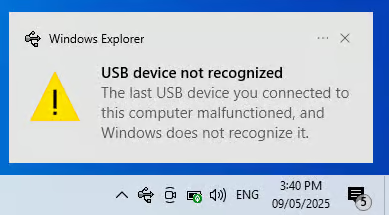
Le notifiche dei problemi USB sono avvisi di sistema che Windows 10 mostra quando rileva un problema con un dispositivo USB collegato. Di solito compaiono come notifiche toast nell’angolo in basso a destra dello schermo e segnalano funzionalità limitate, dispositivi non riconosciuti o avvisi di compatibilità.
Questi avvisi sono utili, ma possono risultare superflui in ambienti controllati come chioschi, sistemi embedded o thin client, dove l’interazione dell’utente è minima. Possono anche distrarre quando specifiche periferiche USB generano di continuo notifiche innocue. Questa guida ti mostra passo per passo come attivare o disattivare le notifiche dei problemi USB in Windows 10.
Come attivare o disattivare le notifiche di errore USB in Windows 11 (tramite Impostazioni)
Windows 11 include una pagina delle impostazioni USB integrata che permette di attivare o disattivare le notifiche dei problemi USB. Se attivi la notifica dei problemi USB in Windows 11, ricevi un avviso ogni volta che si verifica un problema con un dispositivo USB collegato. Questa caratteristica può anche indicare se i problemi USB dipendono da limiti di alimentazione, da un malfunzionamento del dispositivo o da un mancato riconoscimento.
Segui questi passaggi per attivare le notifiche dei problemi USB in Windows 11:
- Apri Impostazioni (premi Win + I).
- Seleziona Bluetooth e dispositivi nel riquadro di sinistra, poi fai clic su USB.
- Imposta “Notifiche di connessione” su attivato per abilitare le notifiche.
Per disattivare le notifiche dei problemi USB in Windows 11, segui gli stessi passaggi ma imposta “Notifiche di connessione” su disattivato.
💡 Nota: la pagina delle impostazioni USB potrebbe non comparire su tutti i sistemi Windows 11, a seconda del supporto hardware del dispositivo e della versione di Windows 11 in uso. Se questa opzione non è disponibile, puoi usare il metodo basato sul Registro di sistema.
Attivare o disattivare le notifiche di errore USB dall’Editor del Registro di sistema
Prima di iniziare, assicurati che:
- tu stia usando Windows 10 (qualsiasi edizione),
- tu disponga dei privilegi amministrativi e
- tu abbia accesso all’Editor del Registro di sistema.
Passaggio 1: apri l’Editor del Registro di sistema
⚠️ Attenzione: modificare il Registro di sistema di Windows in modo errato può compromettere la stabilità del sistema. Controlla sempre due volte i nomi delle chiavi e dei valori prima di apportare modifiche. È vivamente consigliato eseguire un backup del Registro di sistema o creare un punto di ripristino del sistema prima di procedere.
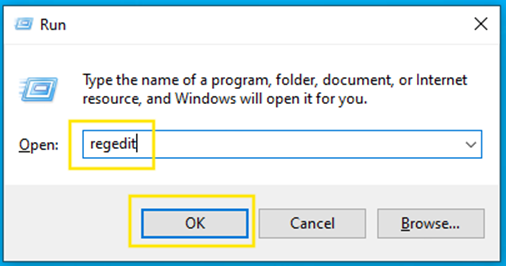
- Premi Win + R per aprire la finestra Esegui.
- Digita
regedite premi Invio per aprire l’Editor del Registro di sistema.
- Se compare la richiesta del Controllo dell’account utente (UAC), fai clic su Sì.
Passaggio 2: raggiungi la chiave di destinazione
- Vai a:
HKEY_CURRENT_USER\Software\Microsoft\Shell\USB
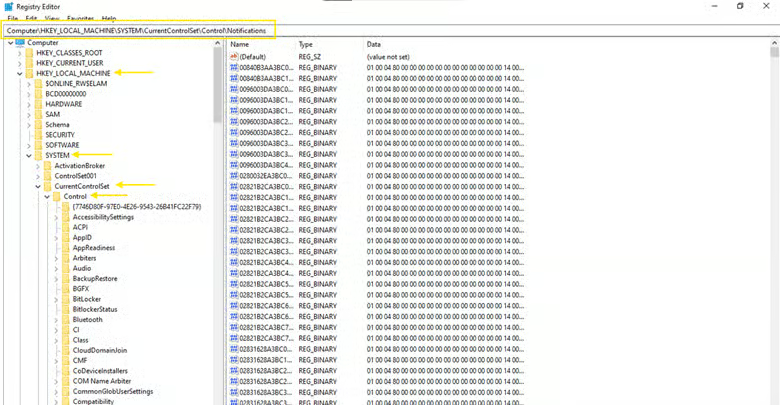
Se la chiave Notifications non esiste, devi crearla.
Ecco come fare:
- Fai clic con il pulsante destro sulla chiave Control.
- Seleziona Nuovo > Chiave.
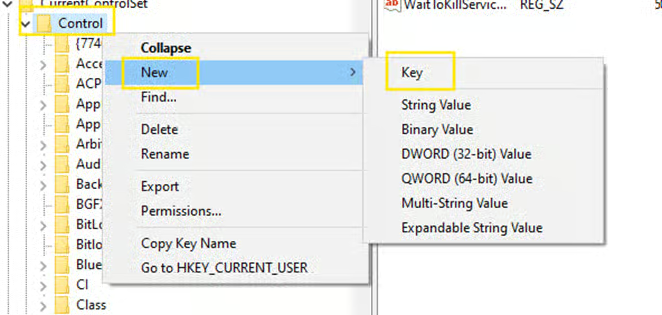
- Assegnale il nome: Notifications.
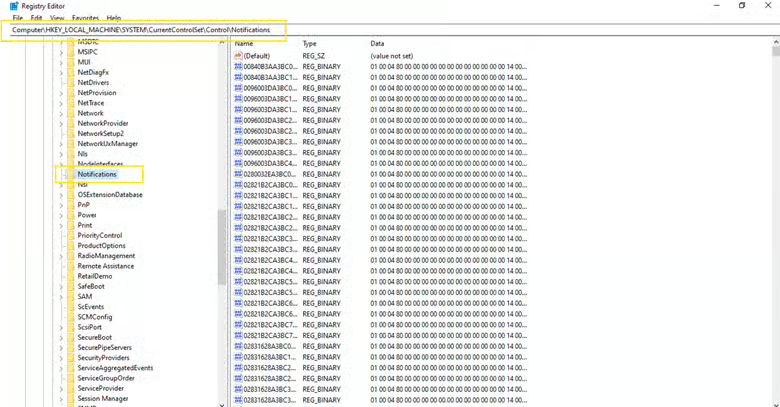
Passaggio 3: crea o modifica il DWORD DisableDeviceProblemNotifications
- Fai clic sulla chiave Notifications.
- Fai clic con il pulsante destro su un’area vuota del riquadro di destra.
- Seleziona Nuovo > Valore DWORD (32 bit).
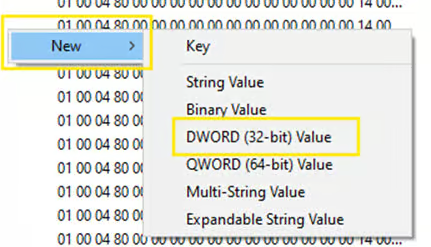
- Assegnagli il nome: DisableDeviceProblemNotifications

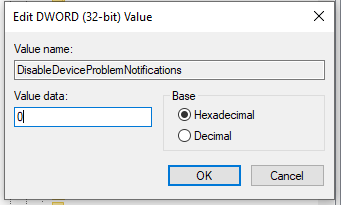
- Fai doppio clic sul nuovo valore DWORD e imposta i Dati valore su:
- 1 = disattiva le notifiche di errore USB
- 0 = attiva le notifiche USB (impostazione predefinita)
Passaggio 4: riavvia il sistema
- Chiudi l’Editor del Registro di sistema.
- Fai clic su Start > Arresta > Riavvia il sistema per applicare le modifiche.
Distribuzione da riga di comando o tramite script (facoltativo)
Puoi anche automatizzare la modifica con uno dei metodi seguenti:
Opzione 1: con PowerShell
- Premi Win + S per aprire la barra di ricerca.
- Digita PowerShell.
- Fai clic con il pulsante destro su Windows PowerShell nei risultati della ricerca.
- Seleziona Esegui come amministratore.
- Se compare la richiesta dell’UAC, fai clic su Sì.
- Esegui questo comando.
$regPath = "HKLM:\SYSTEM\CurrentControlSet\Control\Notifications"
if (-not (Test-Path $regPath)) {
New-Item -Path $regPath
}
Set-ItemProperty -Path $regPath -Name "DisableDeviceProblemNotifications" -Value 1
- Premi Invio.
Opzione 2: con il Prompt dei comandi
- Premi Win + S per aprire la barra di ricerca.
- Digita cmd.
- Fai clic con il pulsante destro su Prompt dei comandi nei risultati della ricerca.
- Seleziona Esegui come amministratore.
- Se compare la richiesta dell’UAC, fai clic su Sì.
- Esegui questo comando:
reg query "HKLM\SYSTEM\CurrentControlSet\Control\Notifications" >nul 2>&1 || reg add "HKLM\SYSTEM\CurrentControlSet\Control\Notifications"
reg add "HKLM\SYSTEM\CurrentControlSet\Control\Notifications" /v DisableDeviceProblemNotifications /t REG_DWORD /d 1 /f
- Premi Invio.
Come annullare le modifiche
Se vuoi riattivare le notifiche di errore USB, segui gli stessi passaggi ma imposta il valore DWORD su 0.
Comando di annullamento con PowerShell
Set-ItemProperty -Path "HKLM:\SYSTEM\CurrentControlSet\Control\Notifications" -Name "DisableDeviceProblemNotifications" -Value 0
Comando di annullamento con il Prompt dei comandi
reg add "HKLM\SYSTEM\CurrentControlSet\Control\Notifications" /v DisableDeviceProblemNotifications /t REG_DWORD /d 0 /f
Risoluzione dei problemi più comuni
Problema: le notifiche compaiono ancora
Se le notifiche di errore USB continuano a comparire, è possibile che la modifica al Registro di sistema non sia stata applicata. Ecco cosa controllare:
- Verifica che il valore DWORD DisableDeviceProblemNotifications sia impostato su 1.
- Conferma che il DWORD si trovi sotto la chiave corretta:
HKEY_LOCAL_MACHINE\SYSTEM\CurrentControlSet\Control\Notifications
- Riavvia il computer dopo aver apportato le modifiche.
Problema: la chiave di registro non esiste
Se la chiave di registro non esiste, devi crearla manualmente. Consulta i passaggi riportati sopra per le istruzioni complete su come creare la chiave Notifications.
Problema: i dispositivi non funzionano dopo la modifica dell’impostazione
Ricorda che questa impostazione del Registro di sistema riguarda soltanto il comportamento delle notifiche e non modifica il funzionamento dei dispositivi USB. Se un dispositivo smette di funzionare dopo la modifica, il problema è con ogni probabilità scollegato. Verifica i driver o l’hardware per individuare eventuali problemi reali:
- Premi Win + X > Gestione dispositivi.
- Fai clic con il pulsante destro sul dispositivo > Aggiorna driver.
Tramite le preferenze di Criteri di gruppo (GPP)
- Premi Win + R per aprire la finestra Esegui.
- Digita gpmc.msc e premi Invio per aprire la Console Gestione Criteri di gruppo.
- Vai a: Foresta > Domini > [il tuo dominio] > Oggetti Criteri di gruppo
- Fai clic con il pulsante destro su Oggetti Criteri di gruppo, poi seleziona Nuovo.
- Assegna un nome al GPO (ad esempio, Disattiva notifiche USB) e fai clic su OK.
- Fai clic con il pulsante destro sul GPO appena creato e seleziona Modifica.
- Vai a: Configurazione del computer > Preferenze > Impostazioni di Windows > Registro di sistema
- Fai clic con il pulsante destro su Registro di sistema, poi seleziona Nuovo > Elemento del Registro di sistema.
- Compila le impostazioni come segue:
- Azione: Aggiorna
- Hive: HKEY_LOCAL_MACHINE
- Percorso chiave: SYSTEM\CurrentControlSet\Control\Notifications
- Nome valore: DisableDeviceProblemNotifications
- Tipo di valore: REG_DWORD
- Dati valore: 1 (per disattivare le notifiche)
- Base: Decimale
- Fai clic su Applica > OK.
Tramite PowerShell
- Apri il Blocco note e incolla lo script seguente:
$regPath = "HKLM:\SYSTEM\CurrentControlSet\Control\Notifications"
# Create the key only if it doesn't already exist
if (-not (Test-Path $regPath)) {
New-Item -Path $regPath
}
# Set the registry value
Set-ItemProperty -Path $regPath -Name "DisableDeviceProblemNotifications" -Value 1
- Salva il file come DisableUSBNotifications.ps1
- Premi Win + R per aprire la finestra Esegui.
- Digita gpmc.msc e premi Invio per aprire la Console Gestione Criteri di gruppo.
- Vai a: Configurazione del computer > Criteri > Impostazioni di Windows > Script (Avvio/Arresto del sistema)
- Fai doppio clic su Avvio, poi fai clic su Aggiungi.
- Cerca il tuo script .ps1 e fai clic su OK.
- Premi Win + S per aprire la barra di ricerca.
- Digita cmd.
- Fai clic con il pulsante destro su Prompt dei comandi nei risultati della ricerca.
- Seleziona Esegui come amministratore.
- Se compare la richiesta dell’UAC, fai clic su Sì.
- Esegui: gpupdate /force
- Premi Invio, poi riavvia la macchina di destinazione per applicare le modifiche.
Gestire le notifiche dei problemi USB in Windows 10
Disattivare le notifiche dei problemi USB aiuta a rendere più fluida l’esperienza dell’utente riducendo gli avvisi non critici, soprattutto negli ambienti controllati. Puoi disattivare queste notifiche dall’Editor del Registro di sistema, con PowerShell o tramite le preferenze di Criteri di gruppo. È importante sottolineare che questa impostazione non influisce sul funzionamento né sulla disponibilità dei dispositivi USB. Si tratta della configurazione ideale per laboratori, chioschi, thin client e sistemi di produzione in cui gli avvisi sono superflui o fonte di distrazione.
Guida rapida
Esiste uno script “USB Drive Alert” che può aiutarti a gestire le notifiche dei problemi USB in Windows 10.
Ecco i dettagli principali:
– Lo script si chiama “USB Drive Alert”
– Può inviare un avviso quando viene rilevata un’unità USB
– Facoltativamente salva i risultati in un campo personalizzato
Per usare questa caratteristica:
1. Vai all’Automation Library di NinjaOne
2. Cerca e seleziona lo script “USB Drive Alert”
3. Configuralo per inviare notifiche o salvare le informazioni di rilevamento in base alle tue esigenze
Se desideri un controllo più specifico sulle notifiche dei problemi USB, puoi:
– Rivolgerti all’amministratore NinjaOne della tua organizzazione
– Creare uno script personalizzato in base ai tuoi requisiti di monitoraggio USB
– Usare lo script USB Drive Alert esistente come punto di partenza






