

Alcuni utenti preferiscono che il Terminale di Windows venga ridotto a icona nell’area di notifica anziché sulla barra delle applicazioni, in modo che continui a funzionare in background senza disturbare. Così il Terminale non occupa spazio visibile sul desktop, riduce il disordine sulla barra delle applicazioni e mantiene attive le sessioni.
In questa guida ti mostriamo come gestire l’icona del Terminale sulla barra delle applicazioni di Windows, così da decidere dove viene ridotta a icona l’app. Vedremo anche alcune precauzioni da tenere presenti prima di procedere e gli aspetti principali da valutare quando si gestisce lo stato ridotto a icona del Terminale.
Per una versione visiva di questa guida, guarda Gestire l’icona del Terminale nell’area di notifica della barra delle applicazioni di Windows.
Gestire lo stato ridotto a icona del Terminale nella barra delle applicazioni di Windows 11
L’app Terminale di Windows è un ambiente unificato che riunisce più strumenti da riga di comando in un’unica finestra. Se passi spesso da un’interfaccia a riga di comando (CLI) all’altra, questo strumento offre un’interfaccia a schede e riquadri divisi, ideale per gestire più flussi di lavoro in parallelo.
Quando si lavora in multitasking con il Terminale, soprattutto se si eseguono script persistenti in background, alcuni preferiscono che l’app venga ridotta a icona nell’area di notifica. Altri invece danno priorità alla visibilità dell’app e all’accesso rapido, per evitare confusione quando si passa tra più istanze aperte del Terminale.
Per una configurazione senza intoppi, assicurati di soddisfare questi prerequisiti prima di procedere:
- Terminale di Windows v1.17 o versione successiva.
- Qualsiasi edizione di Windows 11
💡 Strategie di distribuzione consigliate:
| Fai clic per scegliere un metodo | 💻 Ideale per i singoli utenti | 💻💻💻 Ideale per le aziende enterprise |
| Metodo 1: Gestione dalle impostazioni del Terminale di Windows | ✓ | |
| Metodo 2: Configurazione tramite il file settings.json | ✓ | |
| Opzionale: Script PowerShell per l’automazione del JSON | ✓ | ✓ |
Metodo 1: gestione dalle impostazioni del Terminale di Windows
Il modo più semplice per gestire l’app Terminale sulla barra delle applicazioni è modificarne il comportamento per singolo utente dalle impostazioni del Terminale di Windows.
📌 Casi d’uso: questo metodo è ideale per gli utenti comuni che vogliono decidere dove viene ridotta a icona l’app Terminale. Poiché la modifica riguarda solo l’utente attualmente connesso, non servono privilegi amministrativi.
- Premi Win + X e seleziona Terminale.
- Premi Ctrl + virgola (,) per aprire le impostazioni del Terminale di Windows.
- Fai clic su Aspetto nel riquadro di sinistra, poi individua Nascondi il terminale nell’area di notifica quando è ridotto a icona nel riquadro di destra.
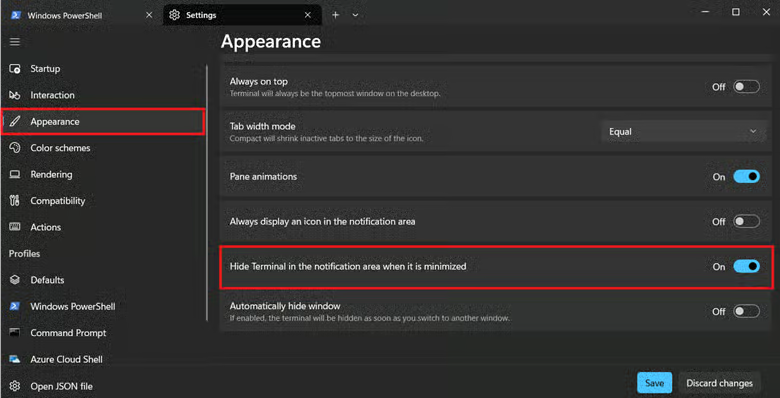
- Imposta l’interruttore in base allo stato ridotto a icona che desideri:
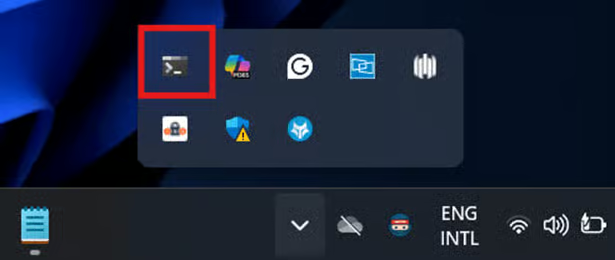
- Attivato: nasconde l’app Terminale nell’area di notifica quando viene ridotta a icona. (Vedi ⚠️ Aspetti a cui prestare attenzione.)
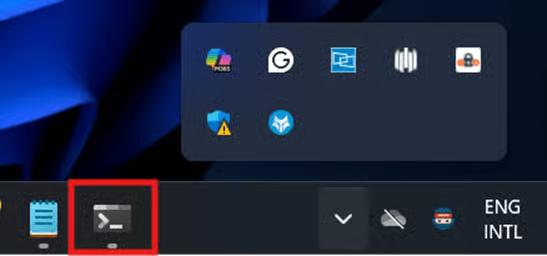
- Disattivato: mostra l’app sulla barra delle applicazioni quando viene ridotta a icona.
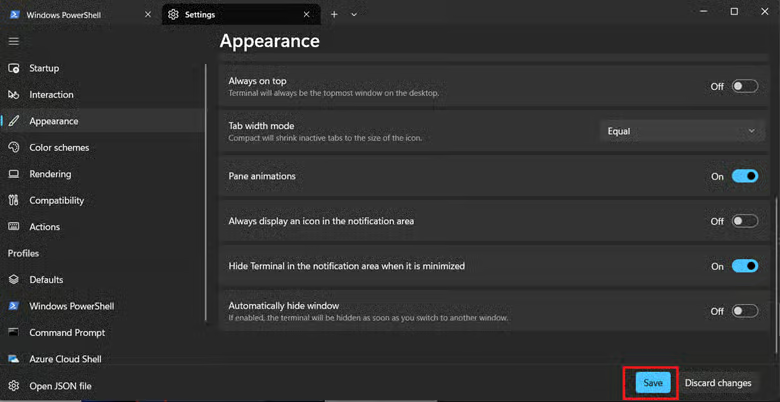
- Premi il pulsante Salva in basso per applicare le modifiche.
Metodo 2: configurazione tramite il file settings.json
Oltre a configurare manualmente questa impostazione dall’interfaccia grafica del Terminale di Windows, gli amministratori e gli utenti finali possono gestire direttamente il file JSON che contiene il comportamento di riduzione a icona nell’area di notifica.
📌 Casi d’uso: questo metodo offre piena visibilità e controllo negli ambienti che non si basano su configurazioni tramite interfaccia grafica.
(Vedi ⚠️ Aspetti a cui prestare attenzione.)
- Premi Win + X e seleziona Terminale.
- Apri il menu Impostazioni premendo Ctrl + virgola (,).
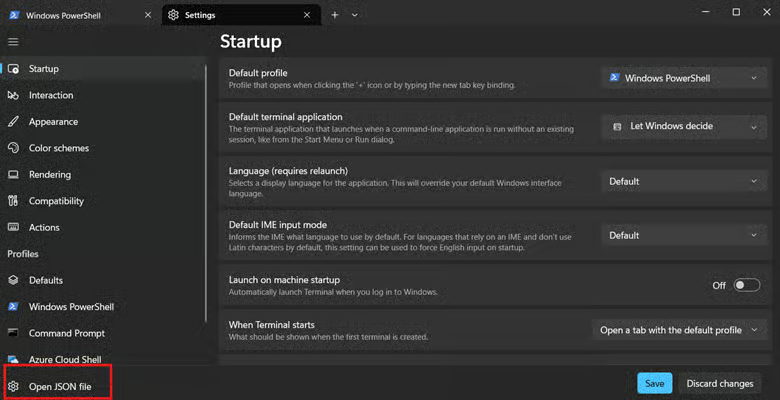
- Fai clic sul pulsante Apri file JSON in basso a sinistra.
- Seleziona l’applicazione con cui vuoi modificare il file JSON.
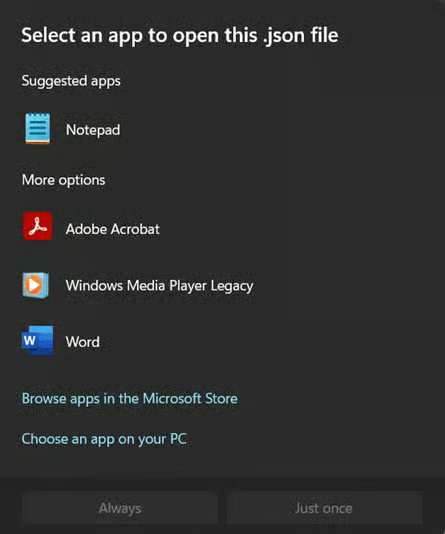
- Puoi scegliere il Blocco note se non hai un’app dedicata alla modifica dei file JSON.
- In alternativa, puoi sostituire il Blocco note con Notepad++ per modificare i file JSON.
- Puoi scegliere il Blocco note se non hai un’app dedicata alla modifica dei file JSON.
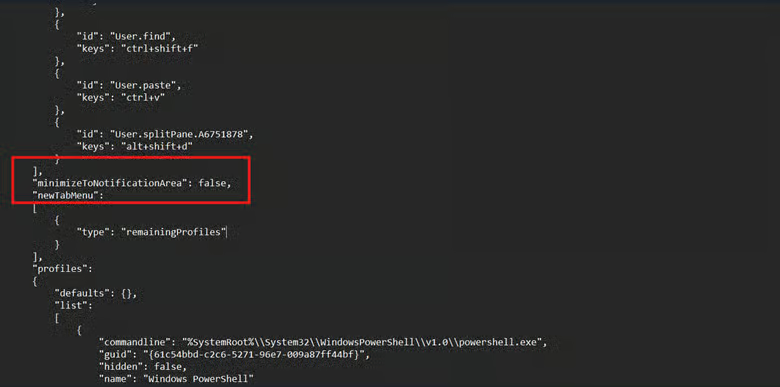
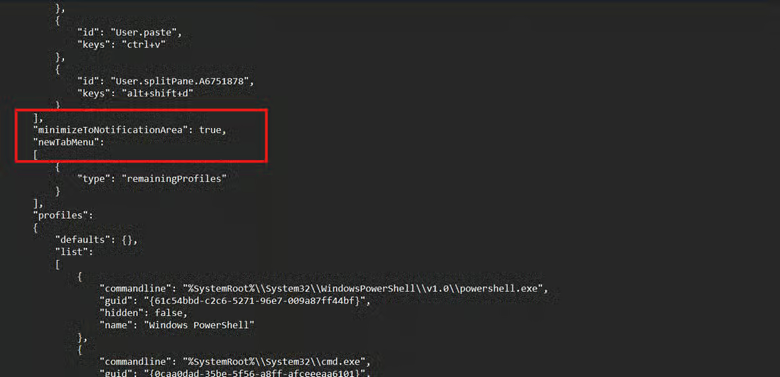
- Individua la chiave JSON “minimizeToNotificationArea” e imposta il valore in base al comportamento che preferisci:
- “minimizeToNotificationArea”: false, = riduce a icona l’app Terminale sulla barra delle applicazioni.
- “minimizeToNotificationArea”: true, = la riduce a icona nell’area di notifica, rimuovendola dalla barra delle applicazioni.
- Premi Ctrl + S nel file settings.json aperto nel Blocco note per salvare le modifiche.
- A seconda della versione del Terminale, le modifiche verranno applicate subito oppure al successivo riavvio dell’app. (Vedi ⚠️ Aspetti a cui prestare attenzione.)
💡 Suggerimento: se non vuoi modificare manualmente il file settings.json, puoi automatizzare questa modifica con PowerShell.
Opzionale: script PowerShell per l’automazione del JSON
📌 Casi d’uso: puoi usare PowerShell per distribuire comodamente il comportamento dell’icona del Terminale sulla barra delle applicazioni come script su più endpoint. Questo metodo aiuta ad automatizzare la distribuzione, permettendo di ripetere la modifica più volte mantenendo la coerenza e riducendo al minimo gli errori umani.
(Vedi ⚠️ Aspetti a cui prestare attenzione.)
- Premi Win + X e seleziona Terminale.
- Fai clic sul menu a discesa accanto al pulsante nuova scheda (+) e seleziona Windows PowerShell.
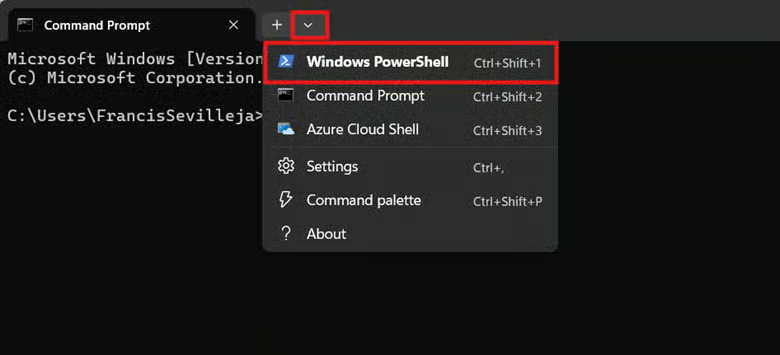
- Inserisci il comando corrispondente alla modifica che vuoi applicare:
- Inserisci il comando seguente per mostrare il Terminale sulla barra delle applicazioni di Windows quando è ridotto a icona.
$settingsPath = "$env:LOCALAPPDATA\Packages\Microsoft.WindowsTerminal_8wekyb3d8bbwe\LocalState\settings.json" (Get-Content $settingsPath -Raw) -replace '"minimizeToNotificationArea"\s*:\s*(true|false)', '"minimizeToNotificationArea": false' | Set-Content $settingsPath
- Inserisci il comando seguente per nascondere il Terminale nell’area di notifica:
$settingsPath = "$env:LOCALAPPDATA\Packages\Microsoft.WindowsTerminal_8wekyb3d8bbwe\LocalState\settings.json" (Get-Content $settingsPath -Raw) -replace '"minimizeToNotificationArea"\s*:\s*(true|false)', '"minimizeToNotificationArea": true' | Set-Content $settingsPath
- Dopo aver inserito il comando, chiudi l’app Terminale.
💡 Nota: i privilegi amministrativi non sono necessari se applichi la modifica al tuo profilo utente. Servono permessi elevati solo per distribuire la modifica come script sul profilo di un altro utente.
⚠️ Aspetti a cui prestare attenzione
| Rischi | Potenziali conseguenze | Come rimediare |
| Modifiche errate nel file JSON | Un solo errore nella modifica del file settings.json può causare errori, configurazioni non riuscite o danneggiare le impostazioni del Terminale. | Prima di modificare un file JSON, valuta di farne un backup creando una copia duplicata. È anche buona norma usare editor specifici per JSON come Notepad++ per mantenere la correttezza della sintassi durante le modifiche. |
| App Terminale non aggiornata | La modifica dell’impostazione “minimizeToNotificationArea” all’interno del file JSON del Terminale non funziona con il Terminale di Windows versione 1.16 o precedente. | Apri un prompt di PowerShell e inserisci Get-AppxPackage Microsoft.WindowsTerminal | Select Name, Version. Verifica che la versione risultante sia pari o superiore alla versione 1.17 del Terminale. |
| Icona del Terminale nascosta nel menu di overflow dell’area di notifica | Windows potrebbe nascondere l’icona del Terminale nel menu di overflow, rendendone difficile l’individuazione per alcuni utenti. | Una soluzione alternativa consiste nel trascinare l’icona del Terminale dal menu di overflow alla parte visibile dell’area di notifica. In questo modo resta sempre visibile mentre l’app è in esecuzione in background. |
| Riavvio dell’app Terminale per salvare le modifiche | A volte alcune impostazioni di visibilità diventano pienamente effettive solo al riavvio successivo del Terminale di Windows. Chiudere il Terminale, però, interrompe le sessioni o gli script in corso. | Per non perdere il lavoro svolto, salva il contenuto del Terminale in file di script come .ps1, .sh o .cmd. In questo modo potrai rieseguire le attività senza dover riscrivere tutto. |
Aspetti da valutare nella gestione dello stato ridotto a icona del Terminale
Quando modifichi lo stato ridotto a icona dell’app Terminale, è importante sapere come può comportarsi in determinati scenari. Gli aspetti seguenti evidenziano le sfumature con cui il Terminale può interagire con l’area di notifica o la barra delle applicazioni.
Una sola icona per più sessioni del Terminale nell’area di notifica
Gli utenti finali possono vedere tutte le sessioni aperte del Terminale di Windows quando l’app viene ridotta a icona sulla barra delle applicazioni, così da riconoscere a colpo d’occhio il contenuto di ciascuna sessione. Riducendo invece l’app Terminale a icona nell’area di notifica, viene mostrata una sola icona per tutte le sessioni aperte.
Se apri riquadri distinti del Terminale, sono tutti ospitati all’interno di un’unica istanza. Questo significa che, quando esegui più sessioni, nell’area di notifica è rappresentata solo la finestra unificata del Terminale. La navigazione può quindi risultare più complicata, perché manca l’anteprima della finestra offerta dalla barra delle applicazioni.
Comportamento delle sessioni in background
Tutte le schede e le sessioni del Terminale restano attive quando l’app è ridotta a icona nell’area di notifica, compresi i processi al loro interno, come gli script PowerShell e le sessioni Secure Shell (SSH) persistenti. Di conseguenza, l’app Terminale continua a consumare memoria e CPU in base alle risorse richieste da ciascuna sessione ridotta a icona.
Gestisci il Terminale sulla barra delle applicazioni per ottimizzare i flussi di lavoro da CLI
Che tu preferisca tenere le sessioni del Terminale a portata di mano sulla barra delle applicazioni o mantenere il desktop pulito, hai diverse opzioni per gestire il comportamento dell’app. Puoi lasciarla sulla barra delle applicazioni come una normale app oppure farla ridurre a icona nell’area di notifica mentre continua a lavorare in background.
Il modo più rapido per configurarla è tramite le impostazioni del Terminale. L’interfaccia offre un semplice interruttore per attivare o disattivare la riduzione a icona nell’area di notifica. Se vuoi un controllo più fine, puoi intervenire sul file settings.json.
Tieni presente che la modifica si applica a livello di singolo utente. Nei Criteri di gruppo non esiste un’impostazione dedicata per applicarla a tutto il sistema. Se devi applicarla a più account utente, usa uno script PowerShell.
Argomenti correlati:
- Come aggiungere o rimuovere il menu contestuale espandibile “Apri nel Terminale di Windows” in Windows 10
- Come ripristinare le impostazioni predefinite del Terminale di Windows in Windows 10
- Come attivare o disattivare il ritorno a capo del testo al ridimensionamento della console in Windows
- Come aggiungere e rimuovere profili nell’app Terminale di Windows in Windows 10






