Microsoft raccoglie dati diagnostici dai dispositivi per individuare e risolvere più facilmente i problemi. Questo processo permette inoltre di perfezionare le caratteristiche esistenti e di offrire un’esperienza su misura, più semplice da utilizzare. La raccolta dei dati è affiancata anche da una richiesta di feedback, che raccoglie le opinioni dei clienti per orientare sviluppi e correzioni futuri in base alle preferenze degli utenti.
Si tratta di una funzione importante di Windows, ma alcune organizzazioni preferiscono ricevere meno richieste di feedback. Questo vale soprattutto per chi lavora in ambienti dai ritmi serrati, perché i pop-up possono distrarre e interrompere gli utenti finali. Al contrario, le organizzazioni che partecipano al Windows Insider Program o che stanno valutando nuove caratteristiche tendono ad aumentare la frequenza delle richieste di feedback, così da assicurarsi che gli aggiornamenti futuri rispondano alle loro esigenze.
In questa guida imparerai ad accedere all’Editor Criteri di gruppo, all’Editor del Registro di sistema e alle Impostazioni di Windows 10 per modificare la frequenza dei feedback, con consigli per risolvere i problemi più comuni e risposte alle domande più frequenti.
Requisiti per modificare la frequenza dei feedback
Prima di procedere, assicurati che il tuo sistema soddisfi i seguenti requisiti:
- OS Windows: il PC deve eseguire una qualsiasi edizione di Windows 10 (Pro, Enterprise ed Education)
- Autorizzazioni: assicurati di disporre dei privilegi amministrativi per configurare la frequenza dei feedback.
- Accesso agli strumenti: devi inoltre poter accedere all’Editor Criteri di gruppo locali o all’Editor del Registro di sistema.
Metodo 1: abilitare o disabilitare le richieste di feedback di Windows 10 dall’Editor Criteri di gruppo locali
L’Editor Criteri di gruppo locali è un potente strumento di configurazione disponibile nelle edizioni Pro, Enterprise ed Education di Windows 10. Anche se viene usato spesso negli ambienti enterprise, le modifiche apportate nell’Editor Criteri di gruppo locali riguardano solo la singola macchina. Può però essere usato insieme alla Gestione Criteri di gruppo per applicare le modifiche a più dispositivi.
Ricorda che errori nella modifica dei criteri di gruppo possono propagare impostazioni sbagliate in rete, compromettendo l’operatività del parco dispositivi di un’organizzazione. Prima di applicare la modifica, è fondamentale eseguire un test su un dispositivo locale per verificare l’effetto delle modifiche che vuoi apportare. Consigliamo inoltre di eseguire il backup delle impostazioni dell’Editor Criteri di gruppo per poterle ripristinare facilmente in caso di problemi.
(A) Avviare l’Editor Criteri di gruppo locali come amministratore
- Apri la finestra di dialogo Esegui premendo Win + R.
- Digita
gpedit.msce premi Ctrl + Maiusc + Invio.
(B) Raggiungere il percorso del criterio di gruppo
- Nel riquadro di sinistra, vai su Configurazione del computer > Modelli amministrativi > Componenti di Windows > Raccolta dati e build di anteprima.
(C) Configurare il criterio relativo al feedback di Windows
- Nel riquadro di destra, fai doppio clic su Non visualizzare notifiche di feedback.
- Seleziona Abilitato, fai clic su Applica e poi su OK per disabilitare completamente le richieste di feedback.
- Al contrario, seleziona Non configurato o Disabilitato, quindi fai clic su OK per abilitare le notifiche di feedback.
(D) Applicare le modifiche da un Prompt dei comandi con privilegi elevati
- Premi Win + R, digita
cmd, quindi premi Ctrl + Maiusc + Invio. - Inserisci il comando
gpupdate /forceper applicare la modifica al criterio di gruppo.
NOTA: questa modifica si limita ad attivare e disattivare le richieste di feedback di Windows. Se vuoi cambiarne la frequenza, devi intervenire tramite l’Editor del Registro di sistema o le Impostazioni di Windows.
Metodo 2: configurare la frequenza dei feedback di Windows 10 dall’Editor del Registro di sistema
Se sei un amministratore e vuoi stabilire con quale frequenza Windows richiede un feedback, puoi usare l’Editor del Registro di sistema per regolare questa impostazione. Ricorda di eseguire il backup del Registro di sistema prima di seguire i passaggi riportati di seguito: eventuali errori possono causare instabilità del sistema e comportamenti imprevisti del dispositivo.
(A) Aprire l’Editor del Registro di sistema come amministratore
- Premi la combinazione Win + R per avviare Esegui.
- Digita
regeditnella barra di ricerca e premi Ctrl + Maiusc + Invio.
(B) Raggiungere la chiave di registro corretta
- Vai su: Computer\HKEY_CURRENT_USER\SOFTWARE\Microsoft\Siuf\Rules.
- Se la chiave Rules non esiste, seleziona Nuovo > Chiave e assegnale il nome Rules.
(C) Modificare o creare i valori DWORD e QWORD
- All’interno di Rules, individua il valore NumberOfSIUFInPeriod.
- Se il valore non esiste, fai clic con il pulsante destro nel riquadro di destra, seleziona Nuovo > Valore DWORD (32 bit) e assegnagli il nome NumberOfSIUFInPeriod.
- Successivamente, individua il valore PeriodInNanoSeconds.
- Se non esiste, fai clic con il pulsante destro, seleziona Nuovo > Valore QWORD (64 bit) e assegnagli il nome PeriodInNanoSeconds.
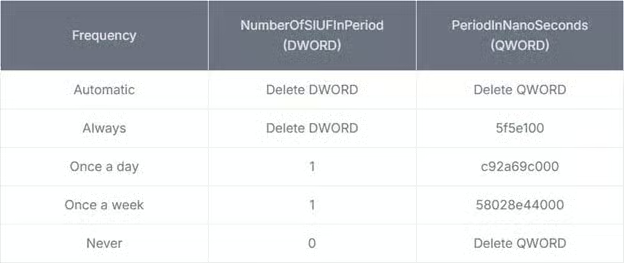
- Modifica i dati valore dei nuovi valori DWORD e QWORD seguendo questa tabella:
- NOTA: i dati valore riportati nella tabella seguente sono tutti in formato esadecimale.
(D) Chiudere l’Editor del Registro di sistema
- Chiudi l’Editor del Registro di sistema.
- Riavvia il dispositivo per applicare le modifiche.
Metodo 3: modificare la frequenza dei feedback di Windows 10 dalle Impostazioni
Data la loro complessità e il fatto che le modifiche non siano facilmente reversibili, intervenire tramite l’Editor del Registro di sistema e l’Editor Criteri di gruppo può essere rischioso per gli utenti meno esperti. Per questo motivo, se non stai distribuendo la modifica come file .reg tramite uno script di accesso o un criterio di gruppo in Active Directory, conviene cambiare la frequenza dei feedback dalle Impostazioni di Windows.
(A) Aprire le Impostazioni di Windows
- Apri le Impostazioni premendo Win + I.
(B) Raggiungere le impostazioni sulla privacy
- Nelle Impostazioni, fai clic sull’icona Privacy.
- Nel riquadro di sinistra, individua e seleziona Feedback e diagnostica.
(C) Configurare la frequenza dei feedback di Windows
- Apri il menu a discesa che si trova sotto Frequenza feedback.
- Scegli la frequenza che preferisci.
(D) Chiudere le Impostazioni di Windows
- Dopo aver selezionato la frequenza dei feedback che preferisci, chiudi le Impostazioni di Windows.
Domande frequenti sulla modifica della frequenza dei feedback in Windows 10
Disabilitare i feedback influisce sulla diagnostica o sulla telemetria?
No, modificare la frequenza dei feedback incide soltanto sulla frequenza con cui Windows mostra i pop-up agli utenti. La gestione delle impostazioni di telemetria o dei dati diagnostici è un processo del tutto distinto.
È possibile distribuire questa modifica tramite Intune o uno script?
Sì, i valori di registro o le impostazioni dei criteri di gruppo locali che hai modificato possono essere applicati tramite uno script. Un’attività ripetitiva come questa può essere automatizzata con PowerShell, invece di modificare faticosamente la stessa impostazione su più dispositivi.
Che cos’è Microsoft Feedback?
Microsoft Feedback, noto anche come Hub di Feedback, consente agli utenti di inviare segnalazioni e commenti quando rilevano problemi o hanno suggerimenti su come migliorare Windows. Per usarlo, premi Win + F e apri l’app Hub di Feedback. In alternativa, gli utenti possono inviare feedback tramite le notifiche, se la relativa impostazione è abilitata.
Questa procedura rimuove l’app Hub di Feedback?
Configurare la frequenza delle richieste di feedback di Windows non disabilita completamente l’app Hub di Feedback. Anche se disabiliti le richieste di feedback, gli utenti possono comunque aprire l’Hub di Feedback per segnalare manualmente problemi e proporre nuove caratteristiche.
Risoluzione dei problemi più comuni legati alla frequenza dei feedback
L’impostazione non ha effetto
Normalmente, le modifiche apportate nell’Editor Criteri di gruppo locali e nell’Editor del Registro di sistema vengono applicate automaticamente una volta confermate. Se però l’impostazione non viene mantenuta, controlla di nuovo di aver modificato il percorso di registro o l’ambito GPO corretto.
Ad esempio, il percorso di registro HKEY_CURRENT_USER\SOFTWARE\Microsoft\Siuf\Rules può essere confuso con il percorso HKEY_LOCAL_MACHINE\SOFTWARE\Microsoft\Siuf\Rules, e configurare quest’ultimo non cambia la frequenza dei feedback del tuo dispositivo Windows 10.
Le richieste di feedback continuano a comparire
In genere l’Editor Criteri di gruppo ha la precedenza sull’Editor del Registro di sistema: se quindi le richieste di feedback continuano a comparire anche dopo aver disabilitato l’impostazione, verifica che non ci siano impostazioni a livello utente in conflitto tra i due.
Se ti trovi in un ambiente Active Directory, un criterio di gruppo di dominio potrebbe impedirti di modificare il criterio di gruppo locale o il registro. A volte anche applicazioni di terze parti, come un MDM, possono distribuire script che contrastano con la modifica della frequenza dei feedback che stai cercando di applicare in Windows 10.
Il criterio torna indietro dopo un aggiornamento
Gli aggiornamenti principali di Windows o gli upgrade di caratteristiche possono riportare alcune impostazioni dei criteri di gruppo ai valori precedenti, per garantire stabilità del sistema e prestazioni ottimali. Per questo è importante conservare un backup dei criteri di gruppo o delle impostazioni di registro, così da poter ripristinare facilmente la configurazione che preferisci.
Se non hai un backup, puoi riapplicare facilmente le modifiche alla frequenza dei feedback tramite l’Editor Criteri di gruppo locali o l’Editor del Registro di sistema. Infine, puoi anche usare gli script di accesso per applicare automaticamente la frequenza dei feedback che preferisci all’avvio del sistema.
Guida rapida
NinjaOne offre diversi script e opzioni di patch management che aiutano a controllare varie impostazioni di Windows 10:
1. Esiste uno script chiamato “Set Windows Spotlight and Start Menu Suggestions” che consente di abilitare o disabilitare Spotlight e i suggerimenti nel menu Start.
2. Per un controllo più granulare su aggiornamenti e feedback di Windows, NinjaOne mette a disposizione:
- Policy di patch management
- Opzioni per approvare, rifiutare o gestire manualmente le patch
- Script per modificare il comportamento degli aggiornamenti di Windows
Modifica la frequenza dei feedback per eliminare le interruzioni in Windows 10
Se vuoi ridurre le interruzioni, soprattutto in ambienti dai ritmi serrati e che richiedono grande concentrazione, regolare la frequenza delle richieste di feedback di Windows può essere utile: questi messaggi interrompono il flusso di lavoro e riducono la produttività. D’altra parte, alcuni contesti – come i laboratori di test o i partecipanti al Windows Insider Program – preferiscono una frequenza più alta, per fornire a Microsoft indicazioni che orientino aggiornamenti e caratteristiche futuri in base alle proprie esigenze.
In ogni caso, amministratori e professionisti IT possono usare l’Editor Criteri di gruppo e l’Editor del Registro di sistema per allineare la frequenza delle richieste di feedback agli obiettivi e al flusso di lavoro della propria organizzazione. Ricorda però che le modifiche apportate con questi strumenti hanno effetto immediato e gli errori sono difficili da correggere senza un backup adeguato: testa e documenta sempre le modifiche prima di distribuirle in Active Directory.