
Punti chiave
- Modern Standby in Windows 11: consente al dispositivo di restare connesso a Internet mentre si trova in modalità a basso consumo.
- Quattro metodi per attivare o disattivare il Modern Standby:
- Metodo 1: dalle Opzioni risparmio energia: apri le Opzioni risparmio energia → seleziona la combinazione attiva → Impostazioni avanzate → imposta Connettività di rete in standby su Abilita, Disabilita o Gestito da Windows.
- Metodo 2: con Windows Terminal: apri PowerShell o il Prompt dei comandi (CMD); usa powercfg /setdcvalueindex e powercfg /setacvalueindex per attivare, disattivare o lasciare a Windows la gestione della connettività sia a batteria (DC) sia con alimentazione da rete elettrica (AC).
- Metodo 3: con i Criteri di gruppo: vai a Configurazione del computer → Modelli amministrativi → Sistema → Gestione alimentazione → Impostazioni sospensione. Modifica “Consenti connettività di rete durante la sospensione connessa” (alimentazione da rete elettrica / a batteria).
- Metodo 4: con file .REG: crea o distribuisci script .reg per controllare le policy di connettività di rete sia per ACSettingIndex sia per DCSettingIndex
La connettività di rete di Modern Standby in Windows 11 (nota anche come S0 low-power idle) consente al tuo dispositivo di restare parzialmente attivo in uno stato a basso consumo, mantenendo la connessione al Wi-Fi o alla rete Ethernet. Attivando Modern Standby puoi sincronizzare le email, ricevere chiamate VoIP oppure ottenere gli aggiornamenti quando serve.
In questo articolo ti spieghiamo come attivare o disattivare Modern Standby in Windows 11, con le relative considerazioni e le risposte alle domande più frequenti.
Ti serve una guida visiva sull’argomento? Guarda il nostro video: Come attivare o disattivare la connettività di rete in Modern Standby in Windows 11.
Configura policy energetiche di Windows, comportamento di rete e impostazioni dei dispositivi su larga scala con NinjaOne.
→ Prova la gestione degli endpoint Windows di NinjaOne oppure guarda una demo.
Metodi per attivare o disattivare la connettività di rete di Modern Standby in Windows 11
Puoi attivare o disattivare la connettività di rete di Modern Standby in Windows 11 dalle Opzioni risparmio energia, con Windows Terminal, con l’Editor Criteri di gruppo locali oppure modificando un file REG. Ogni metodo ha vantaggi e svantaggi, un diverso grado di difficoltà e requisiti differenti.
📌 Prerequisiti:
- Laptop o tablet
- Windows 11
📌 Strategie di distribuzione consigliate:
| Fai clic per scegliere un metodo | 💻 Ideale per singoli utenti | 💻💻💻 Ideale per aziende enterprise |
| Metodo 1: usare le Opzioni risparmio energia | ✓ | |
| Metodo 2: usare Windows Terminal | ✓ | |
| Metodo 3: Editor Criteri di gruppo locali | ✓ | |
| Metodo 4: modificare un file .reg | ✓ | ✓ |
Metodo 1: attivare o disattivare dalle Opzioni risparmio energia
📌 Casi d’uso: è un metodo lineare, non richiede script né diritti amministrativi ed è quindi l’opzione più semplice per l’utente comune
- Premi il tasto Win oppure Start, digita Pannello di controllo e premi Invio.
- Assicurati che il Pannello di controllo sia nella visualizzazione a icone (vedi l’immagine qui sotto). In caso contrario, fai clic su Categoria accanto a Visualizza per: e seleziona una delle due opzioni con le icone.
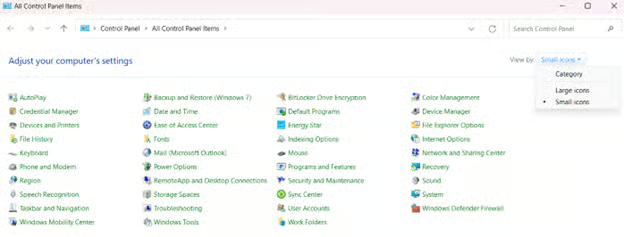
- Tocca l’icona Opzioni risparmio energia e fai clic sul link Modifica impostazioni combinazione a destra della combinazione per il risparmio di energia attiva. Assicurati di modificare le impostazioni della combinazione attiva.
- Premi Cambia impostazioni avanzate risparmio energia.
- Seleziona Abilita, Disabilita oppure Gestito da Windows in entrambi i menu a discesa A batteria e Alimentazione da rete elettrica sotto Connettività di rete in standby.
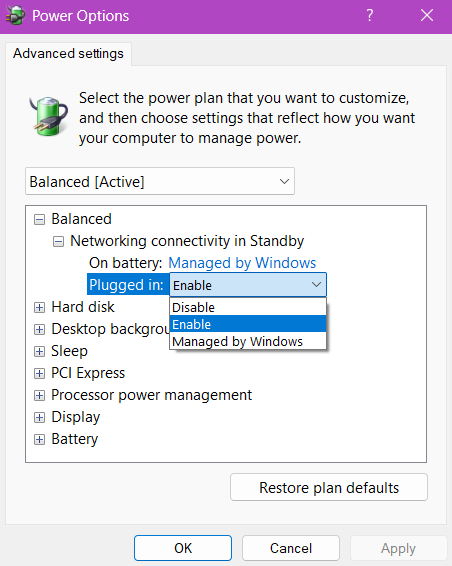
- Fai clic su OK per applicare le modifiche.
⚠️ Attenzione: se il tuo dispositivo non supporta questa modalità o caratteristica, l’impostazione non comparirà.
Metodo 2: attivare o disattivare con Windows Terminal
Con Windows Terminal puoi modificare il comportamento di Modern Standby nelle diverse condizioni di alimentazione (a batteria o da rete elettrica).
📌 Casi d’uso: consigliato per configurare le policy di standby negli ambienti gestiti
- Premi il tasto Win oppure Start e digita PowerShell o CMD. Premi Invio.
- Copia e incolla i comandi qui sotto nel prompt dei comandi e premi Invio. Assicurati di copiare e incollare gli script correttamente. Tieni inoltre presente che le impostazioni potrebbero non essere mantenute tra una sessione e l’altra.
A batteria
| Per abilitare | Per disabilitare | Per lasciare la gestione a Windows (impostazione predefinita) |
powercfg /setdcvalueindex scheme_current sub_none F15576E8-98B7-4186-B944-EAFA664402D9 1Oppure
| powercfg /setdcvalueindex scheme_current sub_none F15576E8-98B7-4186-B944-EAFA664402D9 0Oppure
| powercfg /setdcvalueindex scheme_current sub_none F15576E8-98B7-4186-B944-EAFA664402D9 2Oppure
|
Alimentazione da rete elettrica
| Per abilitare (impostazione predefinita) | Per disabilitare | Per lasciare la gestione a Windows |
powercfg /setacvalueindex scheme_current sub_none F15576E8-98B7-4186-B944-EAFA664402D9 1Oppure
| powercfg /setacvalueindex scheme_current sub_none F15576E8-98B7-4186-B944-EAFA664402D9 0Oppure
| powercfg /setacvalueindex scheme_current sub_none F15576E8-98B7-4186-B944-EAFA664402D9 2Oppure
|
Metodo 3: attivare o disattivare con l’Editor Criteri di gruppo locali
📌 Casi d’uso: usa questo metodo se vuoi ignorare le impostazioni dei metodi 1 e/o 2.
📌 Prerequisito: accedi come amministratore
- Apri l’Editor Criteri di gruppo locali.
- Cerca Configurazione del computer nell’elenco delle cartelle sul lato destro.
- Fai clic su Modelli amministrativi > Sistema > Gestione alimentazione > Impostazioni sospensione.
- Fai doppio clic su Consenti connettività di rete durante la sospensione connessa (alimentazione da rete elettrica) nel riquadro di destra per modificarlo.
- Seleziona Abilitato oppure Disabilitato (a seconda delle tue preferenze) in alto a sinistra e tocca OK.
- Ripeti la procedura dal passaggio tre al passaggio cinque, ma al passaggio quattro fai doppio clic su Consenti connettività di rete durante la sospensione connessa (a batteria).
- Chiudi l’Editor Criteri di gruppo locali.
Metodo 4: attivare o disattivare modificando un file .reg
📌 Casi d’uso: ideale per le aziende enterprise che vogliono distribuire soluzioni ai dipendenti e per i singoli utenti che desiderano creare un proprio interruttore
- Apri il Blocco note, copia e incolla gli script qui sotto e salvali sul desktop. Per farli funzionare, salva gli script con il nome file evidenziato.
Per attivare o disattivare la connettività di rete di Modern Standby (alimentazione da rete elettrica)
| Nome file | Script |
| Always_Disable_Modern_Standby_network_connectivity_when_Plugged_In.reg | Windows Registry Editor Version 5.00[HKEY_LOCAL_MACHINE\SOFTWARE\Policies\Microsoft\Power\PowerSettings\f15576e8-98b7-4186-b944-eafa664402d9]"ACSettingIndex"=dword:00000000 |
| Always_Enable_Modern_Standby_network_connectivity_when_Plugged_In.reg | Windows Registry Editor Version 5.00[HKEY_LOCAL_MACHINE\SOFTWARE\Policies\Microsoft\Power\PowerSettings\f15576e8-98b7-4186-b944-eafa664402d9]"ACSettingIndex"=dword:00000001 |
| Default_Not_Configured_Modern_Standby_network_connectivity_when_Plugged_In.reg | Windows Registry Editor Version 5.00[HKEY_LOCAL_MACHINE\SOFTWARE\Policies\Microsoft\Power\PowerSettings\f15576e8-98b7-4186-b944-eafa664402d9]"ACSettingIndex"=- |
Per attivare o disattivare la connettività di rete di Modern Standby (batteria)
| Nome file | Script |
| Always_Disable_Modern_Standby_network_connectivity_On_Battery.reg | Windows Registry Editor Version 5.00[HKEY_LOCAL_MACHINE\SOFTWARE\Policies\Microsoft\Power\PowerSettings\f15576e8-98b7-4186-b944-eafa664402d9]"DCSettingIndex"=dword:00000000 |
| Always_Enable_Modern_Standby_network_connectivity_On_Battery.reg | Windows Registry Editor Version 5.00[HKEY_LOCAL_MACHINE\SOFTWARE\Policies\Microsoft\Power\PowerSettings\f15576e8-98b7-4186-b944-eafa664402d9]"DCSettingIndex"=dword:00000001 |
| Default_Not_Configured_Modern_Standby_network_connectivity_On_Battery.reg | Windows Registry Editor Version 5.00[HKEY_LOCAL_MACHINE\SOFTWARE\Policies\Microsoft\Power\PowerSettings\f15576e8-98b7-4186-b944-eafa664402d9]"DCSettingIndex"=- |
- Fai doppio clic sui file .reg, uno alla volta, per unirli al registro.
- Premi Esegui, Sì e/o OK per approvare l’unione quando richiesto.
- Riavvia il computer per applicare le modifiche ed evitare possibili problemi.
Questo video spiega passo dopo passo “Come disattivare Modern Standby in Windows 11”.
⚠️ Aspetti da tenere d’occhio quando attivi o disattivi la connettività di rete di Modern Standby
Ecco alcuni rischi e conseguenze che potresti incontrare attivando o disattivando Modern Standby, insieme ai modi per risolverli.
| Rischi | Possibili conseguenze | Soluzioni |
| Surriscaldamento | Alcuni utenti hanno segnalato che a volte Modern Standby non entra in sospensione, causando il surriscaldamento del dispositivo e lo scaricamento della batteria. Il surriscaldamento può danneggiare il dispositivo e/o la batteria. | Monitora prima il dispositivo per verificare se Modern Standby funziona come previsto. In caso contrario, evita di attivarlo. In alternativa, se usi un laptop, evita di tenerlo sempre collegato al caricabatterie, così che la batteria possa scaricarsi in modo naturale invece di surriscaldarsi. |
| Riattivazioni accidentali | Le riattivazioni accidentali comportano rischi per la sicurezza, perché Modern Standby potrebbe non attivare il blocco dello schermo al risveglio. Se lasci il dispositivo in un luogo pubblico, i dati sensibili sono a rischio. | Imposta una password sul laptop e assicurati che il dispositivo si trovi in un luogo sicuro quando attivi Modern Standby. |
| Instabilità del dispositivo | Alcuni utenti hanno segnalato problemi di instabilità del dispositivo, compresi riavvii dopo il risveglio. In alcuni casi i riavvii possono essere una seccatura, ma non sono un problema grave quanto i primi due. | Se devi evitare i riavvii, accendi il dispositivo prima del solito per avere un po’ di margine. |
Come verificare se il tuo computer supporta Modern Standby
Prima di attivare o disattivare la connettività di rete in Modern Standby, devi verificare che il dispositivo lo supporti. Alcuni computer, indipendentemente dal sistema operativo (OS), potrebbero non supportare Modern Standby. Per farlo, segui i passaggi qui sotto:
- Premi il tasto Win oppure Start e digita PowerShell o CMD. Premi Invio.
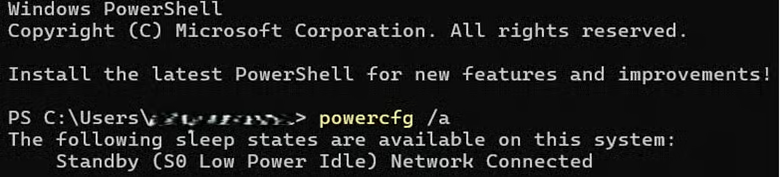
- Copia e incolla il comando qui sotto nel prompt dei comandi e premi Invio:
powercfg /a
- Se il tuo dispositivo supporta Modern Standby, sotto Gli stati di sospensione seguenti sono disponibili in questo sistema dovresti vedere una di queste voci:
- Standby (S0 Low Power Idle)
- Network Connected (immagine qui sotto)
- Standby (S0 Low Power Idle)
- Network Disconnected
- Standby (S0 Low Power Idle)
Questo video illustra in modo chiaro ‘Come visualizzare gli stati di sospensione in Windows 10’.
- In caso contrario, vedrai:
- Standby (S0 Low Power Idle)
- Il firmware di sistema non supporta questo stato di standby.
- Standby (S0 Low Power Idle)
Altre informazioni su Modern Standby
Qui sotto trovi informazioni utili su Modern Standby di Windows 11. Tienile presenti prima di attivare o disattivare la caratteristica, perché possono influire sul funzionamento.
- Firmware del dispositivo: alcuni dispositivi possono ignorare le impostazioni di Modern Standby, in particolare quelli con firmware BIOS e/o UEFI.
- Standby connesso e disconnesso: alcuni dispositivi supportano solo lo standby connesso oppure solo quello disconnesso.
- Impatto sulla batteria: l’attivazione di Modern Standby aumenta l’attività in background e il consumo di energia.
- Implicazioni per la sicurezza: con Modern Standby attivo, il tuo dispositivo può essere esposto all’attività di rete in background.
Gestisci le impostazioni di alimentazione e la connettività di rete dei tuoi dispositivi Windows con NinjaOne.
Mantieni online le app in background gestendo la connettività di rete di Modern Standby
Modern Standby di Windows 11 è una caratteristica di risparmio energetico che permette a un dispositivo di entrare in uno stato di sospensione a basso consumo restando connesso alle reti, come Wi-Fi o Ethernet. È utile per chi vuole ricevere aggiornamenti ed email preservando la durata della batteria. Il modo più semplice per attivarlo è tramite le Opzioni risparmio energia.
Esistono anche altri metodi, come Windows Terminal, l’Editor Criteri di gruppo locali oppure la creazione e la modifica di un file .reg. Non tutti i dispositivi, però, supportano Modern Standby, indipendentemente dall’OS.
Argomenti correlati:






