
Una console è un’applicazione che gestisce l’I/O (input/output) tra l’utente e il sistema. Il Prompt dei comandi e PowerShell si basano sullo stesso principio e sono di fatto i successori della classica console Microsoft.
Detto questo, può capitare di dover accedere alla modalità console legacy per usare programmi che non funzionano correttamente con la console predefinita. Per farlo, devi abilitarla tramite il Prompt dei comandi o l’Editor del Registro di sistema.
Se preferisci una guida visiva, guarda Come abilitare o disabilitare la modalità console legacy per tutte le finestre della console in Windows 10.
Come abilitare o disabilitare la modalità console legacy in Windows 10
Il Prompt dei comandi è il modo più immediato per abilitare la modalità console legacy. Se ti serve un ripasso, abbiamo anche una guida all’uso del Prompt dei comandi di Windows.
Opzione 1: abilitare o disabilitare dalle proprietà del Prompt dei comandi
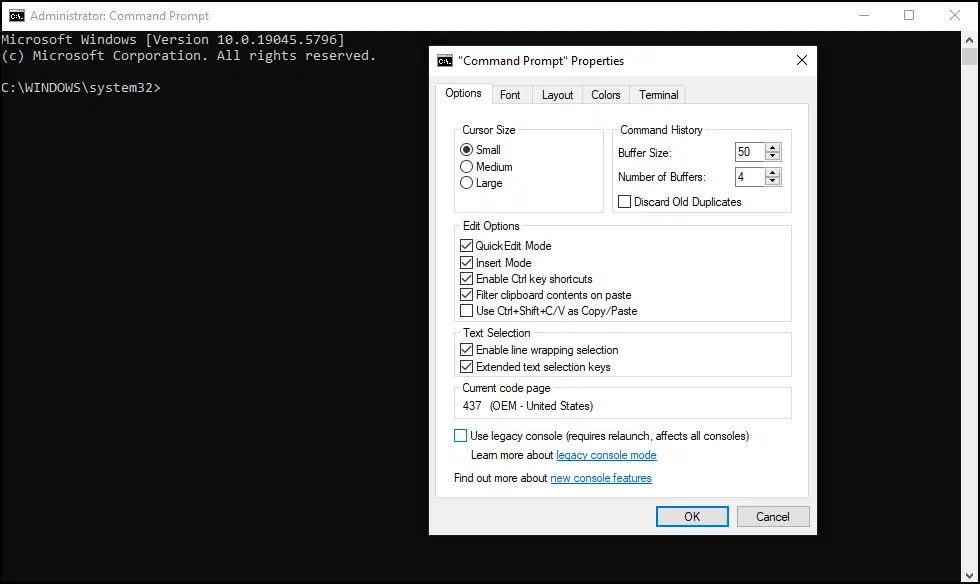
- Premi Win + R e digita cmd per aprire la finestra del Prompt dei comandi.
- Fai clic con il pulsante destro sulla barra del titolo e seleziona Proprietà
- Vai alla scheda Opzioni
- In fondo, seleziona o deseleziona la casella per abilitare o disabilitare la modalità console legacy.
- Fai clic su OK e riavvia la finestra della console per applicare le modifiche.
💡 SUGGERIMENTO: Questi passaggi valgono anche se vuoi modificare le proprietà tramite PowerShell.
Alla successiva apertura del Prompt dei comandi o di PowerShell ti ritroverai nell’interfaccia della modalità console legacy.
Opzione 2: abilitare o disabilitare la modalità console legacy dall’Editor del Registro di sistema (per utenti esperti)
⚠️ ATTENZIONE: La modifica del Registro di sistema può introdurre modifiche errate e instabilità del sistema. Se non hai esperienza con questo strumento, dai un’occhiata alla nostra guida per principianti all’uso dell’Editor del Registro di sistema.
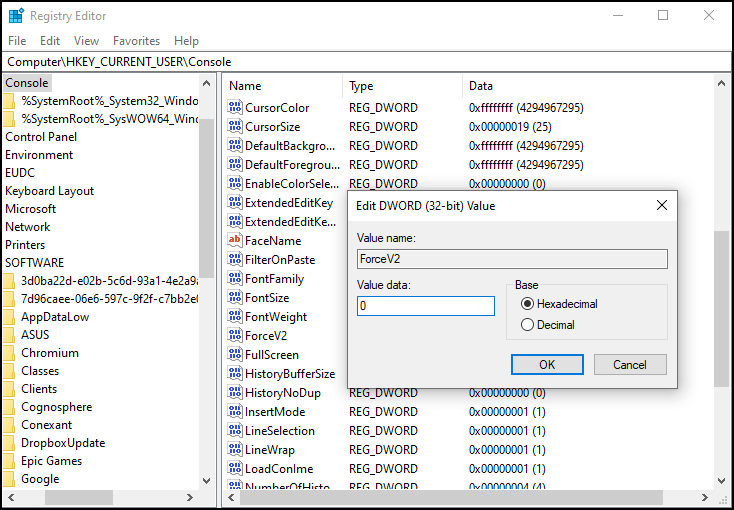
- Premi Win + R e digita regedit per aprire l’Editor del Registro di sistema.
- Vai a: HKEY_CURRENT_USER\Console
- Cerca il valore DWORD ForceV2.
- Imposta 0 per abilitare la modalità console legacy.
- Imposta 1 per usare la console moderna.
- Chiudi l’Editor del Registro di sistema e riavvia la console per applicare le modifiche.
Risoluzione dei problemi più comuni della modalità console legacy
Se incontri limitazioni o difficoltà nell’abilitare o disabilitare la modalità console legacy in Windows 10, ecco alcune indicazioni di base per la risoluzione dei problemi e qualche informazione utile.
L’opzione della modalità console legacy è disattivata
Se l’opzione per abilitare o disabilitare la modalità console legacy appare disattivata in Proprietà (dal Prompt dei comandi o da PowerShell), è possibile che sia già stata disabilitata in precedenza tramite l’Editor del Registro di sistema. Ti consigliamo di verificare che il valore ForceV2 sia impostato su 0 per eliminare un possibile conflitto nelle impostazioni.
In caso contrario, assicurati di aver effettuato l’accesso con un account dotato di privilegi di amministratore.
Le modifiche non hanno effetto dopo l’abilitazione o la disabilitazione della modalità console legacy
Chiudere il programma è fondamentale perché le modifiche vengano caricate correttamente. Termina la sessione dopo aver abilitato o disabilitato la modalità console legacy, poi apri PowerShell o il Prompt dei comandi per verificare che le modifiche siano state applicate.
Se hai usato l’Editor del Registro di sistema, torna in HKEY_CURRENT_USER\Console per confermare che siano stati inseriti i valori corretti. Ricorda: impostando il valore su 0 abiliti la modalità console legacy, mentre impostandolo su 1 la disabiliti e riattivi la console moderna.
Mancano le funzionalità della console moderna anche dopo aver disabilitato la modalità console legacy
Se tra una modifica e l’altra è stato distribuito un aggiornamento di sistema, prova a installarlo e verifica se risolve il problema. In caso contrario, elimina la chiave HKEY_CURRENT_USER\Console nel Registro di sistema per ripristinare le impostazioni predefinite della console.
Domande frequenti sulla modalità console legacy
1. Cosa succede quando abilito la modalità console legacy?
Abilitare la modalità console legacy può aiutare determinati programmi o comandi (ad esempio le applicazioni a 16 bit) a funzionare correttamente in modalità compatibilità.
Può però avere effetti indesiderati sulle prestazioni delle app moderne o dell’hardware collegato al tuo dispositivo, quindi è meglio abilitarla solo quando è davvero necessario. Ad esempio, la console legacy spesso fatica a supportare la codifica UTF-8.
2. Come faccio a verificare se la modalità console legacy è abilitata?
Il linguaggio visivo della console moderna si differenzia leggermente da quello della versione classica. Per avere la certezza, però, conviene controllare nel pannello Proprietà del Prompt dei comandi se la modalità console legacy è abilitata.
3. La modalità console legacy influisce su PowerShell e WSL?
In passato alcuni utenti hanno segnalato bug eseguendo PowerShell o usando Windows Subsystem for Linux (WSL) con la console legacy attiva. Il problema dovrebbe essere stato risolto e dovresti poter usare la modalità console legacy senza intoppi.
4. Posso abilitare la modalità console legacy per una sola console?
Una volta abilitata la modalità console legacy tramite Registro di sistema, CMD o PowerShell, le modifiche si applicano sempre a tutte le console (ad esempio cmd.exe e PowerShell) dopo il riavvio. Le console già attive non subiranno modifiche finché non riavvii la sessione.
5. Perché l’opzione “Usa console legacy” non è disponibile in Windows Terminal?
Windows Terminal è la console più avanzata disponibile sui dispositivi Windows. Viene sviluppata per eseguire la modalità compatibilità senza bisogno della console classica. È disponibile in tutte le versioni di Windows 11 e nelle versioni più recenti di Windows 10 22H2.
Usare la modalità console legacy sul tuo dispositivo Windows
La modalità console legacy ha forse un impiego limitato, ma sapere dove trovarla e come abilitarla quando serve è senza dubbio un vantaggio. In sintesi, puoi abilitare o disabilitare l’host della console classica dalle Proprietà del Prompt dei comandi, che è il modo più sicuro di procedere. In alternativa puoi usare l’Editor del Registro di sistema, procedendo con cautela e creando un punto di ripristino per il Registro di sistema di Windows prima di confermare qualsiasi modifica.






