

Pensando all’accessibilità, Windows mette a disposizione una lunga serie di strumenti per semplificare la vita a chi ha esigenze particolari. Uno di questi è la Lente di ingrandimento, che ingrandisce porzioni dello schermo aiutando gli utenti con disabilità visive. All’interno della Lente di ingrandimento è inoltre disponibile un’opzione per invertire i colori della parte di schermo ingrandita.
Si tratta di una caratteristica di accessibilità molto utile, ma per adattarla alle preferenze di visualizzazione e di accessibilità di ciascun utente è fondamentale sapere come attivare o disattivare l’inversione dei colori della Lente di ingrandimento. In questa guida ti mostriamo diversi metodi per configurare le impostazioni di inversione dei colori della Lente di ingrandimento in Windows 11.
Per una versione visiva di questa guida, guarda Come attivare o disattivare l’inversione dei colori quando la Lente di ingrandimento è attiva in Windows 11.
Fai clic per scegliere un metodo | 💻Ideale per singoli utenti | 💻💻💻Ideale per le aziende enterprise |
| Metodo 1: app Impostazioni | ✓ | |
| Metodo 2: scorciatoia della Lente di ingrandimento | ✓ | |
| Metodo 3: Editor del Registro di sistema | ✓ | |
| Metodo 4: PowerShell | ✓ |
Metodo 1: attivare o disattivare dall’app Impostazioni (GUI)
📌Situazione d’uso:
È il metodo più immediato ed è adatto agli utenti comuni di Windows 11.
📌Prerequisiti:
- Valido per tutte le edizioni di Windows 11: questi passaggi funzionano su Windows 11 Home, Pro ed Enterprise.
- Privilegi di amministratore: non sono necessari privilegi di amministratore quando si usa l’app Impostazioni.
- Lente di ingrandimento attiva: la Lente di ingrandimento deve essere attivata e in esecuzione affinché l’impostazione di inversione dei colori abbia effetto.
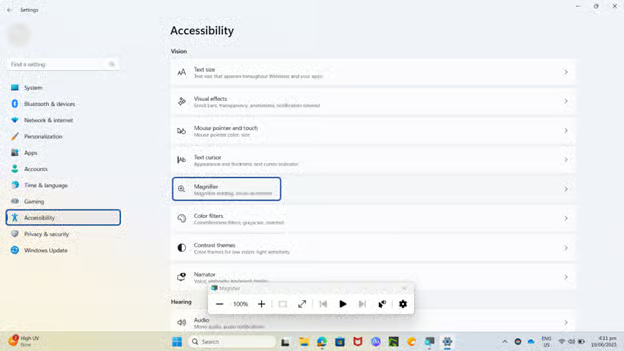
- Apri l’app Impostazioni premendo Win + I oppure facendo clic sul pulsante Start e selezionando Impostazioni.
- Vai su Accessibilità > Lente di ingrandimento.
- Scorri fino alla sezione Aspetto.
- Individua l’interruttore Inverti colori.
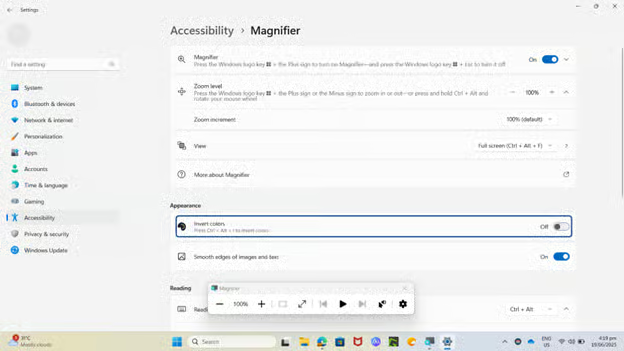
- Imposta Inverti colori su:
- Attivato = i colori dello schermo vengono invertiti mentre la Lente di ingrandimento è in esecuzione
- Disattivato = i colori vengono visualizzati normalmente
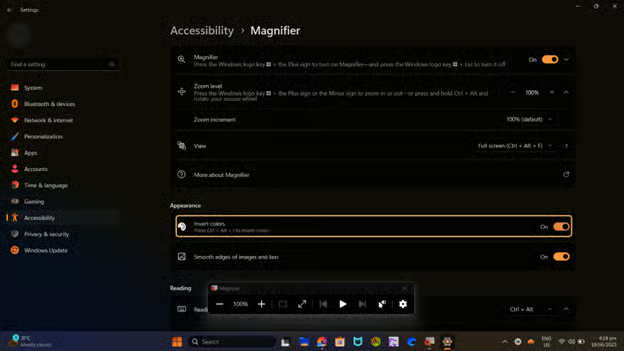
La modifica ha effetto immediato quando la Lente di ingrandimento è attiva.
Metodo 2: attivare o disattivare con la scorciatoia della Lente di ingrandimento
📌Situazione d’uso:
Questo metodo è un modo rapido per gli utenti comuni di Windows 11 per configurare l’inversione dei colori della Lente di ingrandimento.
📌Prerequisiti:
- Valido per tutte le edizioni di Windows 11: questi passaggi funzionano su Windows 11 Home, Pro ed Enterprise.
- Privilegi di amministratore: non sono necessari privilegi di amministratore quando si usano le scorciatoie da tastiera.
- Lente di ingrandimento attiva: la Lente di ingrandimento deve essere attivata e in esecuzione affinché l’impostazione di inversione dei colori abbia effetto.
Mentre la Lente di ingrandimento è attiva, premi Ctrl + Alt + I.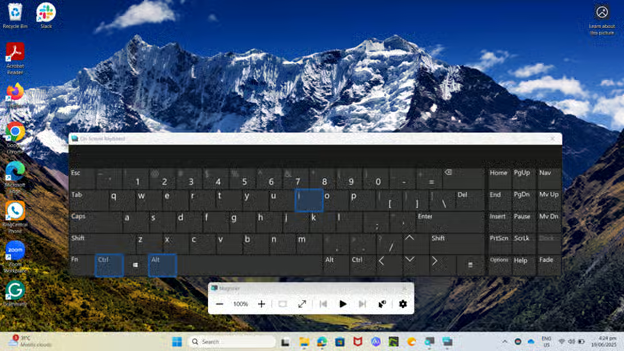
Questa scorciatoia inverte o ripristina istantaneamente i colori dello schermo, a seconda dello stato attuale.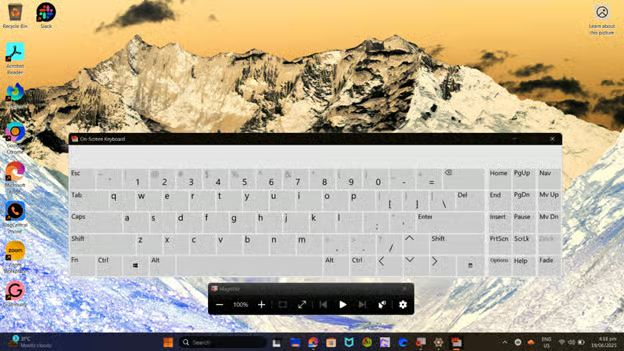
Metodo 3: attivare o disattivare dall’Editor del Registro di sistema
📌Situazioni d’uso:
Questo metodo è ideale per utenti esperti e amministratori di sistema che desiderano un maggior controllo sul comportamento del sistema, inclusa la possibilità di distribuire impostazioni predefinite su più profili utente.
📌Prerequisiti:
- Valido per tutte le edizioni di Windows 11: questi passaggi funzionano su Windows 11 Home, Pro ed Enterprise.
- Privilegi di amministratore: questo metodo richiede i diritti di amministratore.
- Lente di ingrandimento attiva: la Lente di ingrandimento deve essere attivata e in esecuzione affinché l’impostazione di inversione dei colori abbia effetto.
- Apri l’Editor del Registro di sistema premendo Win + R. Digita regedit e premi Invio.
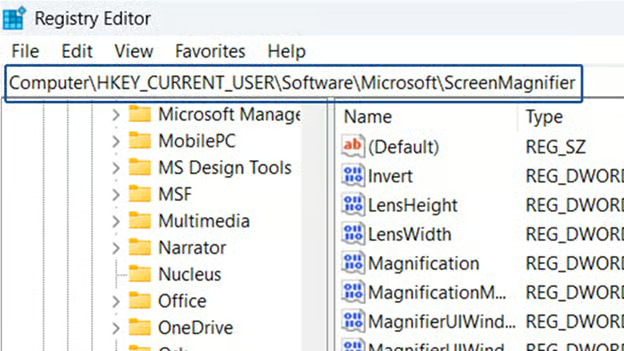
- Vai al percorso seguente: HKEY_CURRENT_USER\Software\Microsoft\ScreenMagnifier
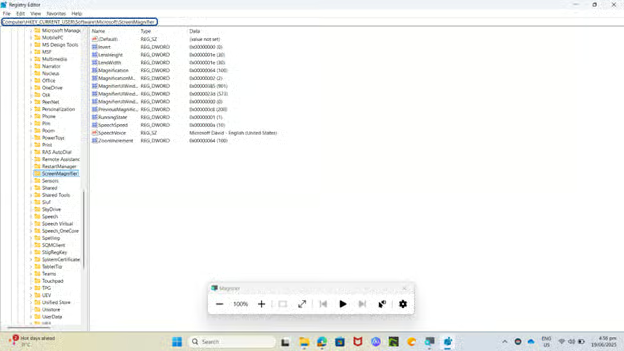
- Cerca un valore DWORD (32 bit) denominato Invert. Se non esiste, fai clic con il pulsante destro nel riquadro di destra, scegli Nuovo > Valore DWORD (32 bit) e assegnagli il nome Invert.
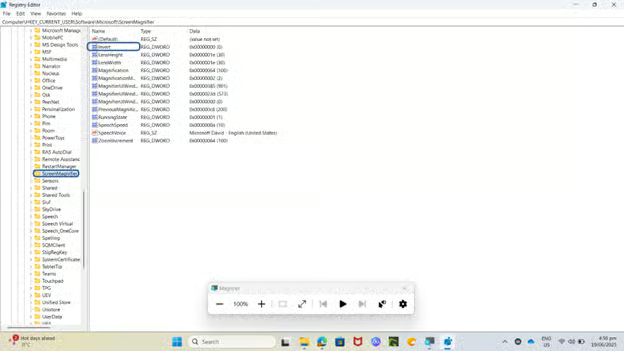 Imposta i dati del valore su:
- 1 per abilitare l’inversione dei colori della Lente di ingrandimento
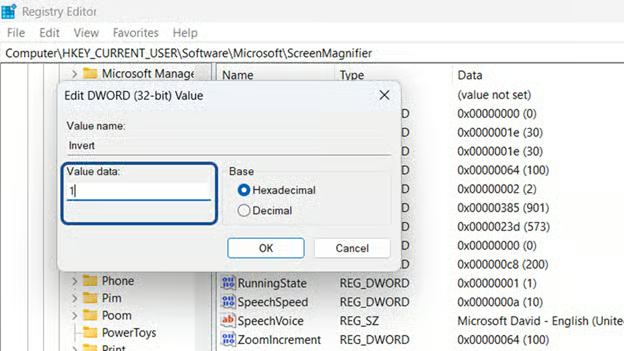
- 0 per disabilitare l’inversione dei colori della Lente di ingrandimento
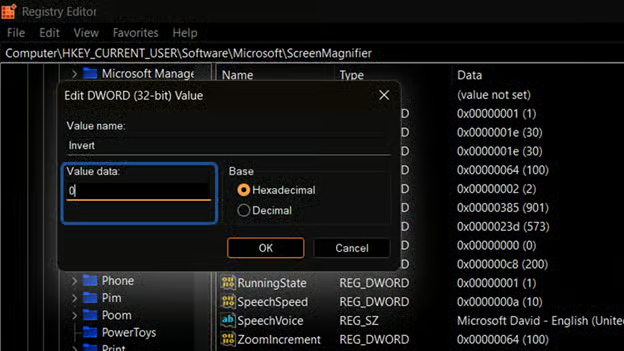
- 1 per abilitare l’inversione dei colori della Lente di ingrandimento
- Fai clic su OK, quindi chiudi l’Editor del Registro di sistema.
Metodo 4: script PowerShell per l’automazione
📌Situazioni d’uso:
Questo metodo è utile per applicare impostazioni di accessibilità predefinite a livello utente su più dispositivi.
📌Prerequisiti:
- Valido per tutte le edizioni di Windows 11: questi passaggi funzionano su Windows 11 Home, Pro ed Enterprise.
- Privilegi di amministratore: questo metodo richiede i diritti di amministratore.
- Lente di ingrandimento attiva: la Lente di ingrandimento deve essere attivata e in esecuzione affinché l’impostazione di inversione dei colori abbia effetto.
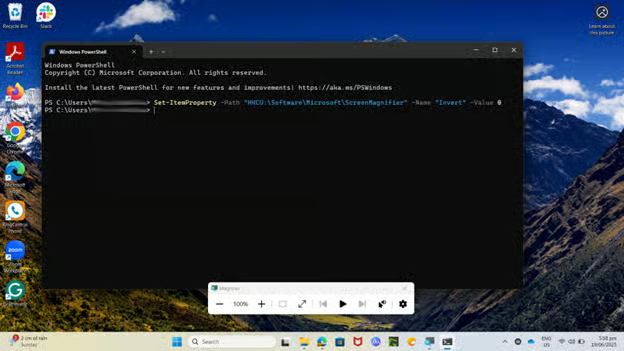
- Apri PowerShell premendo Win + R. Digita powershell e premi Invio.
- Per abilitare l’inversione dei colori della Lente di ingrandimento, esegui il comando seguente:
Set-ItemProperty -Path "HKCU:\Software\Microsoft\ScreenMagnifier" -Name "Invert" -Value1
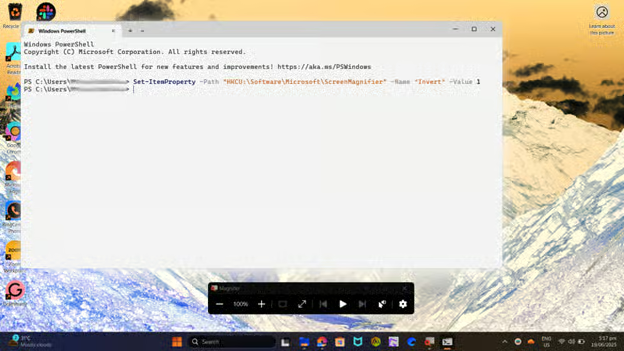
- Per disabilitare l’inversione dei colori della Lente di ingrandimento, esegui il comando seguente:
Set-ItemProperty -Path "HKCU:\Software\Microsoft\ScreenMagnifier" -Name "Invert" -Value0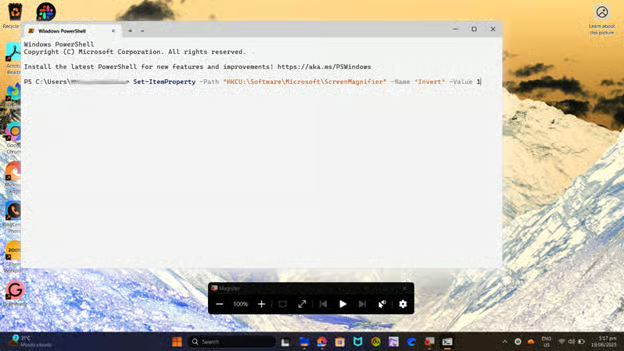
⚠️ Aspetti a cui prestare attenzione
Rischi | Possibili conseguenze | Come rimediare |
| Configurazione errata del registro di sistema | L’inversione dei colori potrebbe non funzionare o causare malfunzionamenti della Lente di ingrandimento. | Apri l’Editor del Registro di sistema. Vai su HKCU\Software\Microsoft\ScreenMagnifier. Verifica o ricrea il DWORD Invert. Impostalo su 1 (attivo) o 0 (disattivo). Oppure elimina il valore per ripristinarlo. |
| Comando PowerShell errato | Potrebbe applicare impostazioni o modifiche indesiderate nel contesto utente sbagliato. | Esegui di nuovo il comando PowerShell corretto:
Per rimuovere l’impostazione, usa:
|
| Distribuzione di impostazioni sbagliate | Modifiche errate al registro di sistema potrebbero essere applicate a tutti gli utenti o agli hive sbagliati (ad esempio HKLM invece di HKCU). | Controlla lo script di distribuzione. Assicurati che punti a HKCU per la configurazione per singolo utente. Distribuisci lo script o la policy aggiornati per correggere la modifica. |
Perché gestire l’inversione dei colori nella Lente di ingrandimento?
- Miglioramento della visibilità: l’inversione dei colori nella Lente di ingrandimento può aumentare il contrasto e la leggibilità per gli utenti ipovedenti.
- Riduzione dell’affaticamento visivo: in ambienti molto luminosi o con forti riflessi, invertire i colori aiuta a ridurre la luminosità e l’affaticamento visivo.
- Accessibilità: le organizzazioni possono voler mantenere impostazioni uniformi su più dispositivi, soprattutto in contesti in cui le configurazioni di accessibilità sono predefinite.
- Coerenza del brand: disabilitare l’inversione dei colori elimina i conflitti con i temi a contrasto elevato o con i colori aziendali.
Altri aspetti da considerare nella gestione dell’inversione dei colori della Lente di ingrandimento
Oltre ai metodi descritti qui per configurare l’inversione dei colori nella Lente di ingrandimento, ci sono alcuni fattori che potresti dover considerare:
- Impostazione per singolo utente: l’impostazione viene salvata nell’hive del registro di sistema dell’utente corrente (HKCU), quindi va configurata separatamente per ogni account utente.
- Temi a contrasto elevato: abilitare l’inversione dei colori nella Lente di ingrandimento può generare conflitti visivi con i temi di accessibilità già in uso.
- La Lente di ingrandimento deve essere in esecuzione: l’inversione dei colori ha effetto solo quando la Lente di ingrandimento è attiva durante la configurazione.
- Distribuzione: gli amministratori di sistema possono combinare queste configurazioni con script di accesso a livello di sistema o policy di Intune per applicare le impostazioni a tutti gli ambienti.
Gestire l’inversione dei colori della Lente di ingrandimento in Windows 11
Poter invertire i colori nella Lente di ingrandimento è un vantaggio per gli utenti con disabilità visive. C’è però chi preferisce tenere disattivata questa caratteristica. Per questo Windows offre diversi metodi per configurare l’inversione dei colori quando si usa la Lente di ingrandimento.
Puoi usare l’app Impostazioni per una gestione immediata, premere la scorciatoia da tastiera Ctrl + Alt + I per attivarla o disattivarla al volo, oppure modificare il registro di sistema o usare script PowerShell per la gestione su larga scala. Che tu sia un utente Windows alle prime armi o un amministratore di sistema con conoscenze avanzate, c’è un metodo di configurazione adatto alle tue esigenze. Questi metodi ti aiutano a personalizzare l’esperienza con la Lente di ingrandimento o ad applicare standard di accessibilità su più dispositivi.
Argomenti correlati:
- Come attivare o disattivare l’avvio automatico della Lente di ingrandimento all’accesso in Windows 10
- Guida completa: come attivare o disattivare ClearType in Windows 10
- Come configurare l’Assistente vocale in Windows 10
- Come usare la dettatura per scrivere in Windows 10
Guida rapida
Ecco diversi modi per attivare o disattivare l’inversione dei colori quando la Lente di ingrandimento è attiva in Windows 11:
1. Dalle Impostazioni:
– Apri Impostazioni (Win + I)
– Fai clic su Accessibilità
– Vai su Filtri colore
– Attiva i filtri colore e seleziona “Inverti”
2. Scorciatoie da tastiera:
– Win + H può servire ad attivare o disattivare i filtri colore
– Win + Più (+) o Meno (-) permette di regolare lo zoom della Lente di ingrandimento
3. Percorso aggiuntivo nelle Impostazioni:
– Apri Impostazioni
– Vai su Accessibilità > Lente di ingrandimento
– Qui puoi configurare le impostazioni di inversione dei colori
Anche se la documentazione di NinjaOne non fornisce dettagli specifici su questa caratteristica, i metodi descritti sopra sono le opzioni di accessibilità standard di Windows 11 per gestire l’inversione dei colori e l’ingrandimento.
Suggerimento: queste caratteristiche di accessibilità sono pensate per aiutare gli utenti con disabilità visive a personalizzare la visualizzazione dello schermo e migliorarne la leggibilità.






