
Questa guida mostra come eseguire il backup e ripristinare le impostazioni dei messaggi di sicurezza e manutenzione in Windows 10 e Windows 11. L’operazione si esegue tramite il Registro di sistema di Windows per importare ed esportare le impostazioni e ti permette di configurare in modo coerente quali notifiche di Sicurezza e manutenzione di Windows compaiono nel Centro notifiche.
Come eseguire il backup delle impostazioni dei messaggi di Sicurezza e manutenzione
Per esportare le impostazioni dei messaggi di Sicurezza e manutenzione del tuo dispositivo Windows 10 o Windows 11 puoi usare il Registro di sistema di Windows. Tieni presente che per farlo devi aver effettuato l’accesso come amministratore. L’uso del Registro di sistema di Windows per eseguire il backup e il ripristino delle impostazioni è supportato in tutte le versioni di Windows 10 e Windows 11, comprese le edizioni Home, Pro, Enterprise ed Education.
- Fai clic con il pulsante destro sul pulsante Start e seleziona Esegui
- Digita il comando regedit.exe e fai clic su OK per aprire l’Editor del Registro di sistema
- Vai alla chiave di registro Computer\HKEY_CURRENT_USER\Software\Microsoft\Windows\CurrentVersion\Security and Maintenance\Checks (puoi copiare e incollare questo percorso nella barra degli indirizzi dell’Editor del Registro di sistema)
- Fai clic con il pulsante destro sulla chiave di registro Checks e seleziona Esporta
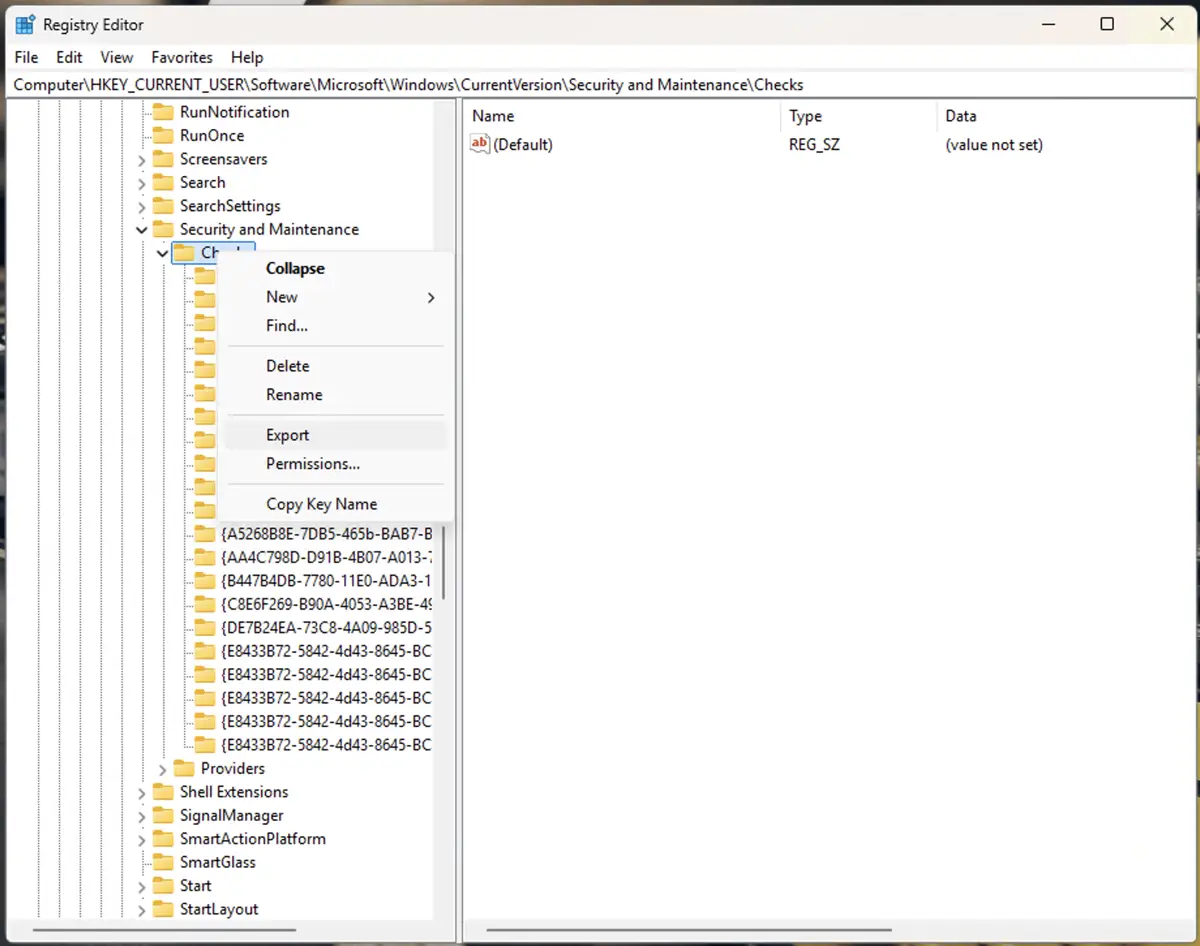
- Scegli il file in cui salvare il backup delle impostazioni dei messaggi di Sicurezza e manutenzione di Windows (ad esempio C:\security_maintenance_messages_settings_backup.reg) e fai clic su Salva
- Chiudi l’Editor del Registro di sistema
La chiave di registro Checks contiene le impostazioni correnti dei messaggi di Sicurezza e manutenzione così come sono definite nel Pannello di controllo.
Come ripristinare le impostazioni dei messaggi di Sicurezza e manutenzione
Prima di apportare modifiche al Registro di sistema di Windows, crea un backup delle impostazioni correnti del registro in modo da poterle ripristinare se qualcosa va storto.
Per importare le impostazioni dei messaggi di Sicurezza e manutenzione e ripristinarle dal backup, segui questi passaggi:
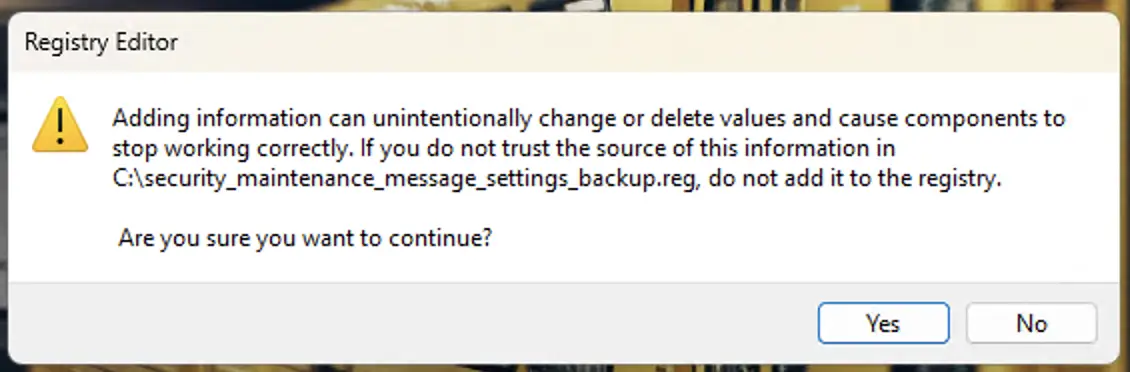
- Fai doppio clic sul backup delle impostazioni dei messaggi di Sicurezza e manutenzione che hai esportato dal Registro di sistema di Windows con i passaggi descritti sopra
- Fai clic su Sì quando ti viene chiesto se vuoi continuare con l’aggiunta del file al registro
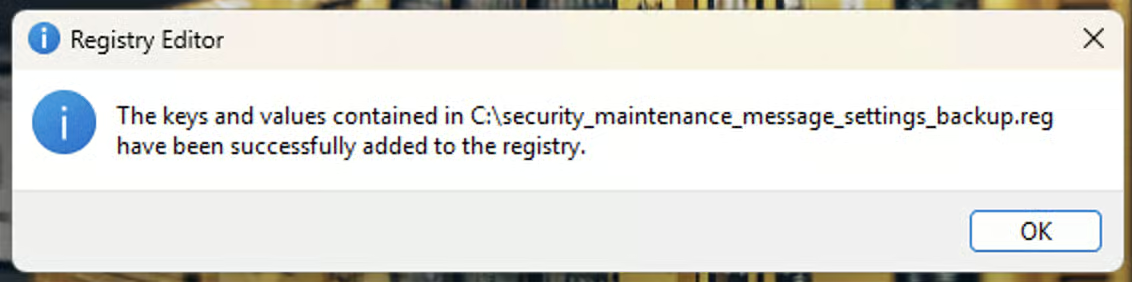
- Fai clic su OK per chiudere il messaggio di conferma
- Riavvia il dispositivo Windows per applicare la modifica
Cosa sono le impostazioni di Sicurezza e manutenzione
Il pannello delle impostazioni dei messaggi di Sicurezza e manutenzione ti permette di configurare il modo in cui Windows 10 e Windows 11 ti avvisano dei problemi relativi alla sicurezza del sistema, inclusi aspetti come le impostazioni di sicurezza Internet, il firewall di rete e la protezione antivirus. Ti avvisa anche dei problemi di manutenzione, tra cui backup, stato delle unità e manutenzione automatica.
Per accedere alle impostazioni di Sicurezza e manutenzione:
- Apri il Pannello di controllo (puoi cercarlo nel menu Start) oppure usa la finestra di dialogo Esegui per lanciare control.exe
- Fai clic su Sicurezza e manutenzione
- Fai clic su Modifica impostazioni di Sicurezza e manutenzione
Da qui puoi attivare e disattivare i vari messaggi. Sono queste le impostazioni di cui si esegue il backup e il ripristino con il metodo dell’Editor del Registro di sistema descritto sopra.
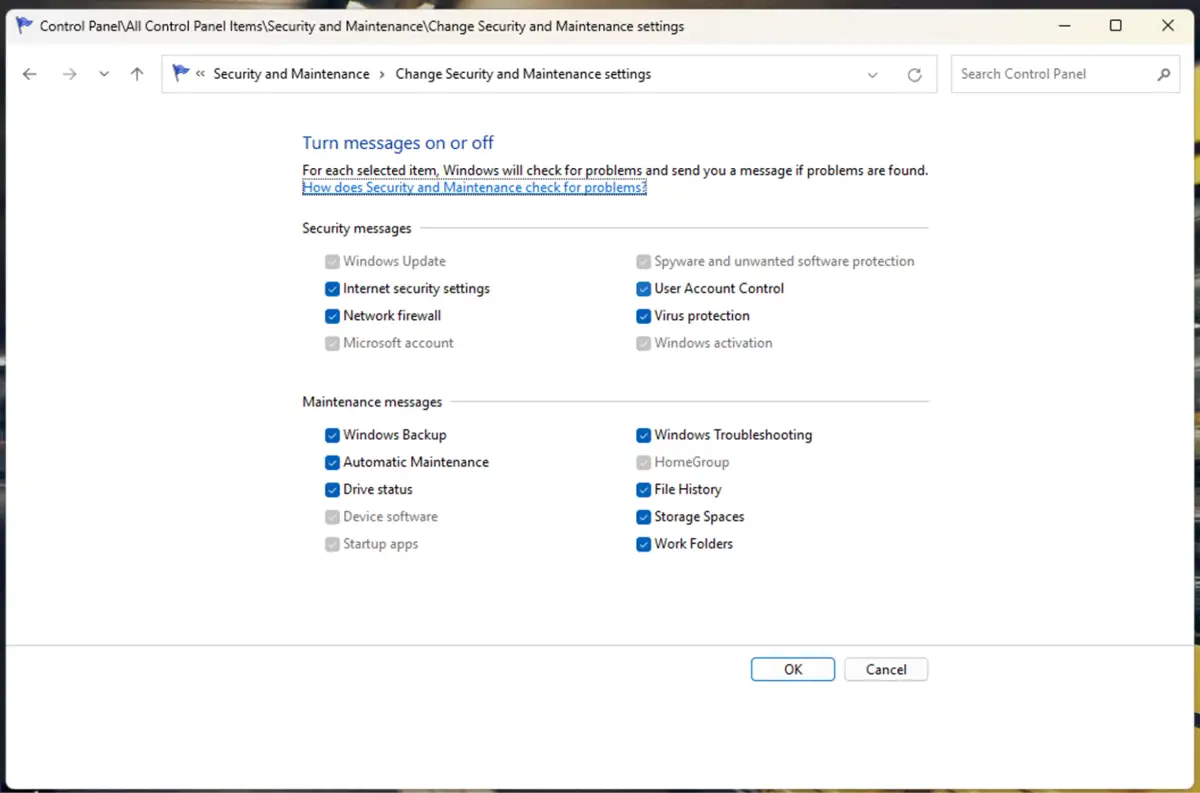
Tieni presente che alcune impostazioni delle notifiche si trovano nell’app Sicurezza di Windows:
- Apri Sicurezza di Windows dal menu Start
- Fai clic su Impostazioni nella barra di navigazione laterale
- Fai clic su Gestisci notifiche
- Gestisci le impostazioni delle notifiche per Protezione da virus e minacce, Protezione account e Firewall e protezione rete
Le impostazioni dell’app Sicurezza di Windows non vengono importate ed esportate con il metodo descritto in questa pagina. L’accesso generale a queste impostazioni può essere controllato tramite i seguenti valori di registro:
- Apri l’Editor del Registro di sistema e vai alla chiave Computer\HKEY_LOCAL_MACHINE\SOFTWARE\Policies\Microsoft\Windows Defender Security Center\Notifications
- Imposta il valore DWORD DisableNotifications su 1 per disattivare completamente le notifiche
- Imposta il valore DWORD DisableEnhancedNotifications su 1 per disattivare le notifiche non critiche
- Riporta uno dei due valori a 0 per annullare la modifica
Se la chiave Notifications o uno dei valori DWORD non esiste:
- Se la chiave Notifications non è presente, vai alla chiave Windows Defender Security Center, fai clic con il pulsante destro su di essa, seleziona Nuovo > Chiave e assegna alla nuova chiave il nome Notifications
- Se manca il valore DWORD richiesto, fai clic con il pulsante destro sulla chiave Notifications, seleziona Nuovo > Valore DWORD (23 bit) e assegnagli il nome DisableNotifications oppure DisableEnhancedNotifications
Tieni presente che, sebbene i Criteri di gruppo di Windows possano essere usati per gestire le impostazioni delle notifiche di Sicurezza di Windows in Componenti di Windows\Sicurezza di Windows\Notifiche (permettendoti di nascondere tutte le notifiche oppure solo quelle non critiche), per distribuire le impostazioni del Pannello di controllo Sicurezza e manutenzione di Windows è necessario usare il registro.
Gestire le impostazioni di sicurezza e notifica in ambito enterprise e scolastico
Gestire il controllo e la visualizzazione delle notifiche di sicurezza, manutenzione e di sistema di Windows è importante negli ambienti condivisi. In alcuni casi non vuoi che gli utenti possano disattivare notifiche che segnalano un problema da risolvere; in altri, invece, potresti preferire non allarmare gli utenti meno esperti, affidandoti ai tuoi strumenti di monitoraggio centralizzato.
Il monitoraggio e gestione da remoto (RMM) di NinjaOne ti offre gli strumenti per gestire in modo centralizzato le impostazioni di sicurezza e notifica di tutti i tuoi dispositivi e per individuare i problemi prima che possano danneggiare la tua infrastruttura, i tuoi dati o i tuoi utenti. Automatizza il patching, risolvi automaticamente i problemi e assisti gli utenti da remoto, il tutto da un unico strumento in grado di gestire dispositivi Windows 10/11, Apple, Android e Linux.






