Punti chiave
Come eliminare i file temporanei in Windows 11
- Individua i file temporanei:
- I tipi più comuni sono aggiornamenti di sistema, cache dei browser, residui degli installer e dump degli arresti anomali.
- Controlla cartelle come %temp%, C:\Windows\Temp, e C:\Users\<Username>\AppData\Local\Temp.
- Usa Pulizia disco:
- Clic destro sull’unità → Proprietà → Pulizia disco → “Pulizia file di sistema”.
- Seleziona file temporanei, file di aggiornamento ed elementi del Cestino da eliminare.
- Elimina manualmente i file temp:
- Apri Esegui (Win + R), digita %temp% ed elimina i file non critici.
- Salta i file attualmente in uso dal sistema.
- Automatizza la pulizia con Sensore memoria:
- Vai su Impostazioni → Sistema → Archiviazione e attiva Sensore memoria.
- Configura la rimozione automatica dei file temp e degli elementi del Cestino.
I file temporanei di Windows occupano spazio prezioso sul disco e, con il passare del tempo, possono rallentare il sistema. Questi file svolgono funzioni importanti durante i processi attivi, ma spesso restano sul disco molto tempo dopo che hanno smesso di servire. Per mantenere prestazioni e spazio di archiviazione ottimali, devi sapere come eliminare i file temporanei in Windows 11. Questo significa anche capire quali file si possono rimuovere senza rischi e come automatizzare la procedura di pulizia.
💡Libera spazio e migliora la velocità: pulisci subito i tuoi file temporanei. Guarda Come eliminare i file temporanei in Windows per scoprire tutti i passaggi.
Sfrutta la visibilità completa sui dispositivi per ottimizzare le prestazioni dei dispositivi Windows.
Cosa sono i file temporanei in Windows 11?
I file temporanei sono comparsi nelle prime versioni di Windows per gestire le esigenze di archiviazione dati a breve termine. Quando apri un’applicazione o navighi su un sito web, Windows crea file temporanei per conservare alcune informazioni. Per esempio download completati solo in parte, dati di sessione e immagini nella cache.
Windows 10 genera diversi tipi di file temporanei durante le normali operazioni. Tra questi:
- File dell’installer che restano dopo gli aggiornamenti software.
- File della cache del browser, che conservano i dati delle pagine web.
- File di sistema creati durante gli aggiornamenti di Windows.
- File dello spooler di stampa, che si accumulano quando i documenti entrano in coda di stampa.
- File di dump degli arresti anomali, generati dopo gli errori delle applicazioni.
In genere il sistema operativo Windows gestisce questi file in modo automatico, ma la pulizia non sempre funziona come dovrebbe. Il risultato è un consumo di spazio inutile che cresce nel tempo, soprattutto sui sistemi con poco spazio su disco.
Dove si trovano i file temporanei?
Per individuare i file temporanei nel sistema Windows devi conoscere alcune directory chiave. La maggior parte delle posizioni temp è raggiungibile tramite Esplora file o specifiche scorciatoie di sistema.
Posizioni più comuni dei file temporanei
Le posizioni principali dei file temporanei sono:
- La cartella Temp di Windows conserva i dati temporanei a livello di sistema in “C:\Windows\Temp”, e contiene file di installazione e residui degli aggiornamenti di sistema che rimangono anche dopo il completamento dell’aggiornamento.
- Il tuo account utente dispone di una cartella temp dedicata in “C:\Users\YourUsername\AppData\Local\Temp” dove le applicazioni salvano dati di sessione e file di configurazione temporanei durante l’esecuzione.
Cartelle temp specifiche dell’utente
Per accedere rapidamente alle cartelle temp nascoste:
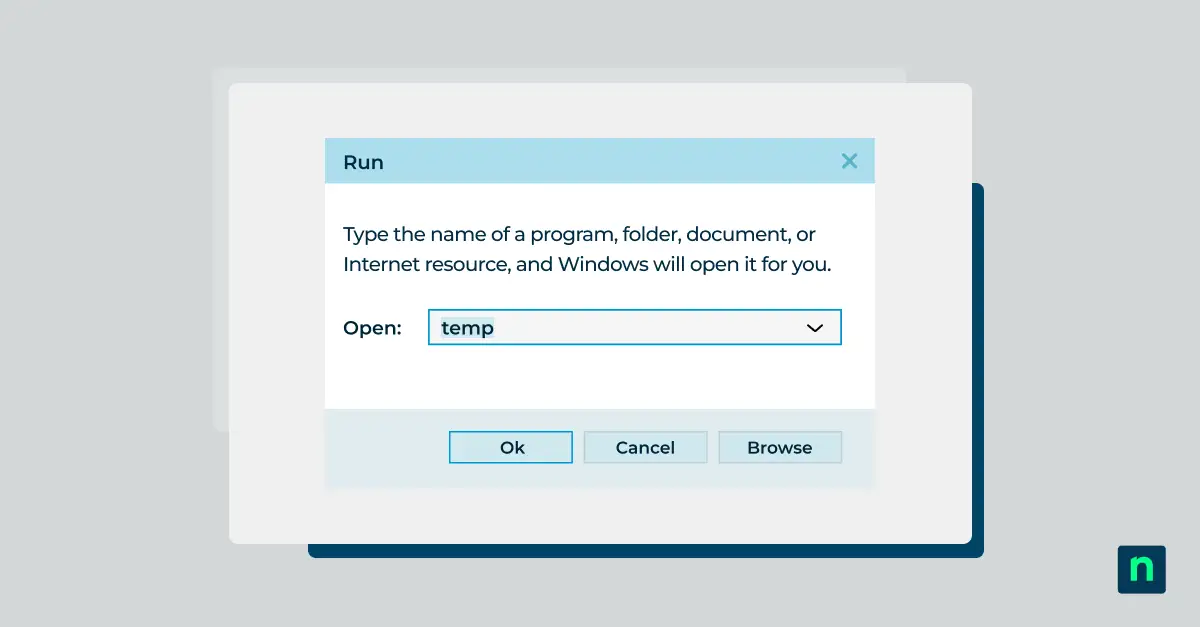
Apri la finestra di dialogo Esegui premendo “Win + R”.
- Accedi alla cartella temp del tuo utente:
- Digita “%temp%” nella finestra Esegui e premi Invio.
- Si apre la cartella temporanea specifica del tuo account utente.
- Accedi alla directory temporanea di sistema:
- Digita “temp” nella finestra Esegui e premi Invio.
- Si apre la cartella con i file temporanei usati a livello di sistema.
Accedere direttamente a queste cartelle ti permette di eliminare i file temporanei manualmente, liberando spazio e risolvendo eventuali problemi.
File temp di sistema di Windows
La cartella Prefetch di Windows in “C:\Windows\Prefetch” conserva i dati che permettono alle applicazioni di avviarsi più rapidamente. Questi file, però, vengono rigenerati quando servono. La cartella Software Distribution in “C:\Windows\SoftwareDistribution” contiene i file di Windows Update che restano dopo gli aggiornamenti di sistema.
Tieni presente, però, che eliminare i dati di Prefetch può rallentare le prestazioni del computer. Modifica i file di prefetch solo se ritieni che siano danneggiati. Sui sistemi con disco HDD, svuotare questa cartella può causare un rallentamento temporaneo al primo avvio di ogni applicazione, perché Windows deve ricostruire i dati di prefetch. Sui sistemi con SSD, invece, Windows rigenera automaticamente i file di prefetch quando servono, quindi puoi eliminarli senza rischi.
Directory della cache delle applicazioni
Le cache delle applicazioni occupano molto spazio in posizioni diverse. Le cache dei browser di solito risiedono nelle cartelle AppData e ogni browser mantiene la propria directory di cache. Microsoft Edge, Chrome e Firefox archiviano i contenuti web memorizzati nella cache in modi diversi. Questo incide sul modo in cui elimini i file temporanei in Windows 10.
Guida passo passo: come eliminare i file temporanei in Windows 11
Windows 10 offre diversi metodi per rimuovere i file temporanei dal sistema. Dalle utilità integrate alle procedure manuali, ogni approccio ha vantaggi diversi a seconda delle tue esigenze. Vediamo i modi più efficaci per eliminare i file temporanei e recuperare spazio prezioso su disco.
Usa Sensore memoria o l’utilità Pulizia disco
Windows 11 include uno strumento dedicato chiamato Sensore memoria, che pulisce automaticamente i file temporanei al posto tuo. Se Sensore memoria è attivo con le impostazioni predefinite, rimuove i file temporanei non appena rileva che lo spazio su disco sta per esaurirsi.
Se preferisci un approccio più manuale, puoi usare l’utilità Pulizia disco. Fai clic con il pulsante destro su un’unità, seleziona “Proprietà” e poi “Pulizia disco”. Seleziona “Pulizia file di sistema” per un’analisi completa. Spunta le caselle “File temporanei”, “Pulizia di Windows Update” e “File di log di aggiornamento di Windows” per liberare più spazio possibile.
💡 Nota: Pulizia disco è ancora accessibile in Windows 11, ma Microsoft l’ha deprecata, quindi potresti non trovarla nel menu contestuale dell’unità. In alternativa puoi andare su Impostazioni > Sistema > Archiviazione > Suggerimenti per la pulizia, che copre le stesse categorie di file.
Se non conosci Pulizia disco, guarda il nostro video tutorial: “Come usare Pulizia disco in Windows”.
Usare i suggerimenti per la pulizia
Windows 11 include un analizzatore di archiviazione integrato che propone suggerimenti di pulizia agli utenti. È il metodo più rapido per eliminare i file temporanei in Windows 11.
- Vai su Impostazioni > Sistema > Archiviazione.
- Fai clic su Suggerimenti per la pulizia.
- La prima categoria che trovi è “File temporanei”, con le opzioni per svuotare la cartella Download o il Cestino. Puoi anche fare clic su “Visualizza opzioni avanzate” per eliminare altri tipi di file.
- Individua i file che vuoi rimuovere e fai clic su Pulisci per ciascuna categoria.
Strumenti di pulizia di terze parti
CCleaner e BleachBit offrono funzioni avanzate per la gestione dei file temporanei. Questi strumenti analizzano posizioni aggiuntive e offrono un controllo dettagliato sulle operazioni di pulizia. Per la maggior parte degli utenti che vogliono eliminare i file temporanei in Windows 11, però, gli strumenti integrati di Windows sono più che sufficienti.
Configurare la gestione automatica dei file temporanei
Sapere come eliminare i file temporanei in Windows 11 non basta: serve anche impostare una manutenzione automatica. Windows 11 include l’utilità integrata Sensore memoria e altri strumenti per gestire lo spazio su disco in modo automatico. Questo insieme di funzioni offre diversi modi per gestire efficacemente i file temporanei.
Pianificare le attività di pulizia
Crea un’attività pianificata con l’Utilità di pianificazione per eseguire Pulizia disco automaticamente:
- Apri l’Utilità di pianificazione digitando “taskschd.msc” nella finestra Esegui.
- Seleziona “Crea attività di base” e scegli la pianificazione che preferisci.
- Imposta l’azione per eseguire “cleanmgr.exe” con il parametro “/sagerun:1”.
Impostazioni di Sensore memoria
Integrato direttamente in Windows 11, Sensore memoria gestisce automaticamente lo spazio su disco:
- Vai su “Impostazioni > Sistema > Archiviazione”.
- Fai clic su Sensore memoria. Non limitarti ad attivare l’interruttore: fai clic sull’etichetta stessa per aprire le impostazioni di Sensore memoria.
- Alla voce “Pulizia dei file temporanei”, attiva “Mantieni il corretto funzionamento di Windows pulendo automaticamente i file temporanei di sistema e delle app”.
- Imposta la pianificazione che preferisci sotto “Esegui Sensore memoria”. Puoi scegliere ogni quanto Windows deve eliminare i file temporanei.
- Definisci le regole per la pulizia della cartella Download e lo svuotamento del Cestino.
Regole di pulizia personalizzate
L’Utilità di pianificazione di Windows supporta regole avanzate per la gestione dei file temporanei:
- Crea filtri basati sull’età dei file con i comandi “forfiles”.
- Escludi tipi di file o cartelle specifici dall’eliminazione automatica.
- Imposta trigger basati sulle dimensioni per eliminare i file temp quando lo spazio scarseggia.
Monitorare l’uso dello spazio
Tieni traccia dell’andamento dello spazio di archiviazione con gli strumenti integrati di Windows:
- Apri Impostazioni e seleziona “Sistema > Archiviazione” per vedere l’utilizzo per categoria.
- Controlla “Utilizzo archiviazione” per un dettaglio per tipo di file.
- Esamina i suggerimenti per la pulizia proposti da Windows.
Vuoi eliminare o ridurre pagefile.sys? Guarda prima questo video!
Quali file temporanei si possono eliminare e quali sono critici
Capire quali file temporanei rimuovere aiuta a evitare problemi di sistema. Windows crea moltissimi file temporanei, ma alcuni hanno un ruolo essenziale per la stabilità e le prestazioni del sistema.
File temporanei eliminabili senza rischi
Questi file si possono rimuovere in sicurezza per eliminare i file temporanei in Windows 11:
- File nella cartella utente “%temp%” più vecchi di 24 ore.
- File della cache del browser e installer scaricati.
- File di ottimizzazione recapito di Windows Update.
- Vecchi risultati delle analisi di Windows Defender.
- File di segnalazione errori di Windows.
File critici da conservare
Presta attenzione a queste posizioni di file temporanei:
- I file “hiberfil.sys” e “pagefile.sys” attivi nella directory principale.
- I file di Windows Update correnti in
"C:\Windows\SoftwareDistribution." - I file in uso da applicazioni in esecuzione.
- I punti di ripristino del sistema, a meno che tu non voglia espressamente liberare spazio.
Best practice
Quando gestisci i file temporanei:
- Usa gli strumenti integrati di Windows invece dell’eliminazione manuale.
- Non eliminare mai i file dalla directory “System32”.
- Aspetta 24 ore dopo gli aggiornamenti di sistema importanti prima di fare pulizia.
- Crea un punto di ripristino del sistema prima di eliminazioni massive.
- Controlla i processi in esecuzione prima di rimuovere i file temp.
Mantenere il sistema Windows libero da file temporanei inutili aiuta a conservare prestazioni e spazio di archiviazione ottimali. Che tu scelga le utilità integrate di Windows come Sensore memoria e Pulizia disco oppure attività automatizzate personalizzate, una manutenzione regolare dei file temporanei garantisce un sistema fluido senza compromettere le operazioni critiche.
Libera spazio di archiviazione sul sistema e aumenta l’efficienza con NinjaOne.
💻 Scopri le caratteristiche di NinjaOne Windows Endpoint Management.
Vuoi semplificare la manutenzione del sistema su tutti i tuoi endpoint? Consulta le nostre FAQ sulla gestione degli endpoint per scoprire come NinjaOne aiuta i team IT a risparmiare tempo e a mantenere i sistemi al massimo dell’efficienza.
Prendi il controllo di tutta la tua infrastruttura IT con la piattaforma di gestione degli endpoint completa di NinjaOne. Dalla manutenzione automatizzata al monitoraggio in tempo reale, semplifica le operazioni su tutti i tuoi dispositivi. Inizia oggi la tua prova gratuita e scopri una gestione degli endpoint di livello enterprise, resa semplice.