Punti chiave
- Disattiva la personalizzazione nelle impostazioni di Edge: apri Edge > Impostazioni > Aspetto > Copilot > Privacy, poi attiva o disattiva i suggerimenti personalizzati.
- Nascondi il pulsante Copilot: nelle impostazioni di Edge, usa l’opzione Mostra il pulsante Copilot sulla barra degli strumenti per toglierlo dalla vista senza disattivare la personalizzazione.
- Usa i Criteri di gruppo per il controllo enterprise: configura i criteri in Windows 11 Pro o nelle edizioni enterprise per disattivare Copilot a livello di sistema o in Edge.
- Gestisci Copilot tramite registro o PowerShell: modifica le chiavi di registro o automatizza le modifiche con PowerShell per disattivare la personalizzazione di Copilot in locale o da remoto.
- Controlla le impostazioni di Copilot online: vai su copilot.microsoft.com, accedi e disattiva la personalizzazione e l’addestramento del modello per interrompere la condivisione dei dati online.
Copilot, l’assistente AI di Microsoft, si è ormai insinuato in quasi ogni angolo di Windows 11, compreso il browser Microsoft Edge e l’account Microsoft che usi sul web. La personalizzazione di Copilot invia i dati di utilizzo a Copilot per aiutarlo a capire come usi i servizi Microsoft e adattare così la tua esperienza. Per questo motivo molti utenti scelgono di disattivare Copilot o la personalizzazione, per nascondere caratteristiche che non usano o per motivi di privacy.
Questo tutorial mostra come disattivare la personalizzazione di Copilot e come nascondere Copilot in Microsoft Edge.
Che cos’è Copilot?
Copilot è un assistente AI ormai profondamente integrato in Windows 11. Compare ovunque, dal Blocco note a Esplora file e persino nella ricerca della barra delle applicazioni. È presente anche nei servizi online di Microsoft, dal motore di ricerca Bing a Outlook e Microsoft 365.
C’è chi considera tutto questo invasivo e un problema per la privacy. Perché Copilot funzioni, è necessario condividere dei dati con lui, comprese tutte le conversazioni che ci intrattieni. Se gli chiedi informazioni su un documento, una pagina, un’immagine o altri dati, quei dati devono essere caricati sui server di Microsoft per essere elaborati. Anche se l’app Copilot può essere disinstallata da Windows 11, resta presente in molti punti finché non viene disattivata specificamente in ciascuno di essi. Questo vale anche per Copilot in Edge.
Perché gli utenti disattivano la personalizzazione di Copilot
La personalizzazione di Copilot preoccupa in modo particolare alcuni utenti, perché non serve alcuna azione esplicita perché i dati vengano inviati a Copilot: le conversazioni e le attività recenti nei servizi Microsoft vengono caricate automaticamente su Copilot per personalizzare il servizio offerto. Rientrano in questi dati le ricerche su Bing e altre informazioni che aiutano Copilot a conoscerti e ad adattare la tua esperienza, comprese informazioni demografiche, interessi e così via.
La personalizzazione di Copilot è attiva per impostazione predefinita per tutti gli utenti al di fuori dell’UE, del Regno Unito e di altri paesi con leggi solide sulla privacy. Significa che gli utenti attenti alla privacy, o le organizzazioni che trattano informazioni sensibili, devono disattivarla manualmente.
Cosa serve per disattivare la personalizzazione di Copilot
La personalizzazione di Copilot si applica quando hai eseguito l’accesso a un account Microsoft su un dispositivo Windows 11 oppure quando usi servizi online Microsoft come Bing, Xbox, Office o Copilot stesso (indipendentemente dal browser che utilizzi). Vale sia per gli account Microsoft personali sia per quelli aziendali o scolastici. Se stai configurando le impostazioni di Copilot per dispositivi Windows 11 in un ambiente scolastico o enterprise, ti serviranno privilegi amministrativi se usi i Criteri di gruppo.
Tieni presente che disattivare la personalizzazione di Copilot non cancella la cronologia delle chat, che rimane all’interno di Copilot e va eliminata manualmente.
Attivare o disattivare la personalizzazione di Copilot dalle impostazioni di Microsoft Edge
Se vuoi disattivare completamente Copilot in Microsoft Edge, segui questi passaggi:
- Apri Microsoft Edge dal menu Start
- Apri le impostazioni del browser Edge (le trovi nel menu … della barra degli strumenti di Edge)
- Vai a Aspetto > Copilot e barra laterale > Copilot
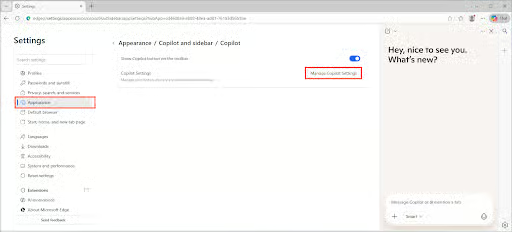
- Fai clic su Gestisci impostazioni di Copilot
- Le impostazioni di Copilot compariranno nella barra laterale
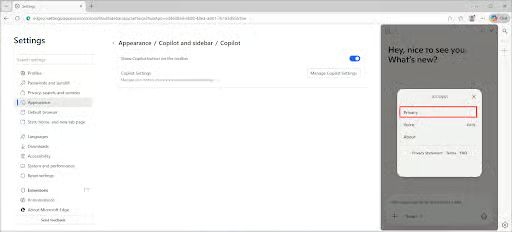
- Fai clic su Privacy
- Imposta Suggerimenti personalizzati su attivato o disattivato
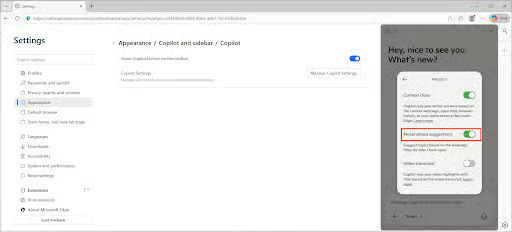
Tieni presente che in questo modo disattiverai la personalizzazione di Copilot solo in Edge. Se è attiva per altri servizi, dovrai disattivarla anche lì.
Rimuovere il pulsante Copilot dalla barra degli strumenti di Edge
Per nascondere il pulsante Copilot nella barra degli strumenti di Edge, segui questi passaggi:
- Apri Microsoft Edge dal menu Start
- Apri le impostazioni del browser Edge (le trovi nel menu … della barra degli strumenti di Edge)
- Vai a Aspetto > Copilot e barra laterale > Copilot
- Imposta Mostra il pulsante Copilot sulla barra degli strumenti su attivato o disattivato
In questo modo nasconderai il pulsante nella barra degli strumenti del browser Edge, ma non disattiverai la personalizzazione di Copilot se è attiva in altri servizi.
Disattivare o attivare Copilot in Windows 11 con i Criteri di gruppo
Se vuoi disattivare Copilot sia in Windows 11 sia in Edge, puoi usare i Criteri di gruppo. Sono disponibili solo in Windows 11 Pro e nelle edizioni enterprise ed education dell’OS.
- Fai clic con il pulsante destro sul pulsante Start e seleziona Esegui
- Esegui il comando gpedit.msc per aprire l’Editor Criteri di gruppo locali
- Vai ai criteri che si trovano in Configurazione utente > Modelli amministrativi > Componenti di Windows > Windows Copilot
- Individua l’impostazione Disattiva Windows Copilot
- Impostala su Abilitato per disattivare Copilot e impedire la personalizzazione
- Impostala su Disabilitato per consentire l’uso di Copilot e la personalizzazione
- Esegui gpupdate /force per applicare la modifica
Questo criterio può essere distribuito anche in ambienti con dominio Windows per disattivare Copilot su tutti i PC collegati.
Disattivare Copilot in Microsoft Edge con i Criteri di gruppo
I modelli ADMX di Edge sono disponibili per un controllo più preciso di Edge tramite i Criteri di gruppo. Una volta installati, puoi individuare l’impostazione EdgeCopilotEnabled e impostarla su Disabilitato per disattivare Copilot in Edge tramite i Criteri di gruppo. Lasciandola non configurata o impostandola su Abilitato, Copilot verrà riattivato in Edge.
Potrebbe essere necessario farlo oltre a disattivare Copilot per Windows con i passaggi descritti sopra, in modo da rimuoverlo sia da Windows 11 sia da Edge.
Gestire Copilot in Edge tramite l’Editor del Registro di sistema su Windows 11
Il Registro di sistema di Windows può essere usato per disattivare Copilot (e quindi qualsiasi personalizzazione) su qualunque versione di Windows 11.
- Fai clic con il pulsante destro sul pulsante Start e seleziona Esegui
- Digita il comando regedit.exe e fai clic su OK per avviare l’Editor del Registro di sistema di Windows
- Vai a HKEY_LOCAL_MACHINE\Software\Policies\Microsoft\Windows\WindowsCopilot
- Disattiva Copilot in Windows impostando il valore DWORD TurnOffWindowsCopilot su 1 (per riattivarlo, impostalo su 0)
Il Registro di sistema può essere usato per disattivare Copilot specificamente in Edge, disabilitando la barra laterale.
- Vai a HKEY_LOCAL_MACHINE\SOFTWARE\Policies\Microsoft\Edge
- Imposta il valore DWORD HubsSidebarEnabled su 0 per disattivarlo oppure su 1 per attivarlo
Se un valore DWORD non esiste, fai clic con il pulsante destro sulla chiave di registro principale e seleziona Nuovo > Valore DWORD (32 bit).
Trattandosi delle impostazioni di registro del computer locale, serviranno privilegi amministrativi.
Automazione con PowerShell per i dispositivi Windows 11
Puoi automatizzare l’impostazione dei valori di registro indicati sopra usando PowerShell:
Set-ItemProperty -Path "HKLM:\SOFTWARE\Policies\Microsoft\Windows\WindowsCopilot" -Name "TurnOffWindowsCopilot" -Value 1Set-ItemProperty -Path "HKLM:\SOFTWARE\Policies\Microsoft\Edge" -Name "HubsSidebarEnabled" -Value 0
Disattivare la personalizzazione di Copilot nei servizi online
Disattivare Copilot in Edge e in Windows, però, non disattiva completamente la personalizzazione.
Se usi Copilot online, dovrai verificare che sia disattivata anche lì.
- Apri copilot.microsoft.com nel tuo browser
- Accedi con il tuo account Microsoft
- Fai clic sull’icona del tuo profilo utente e poi su Impostazioni
- Fai clic su Privacy
- Deseleziona Personalizzazione e memoria
Potresti voler deselezionare anche Addestramento del modello sul testo, che è attivo per impostazione predefinita e consente a Microsoft di usare le tue conversazioni con Copilot per addestrare la sua AI.
Copilot è integrato anche in altri prodotti Microsoft, comprese le app di Office, quindi potresti dover controllare le impostazioni di ciascuna per definire le opzioni di privacy che preferisci.
Ulteriori considerazioni e risoluzione dei problemi
Windows Update tende a riattivare le caratteristiche, quindi dove disponibili sono consigliati i Criteri di gruppo per imporre le impostazioni di privacy.
Anche Edge non è coerente nel modo in cui applica le impostazioni, che possono variare da una build all’altra. Le versioni meno recenti possono mostrare le impostazioni in punti diversi e può essere necessario disattivare Copilot in app e servizi differenti per disabilitare del tutto la personalizzazione o nasconderla.
Automatizzare la configurazione e il controllo di Copilot in Edge e Windows 11 in ambito enterprise ed education
Copilot si è diffuso rapidamente in tutto l’ecosistema Microsoft, comprese le app desktop e i servizi online. Controllarne l’utilizzo e far rispettare le regole sulla privacy può essere una sfida per gli amministratori IT e i fornitori di servizi gestiti (MSP), perché richiede di configurare sia le policy di Microsoft 365 sia i dispositivi degli utenti finali.
NinjaOne aiuta ad applicare configurazioni di privacy coerenti su utenti e dispositivi, che si tratti di dispositivi Windows 11, app mobili o versioni web dei prodotti Microsoft. Puoi configurare i Criteri di gruppo o creare script che disattivano Copilot su tutte le versioni di Windows, individuare anomalie di configurazione o un possibile uso non autorizzato dell’AI (Copilot o altro) e impostare avvisi e misure di riduzione del rischio attraverso un’interfaccia unificata che riunisce gli strumenti NinjaOne di monitoraggio e gestione da remoto (RMM), gestione dei dispositivi mobili (MDM), sicurezza degli endpoint e supporto IT.
Guida rapida
Cosa PUÒ fare NinjaOne:
– Distribuire e gestire i dispositivi Windows 11 attraverso la sua piattaforma RMM (monitoraggio e gestione da remoto)
– Applicare policy e configurazioni agli endpoint gestiti
– Gestire il patching e gli aggiornamenti software tramite l’integrazione con WinGet
– Eseguire script e azioni remote sui dispositivi Windows
Come gestire la personalizzazione di Copilot:
Se devi controllare questa impostazione in tutta l’organizzazione, di norma dovresti:
1. Usare i Criteri di gruppo (per i dispositivi aggiunti al dominio) oppure le policy di Intune/MDM (per i dispositivi gestiti nel cloud)
2. Distribuire script PowerShell tramite le funzionalità di scripting di NinjaOne
3. Configurare le impostazioni dei Criteri di gruppo di Microsoft Edge, se disponibili
Raccomandazione:
Se devi gestire le impostazioni di Copilot su larga scala, ti suggeriamo di:
– Verificare con il tuo team IT/sicurezza l’approccio alla gestione dei dispositivi adottato dalla tua organizzazione
– Consultare la documentazione Microsoft sulle policy di Copilot per Edge
– Contattare il supporto NinjaOne per scoprire se sono disponibili soluzioni di script personalizzate