Punti chiave
- Che cos’è l’utilizzo dati di rete in Windows 10? Windows 10 tiene traccia nel tempo della quantità di dati consumata da ogni scheda di rete (Wi-Fi o Ethernet) per aiutare gli utenti a monitorare il consumo di banda.
- È possibile azzerare l’utilizzo dati di rete in Windows 10? Sì, ma Windows 10 non offre un pulsante di reset integrato: i dati vanno cancellati manualmente intervenendo sui servizi e sui file di sistema.
- Quale file contiene le statistiche di utilizzo della rete in Windows 10? I dati di utilizzo della rete sono archiviati nel file SRUDB.dat, che registra le informazioni diagnostiche e di consumo di banda del sistema.
- È sicuro eliminare il file SRUDB.dat? Sì, eliminare SRUDB.dat non compromette le funzionalità di Windows e il file viene rigenerato automaticamente, ma i dati storici di utilizzo vengono rimossi in modo definitivo.
- Servono privilegi di amministratore per azzerare l’utilizzo dati? Sì, per azzerare l’utilizzo dati di rete servono privilegi di amministratore locale, necessari per arrestare i servizi di sistema e modificare file di sistema protetti.
Windows 10 include uno strumento integrato che registra il consumo di banda di ogni scheda di rete (Wi-Fi o Ethernet). Queste informazioni sono disponibili in Impostazioni > Rete e Internet > Utilizzo dati e vengono aggiornate automaticamente. Lo strumento è utile, ma alcuni utenti preferiscono azzerarlo per diversi motivi: ripartire da zero, verificare l’utilizzo della rete, individuare la causa di un consumo dati eccessivo o analizzare i cambiamenti dopo una modifica alla configurazione del sistema.
Windows 10, però, non mette a disposizione un pulsante o un’opzione grafica per azzerare questo contatore. Servono invece privilegi di amministratore e alcune modifiche al file system. In questa guida vedrai come azzerare l’utilizzo dati di rete in Windows 10.
Come azzerare l’utilizzo dati di rete
Prima di procedere, assicurati che siano soddisfatti i seguenti requisiti:
- Stai usando Windows 10 (tutte le edizioni).
- Disponi dei diritti di amministratore locale.
- Puoi arrestare e avviare i servizi di sistema.
- Sai come modificare proprietario e autorizzazioni di un file.
Una volta soddisfatte queste condizioni, segui i passaggi riportati di seguito per azzerare le statistiche di utilizzo dati di rete:
⚠️ Cosa sapere prima di azzerare l’utilizzo dati di rete in Windows 10
- L’azzeramento elimina in modo definitivo le statistiche di rete storiche
- L’operazione riguarda tutte le schede di rete, non solo il Wi-Fi o l’Ethernet singolarmente
- Devi arrestare il servizio Criteri di diagnostica (DPS) prima di eliminare SRUDB.dat
Passaggio 1: arrestare il servizio Criteri di diagnostica
- Premi Win + S per aprire la barra di ricerca.
- Digita cmd, fai clic con il pulsante destro su Prompt dei comandi nei risultati e seleziona Esegui come amministratore.
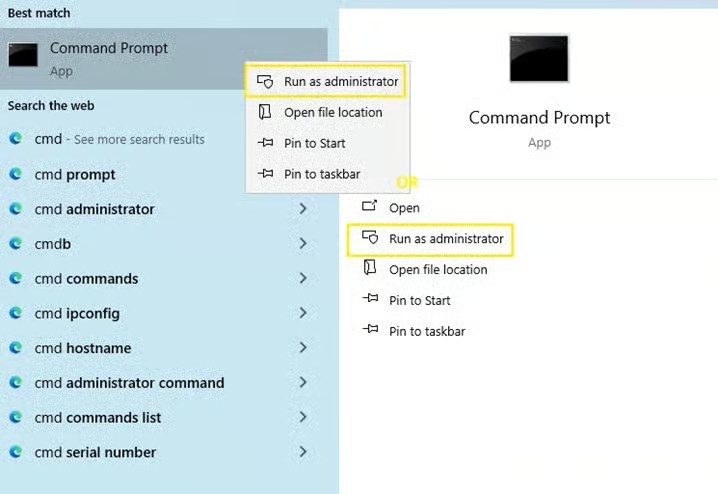
- Nella finestra del Prompt dei comandi, esegui il comando seguente e premi Invio:
net stop DPS
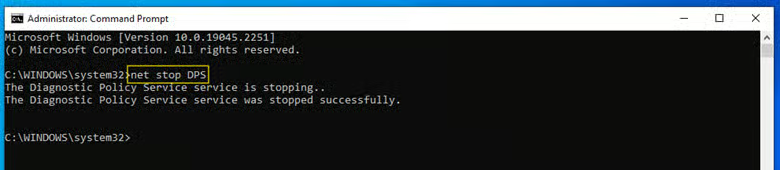
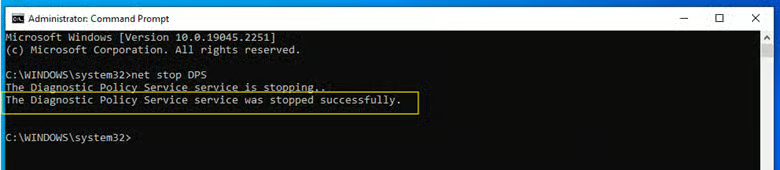
- Attendi il messaggio di conferma:
“Servizio Criteri di diagnostica arrestato.”
Passaggio 2: diventare proprietario del file di utilizzo dati
Le statistiche di utilizzo dati di rete sono archiviate in questo file:
- C:\Windows\System32\sru\SRUDB.dat
Prima di apportare modifiche devi diventare proprietario del file. Ecco come fare:
- Nello stesso Prompt dei comandi con privilegi elevati, esegui:
takeown /f "C:\Windows\System32\sru\SRUDB.dat"
- Poi concedi le autorizzazioni complete agli amministratori:
icacls "C:\Windows\System32\sru\SRUDB.dat" /grant administrators:F

Passaggio 3: eliminare o rinominare il database di utilizzo
Ora che hai il controllo di SRUDB.dat, puoi eliminarlo per azzerare le statistiche di utilizzo oppure rinominarlo per conservarne una copia di backup.
- Per eliminare il file, esegui:
del "C:\Windows\System32\sru\SRUDB.dat"

- Per rinominare il file (come backup), esegui:
ren "C:\Windows\System32\sru\SRUDB.dat" "SRUDB_old.dat"

Passaggio 4: riavviare il servizio Criteri di diagnostica
- Per riavviare il servizio, esegui il comando seguente:
net start DPS
- Attendi il messaggio di conferma:
“Servizio Criteri di diagnostica avviato.”

Verrà generato un nuovo file SRUDB.dat e le statistiche di utilizzo della rete torneranno a zero.
Passaggio 5: verificare l’azzeramento
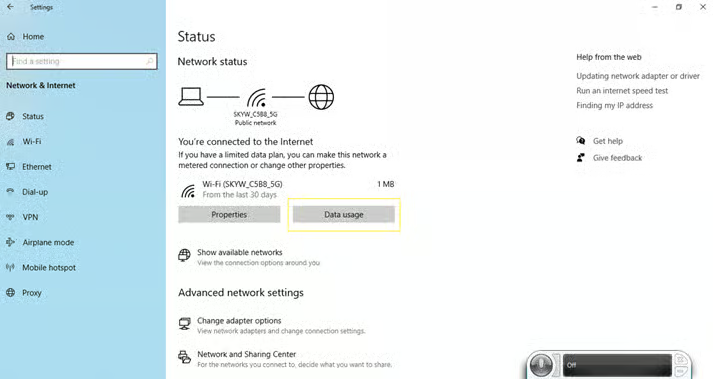
- Premi Win + I per aprire le Impostazioni.
- Vai su Rete e Internet.
- Seleziona Utilizzo dati.
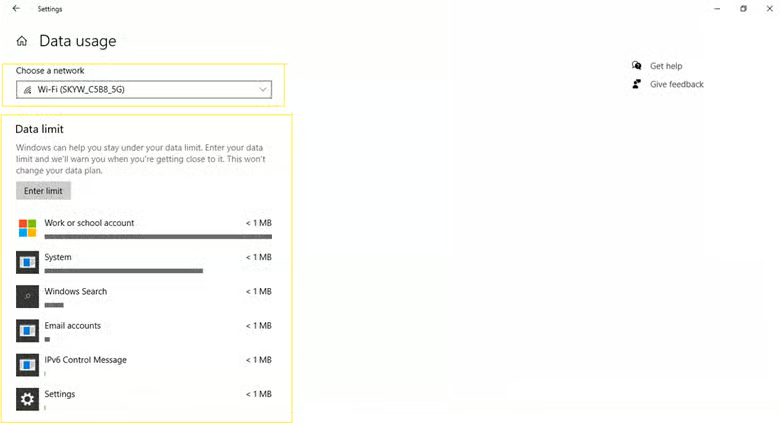
- Seleziona la tua rete attiva. Le statistiche dovrebbero ora risultare azzerate.
Puoi anche guardare questo breve video: “Come visualizzare i dettagli sull’utilizzo dati di rete del computer in Windows 10”.
Automatizzare l’azzeramento con un file batch (opzionale)
Puoi anche automatizzare l’intera procedura con uno script batch (.bat). Questo metodo è rapido, ripetibile e utile se devi eseguire l’azzeramento con regolarità.
Passaggio 1: creare un file batch
- Premi Win + S per aprire la barra di ricerca.
- Digita Blocco note e aprilo dai risultati della ricerca.
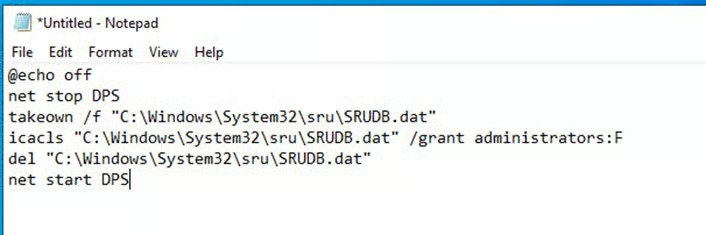
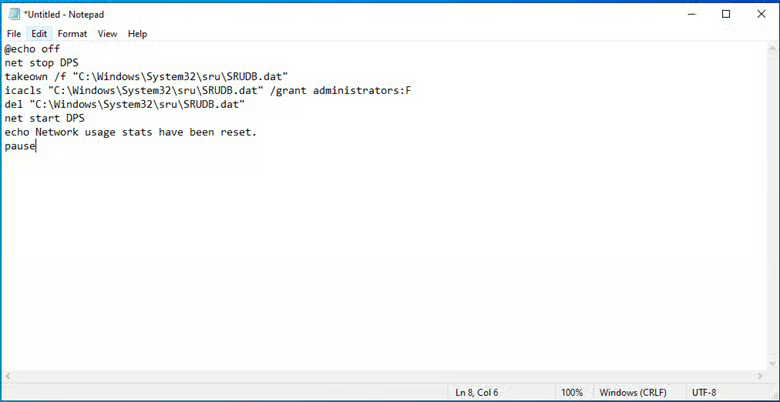
- Copia e incolla il seguente script nel Blocco note:
@echo off
net stop DPS
takeown /f "C:\Windows\System32\sru\SRUDB.dat"
icacls "C:\Windows\System32\sru\SRUDB.dat" /grant administrators:F
del "C:\Windows\System32\sru\SRUDB.dat"
net start DPS
echo Network usage stats have been reset.
pause
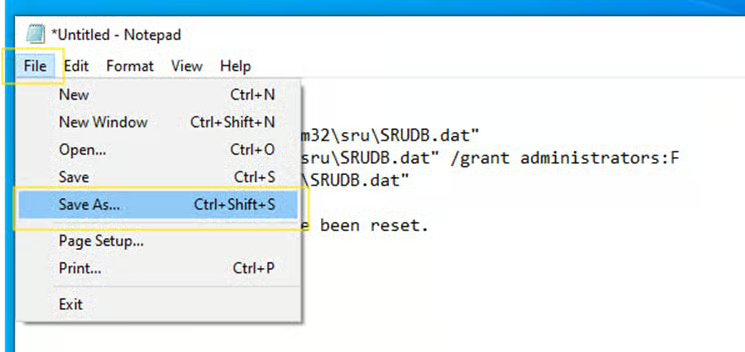
- Fai clic su File > Salva con nome.
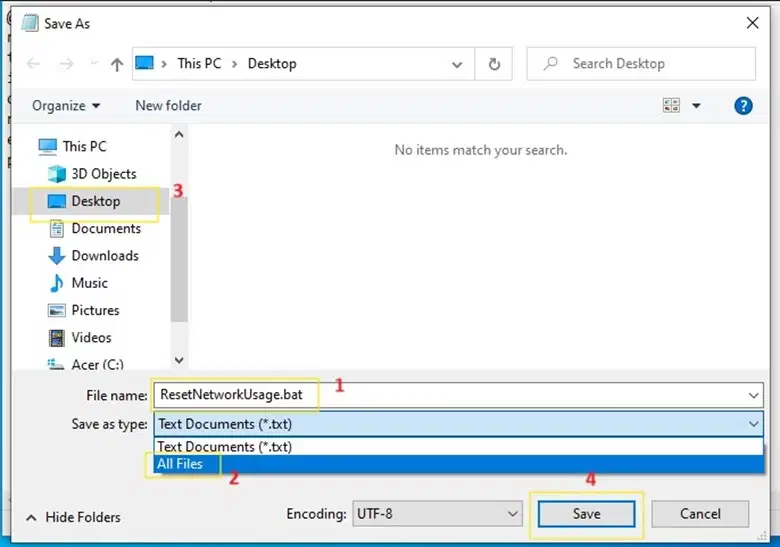
- Inserisci un nome come: ResetNetworkUsage.bat
- Nel menu a discesa Salva come seleziona Tutti i file.
- Scegli una posizione comoda in cui salvare il file (ad esempio il Desktop), poi fai clic su Salva.
Passaggio 2: eseguire il file batch come amministratore
- Individua il file ResetNetworkUsage.bat.
- Fai clic con il pulsante destro sul file e seleziona Esegui come amministratore.
- Se compare la richiesta del Controllo dell’account utente, fai clic su Sì.
In questo modo verrà arrestato automaticamente il servizio Criteri di diagnostica (DPS), verrà acquisita la proprietà del file dei dati di utilizzo, il file verrà eliminato e il servizio verrà riavviato.
Risoluzione dei problemi più comuni
Problema: “Accesso negato” durante l’eliminazione di SRUBD.dat
Questo errore si verifica di solito perché il file SRUDB.dat è ancora in uso dal servizio Criteri di diagnostica (DPS) oppure perché non disponi di autorizzazioni sufficienti. Assicurati che il servizio DPS sia arrestato:
- Premi Win + S, digita cmd e fai clic con il pulsante destro su Prompt dei comandi > Esegui come amministratore.
- Esegui il comando:
net stop DPS
Poi diventa proprietario del file e concedi le autorizzazioni complete:
- Nel Prompt dei comandi, esegui:
takeown /f "C:\Windows\System32\sru\SRUDB.dat"
icacls "C:\Windows\System32\sru\SRUDB.dat" /grant administrators:F
Problema: le statistiche non si azzerano
Se le statistiche non si azzerano, è probabile che il file non sia stato eliminato correttamente o che sia ancora bloccato da un altro servizio di sistema che ne impedisce la rimozione. Prova a riavviare in modalità provvisoria.
Riavviare in modalità provvisoria
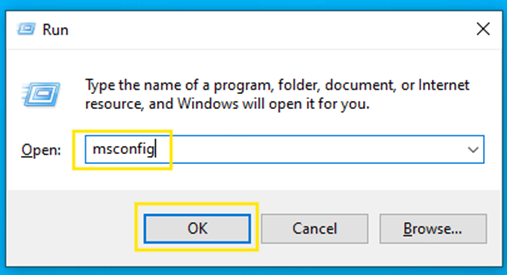
- Premi Win + R per aprire la finestra Esegui.
- Digita msconfig e premi Invio per aprire Configurazione di sistema.
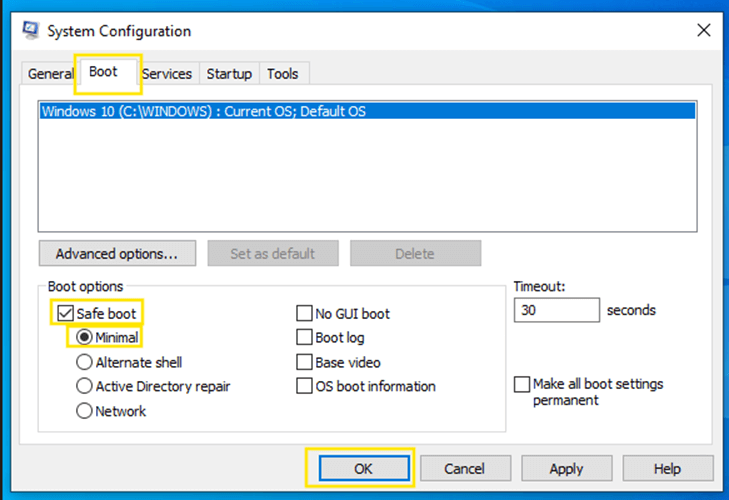
- Vai alla scheda Opzioni di avvio.
- In Opzioni di avvio, seleziona Avvio sicuro e scegli Minima.
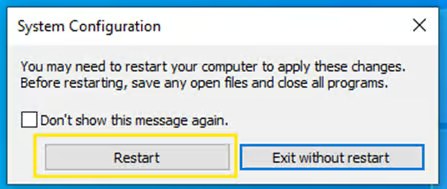
- Fai clic su OK, poi su Riavvia.
- Fai clic su Riavvia.
- Una volta in modalità provvisoria, apri il Prompt dei comandi come amministratore.
- Esegui il comando seguente:
takeown /f "C:\Windows\System32\sru\SRUDB.dat"
icacls "C:\Windows\System32\sru\SRUDB.dat" /grant administrators:F
del "C:\Windows\System32\sru\SRUDB.dat"
- Al termine, premi Win + R e digita msconfig per riaprire Configurazione di sistema.
- Deseleziona Avvio sicuro > OK > Riavvia per riavviare il PC normalmente.
Il servizio non si riavvia
Il servizio DPS potrebbe non avviarsi se una o più dipendenze mancano, sono danneggiate o non sono in esecuzione. Per dipendenza si intende un altro servizio che deve essere in esecuzione affinché il servizio in questione (in questo caso DPS) funzioni correttamente.
Controllare i log del Visualizzatore eventi
- Premi Win + X, poi seleziona Visualizzatore eventi.
- Vai su Registri di Windows > Sistema.
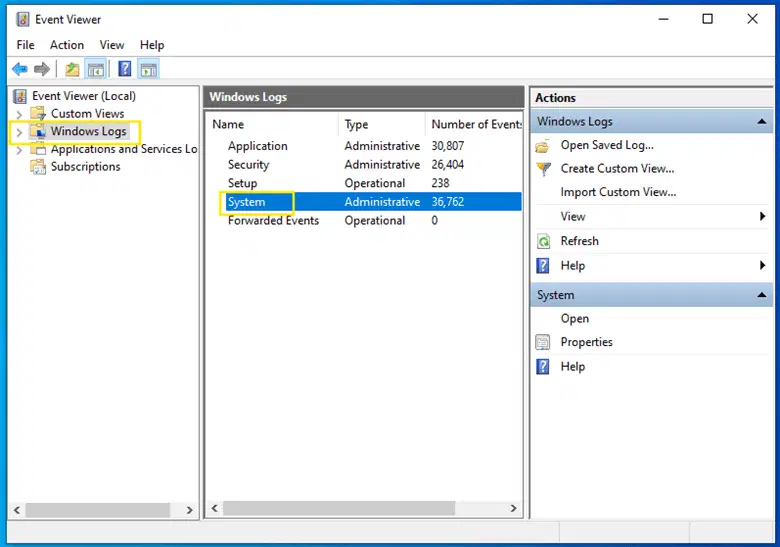
- Cerca i messaggi di errore in rosso relativi a DPS e annota eventuali dipendenze.
Verificare che le dipendenze siano in esecuzione
- Premi Win + S, digita cmd e fai clic con il pulsante destro su Prompt dei comandi > Esegui come amministratore.
- Nel Prompt dei comandi, esegui:
Sc qc DPS
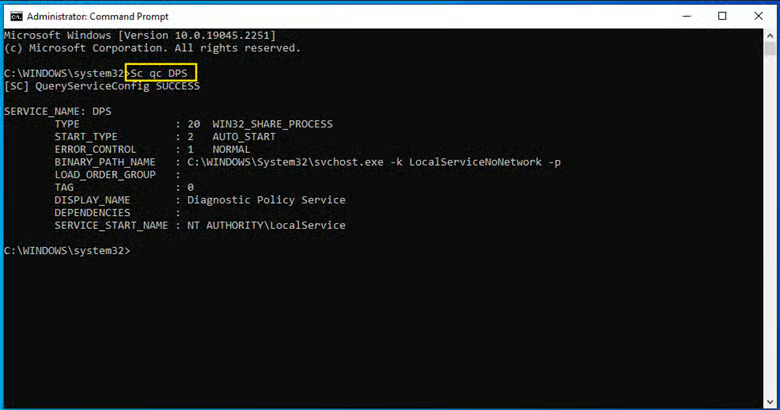
- Consulta la sezione DEPENDENCIES e verifica che quei servizi siano in esecuzione tramite services.msc. Se uno dei servizi elencati è arrestato, avvialo con:
net start [dependency_name]
In alternativa puoi aprire Gestione servizi (services.msc) dalla finestra Esegui (Win + R), individuare le dipendenze e abilitarle manualmente.
Prendi il controllo dell’utilizzo dati di rete in Windows 10
Azzerare i dati di rete è utile se vuoi monitorare il consumo ripartendo da zero o se preferisci non vedere più lo storico dei tuoi consumi. In Windows 10 l’unico modo per azzerare l’utilizzo dati di rete è eliminare il file SRUDB.dat. Questa procedura richiede privilegi di amministratore e la capacità di gestire i servizi di sistema.
Per gli utenti esperti o gli amministratori IT, lo scripting automatizzato offre soluzioni scalabili per gestire più sistemi contemporaneamente. Se incontri difficoltà, questa guida include passaggi chiari per la risoluzione dei problemi e le risposte alle domande più frequenti.