Punti chiave
- Scegli se Windows 11 deve mostrare le descrizioni pop-up quando passi il puntatore su cartelle ed elementi del desktop.
- Riduci le distrazioni visive oppure offri un contesto aggiuntivo, in base al modo in cui gli utenti interagiscono con il dispositivo.
- Attiva o disattiva le descrizioni pop-up dalle Opzioni di Esplora file oppure modificando il Registro di sistema di Windows.
- Regola la quantità di informazioni visualizzate a schermo per adattarla alle esigenze di ogni utente o alle preferenze di accessibilità.
- Applica la stessa configurazione su più dispositivi per uniformare l’esperienza dell’utente in Windows 11.
Le descrizioni pop-up di Windows 11 compaiono quando passi il puntatore su file o cartelle e mostrano informazioni rapide sull’elemento, come il tipo di file o le dimensioni. Per alcuni utenti sono utili, ma queste descrizioni (a volte chiamate suggerimenti per le cartelle di Esplora file) possono risultare fastidiose in ambienti molto personalizzati o controllati. Attivare o disattivare questa caratteristica permette a utenti e team IT di decidere con precisione quante informazioni appaiono a schermo durante la navigazione quotidiana.
In questa guida ti proponiamo procedure semplici e indipendenti dal brand per attivare o disattivare queste descrizioni pop-up.
Prerequisiti
Prima di procedere, assicurati di avere:
- Un dispositivo con Windows 11
- Autorizzazioni utente standard per le impostazioni di Esplora file
- Autorizzazioni di amministratore per le modifiche al Registro di sistema
- Facoltativo: strumenti di gestione dei dispositivi per applicare le impostazioni su larga scala
Attivare o disattivare i pop-up di Windows
Metodo 1: da Esplora file
È il metodo più semplice e immediato, consigliato per i singoli dispositivi.
- Apri Esplora file.
- Vai su Visualizza altro (⸱⸱⸱) > Opzioni.
- Fai clic sulla scheda Visualizzazione.
- Individua la voce Visualizza descrizione per le cartelle e gli elementi del desktop.
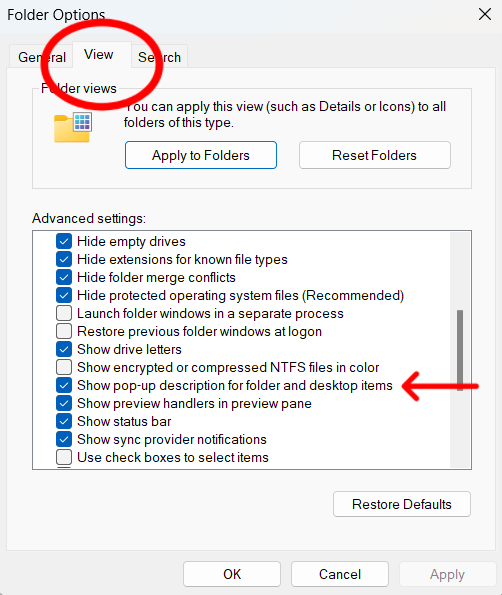
- Seleziona la casella per attivare le descrizioni pop-up oppure deselezionala per disattivarle.
- Fai clic su Applica, quindi su OK.
- Passa il puntatore su cartelle o file per verificare la modifica.
Metodo 2: tramite il Registro di sistema di Windows
Questo metodo è consigliato a utenti esperti o amministratori IT che hanno bisogno di un controllo maggiore. È adatto anche agli MSP.
- Apri Esegui, digita regedit e premi Invio
- Vai a:
HKEY_CURRENT_USER\Software\Microsoft\Windows\CurrentVersion\Explorer\Advanced
- Crea o modifica il valore DWORD (32 bit) denominato ShowInfoTip
- Imposta il valore su 1 per attivare le descrizioni pop-up.
- Imposta il valore su 0 per disattivarle.
- Riavvia Esplora file oppure disconnettiti e accedi di nuovo per applicare la modifica.
Metodo 3: con strumenti di gestione dei dispositivi o di automazione
Questo metodo è utile negli ambienti gestiti, perché garantisce coerenza su più dispositivi.
- Usa script PowerShell per impostare il valore di registro ShowInfoTip per gli utenti.
💡Dai un’occhiata alla nostra guida Come automatizzare le attività ripetitive con PowerShell per saperne di più.
- Applica le policy tramite la gestione dei dispositivi mobili (MDM) o le piattaforme di gestione degli endpoint, dove supportato.
- Verifica che le modifiche siano in linea con i requisiti di accessibilità o usabilità.
- Documenta la configurazione per gli standard o le baseline interne.
Dopo la configurazione: verifica il comportamento del sistema e le modifiche all’esperienza dell’utente
Qualunque sia il metodo utilizzato, è sempre fondamentale verificare che l’impostazione funzioni come previsto.
- Prova il comportamento del puntatore sulle icone del desktop e sulle cartelle.
- Verifica che le descrizioni compaiano o restino nascoste in base alla configurazione.
- Modifica le impostazioni visive correlate se serve una personalizzazione ulteriore.
- Aggiorna la documentazione per gli utenti se i flussi di lavoro ne risentono.
Considerazioni aggiuntive
Le descrizioni pop-up possono essere utili agli utenti nuovi o meno esperti, che traggono vantaggio da un contesto in più. Gli utenti avanzati, invece, preferiscono spesso un’interfaccia più pulita e con meno distrazioni a schermo. Tieni presente che gli strumenti di personalizzazione di terze parti possono sovrascrivere le impostazioni di Esplora file e che le modifiche al registro vanno sempre applicate con attenzione.
Le organizzazioni possono uniformare questa impostazione per garantire coerenza visiva o per rispettare le linee guida interne di usabilità sui dispositivi condivisi.
Risoluzione dei problemi più comuni
| Problema comune | Causa probabile | Come risolverlo |
| Le descrizioni pop-up compaiono ancora dopo la disattivazione. | Il valore di registro ShowInfoTip non è stato applicato correttamente oppure la shell di Explorer non si è aggiornata. | Controlla di nuovo che ShowInfoTip sia impostato su 0, verifica che nessuna policy lo stia sovrascrivendo e riavvia Esplora file oppure disconnettiti e accedi di nuovo. |
| L’impostazione non viene mantenuta dopo il riavvio. | Policy MDM, script di accesso o strumenti di terze parti stanno sovrascrivendo le impostazioni locali. | Controlla le policy di gestione dei dispositivi e gli script di automazione che potrebbero riapplicare i valori predefiniti. |
| Le descrizioni pop-up non compaiono dopo l’attivazione. | Esplora file è in esecuzione in un ambiente con restrizioni, in modalità kiosk o gestito da policy. | Verifica che per il profilo utente siano abilitate le funzionalità standard di Explorer. |
| Comportamento diverso tra gli account utente | L’impostazione è salvata per singolo utente, non a livello di sistema. | Verifica il valore di registro in ciascun profilo utente in cui si presenta il problema. |
| Esplora file non mostra subito le modifiche. | La shell di Explorer non si è aggiornata completamente. | Riavvia Esplora file oppure esegui un riavvio completo del sistema. |
| Il comportamento cambia dopo gli aggiornamenti di Windows. | Gli aggiornamenti delle funzionalità possono reimpostare le preferenze di Explorer. | Riapplica la configurazione con script o strumenti di gestione dopo gli aggiornamenti. |
Configurare le descrizioni pop-up
Le descrizioni pop-up in Windows 11 possono tornare utili, ma non sempre servono in configurazioni snelle o pensate per l’usabilità. Configurando questa caratteristica dalle opzioni di Esplora file o dal registro, utenti e organizzazioni possono adattare l’esperienza desktop alle proprie esigenze e ai propri flussi di lavoro.
Argomenti correlati: