Punti chiave
- Apri immediatamente le pagine delle impostazioni: I comandi URI delle Impostazioni consentono di passare direttamente a pagine o categorie specifiche delle Impostazioni di Windows 11, riducendo la necessità di percorrere i percorsi dei menu
- Crea collegamenti sul desktop per terminare i processi in Windows Utilizzando explorer.exe ms-settings: puoi creare collegamenti rapidi uniformi alle pagine delle Impostazioni con un solo clic.
- Creazione automatica di collegamenti: Gli script PowerShell consentono di generare rapidamente più collegamenti alle impostazioni per supportare il processo di onboarding o il provisioning dei dispositivi tramite flussi di lavoro.
- Distribuisci le scorciatoie su più dispositivi: I Criteri di gruppo consentono agli amministratori di distribuire collegamenti standardizzati alle impostazioni sui desktop degli utenti o nei menu “Start” in tutta l’organizzazione.
- Verifica il comportamento degli URI ai fini della compatibilità e della corretta navigazione: Verificando ogni scorciatoia ti assicuri che l’URI sia supportato dalla versione corrente di Windows e che apra sempre la pagina desiderata.
Windows 11 include comandi URI integrati per le Impostazioni (noti anche come URI ms-settings ) che consentono di accedere direttamente a una pagina specifica delle Impostazioni senza dover navigare tra menu o sottopagine. Con questi URI puoi creare collegamenti sul desktop, automatizzare i flussi di lavoro o sviluppare strumenti di avvio rapido per i team di assistenza tecnica e gli ambienti gestiti. Questo rende molto più semplice ottimizzare le attività di routine e ridurre i tempi dedicati alla risoluzione dei problemi.
In questa guida imparerai come creare un collegamento alle Impostazioni in Windows 11, come automatizzare la creazione di collegamenti su larga scala, come distribuire i collegamenti tramite Criteri di gruppo e come verificare e risolvere eventuali problemi relativi al processo.
Prerequisiti
Prima di procedere, assicurati di avere questi elementi essenziali:
- Windows 11: I passaggi e gli URI delle impostazioni riportati in questa guida sono pensati per Windows 11 e potrebbero funzionare in modo diverso o risultare incompleti su Windows 10.
- Autorizzazioni di amministratore locale: Potrebbero essere necessari i diritti di amministratore per configurare i collegamenti per altri utenti o tramite Criteri di gruppo: se non ne disponi, rivolgiti al tuo team IT.
- Accesso PowerShell: Necessario solo se vuoi automatizzare la creazione di collegamenti o eseguire script.
- Gestione dei criteri di gruppo (opzionale): Indispensabile per le organizzazioni che desiderano distribuire collegamenti su più dispositivi tramite GPO.
Creare un collegamento per aprire la pagina Impostazioni
Metodo 1: Crea un collegamento sul desktop utilizzando la “Creazione guidata collegamento”
Questo è il modo più semplice per creare un collegamento alle Impostazioni in Windows 11. Funziona su qualsiasi edizione e non richiede l’uso di script.
Passaggi
- Fai clic con il tasto destro del mouse sul desktop e seleziona Nuovo > Collegamento .
- Nel campo del percorso, inserisci: explorer.exe ms-settings:<pagina>
Esempio: explorer.exe ms-settings:windowsupdate
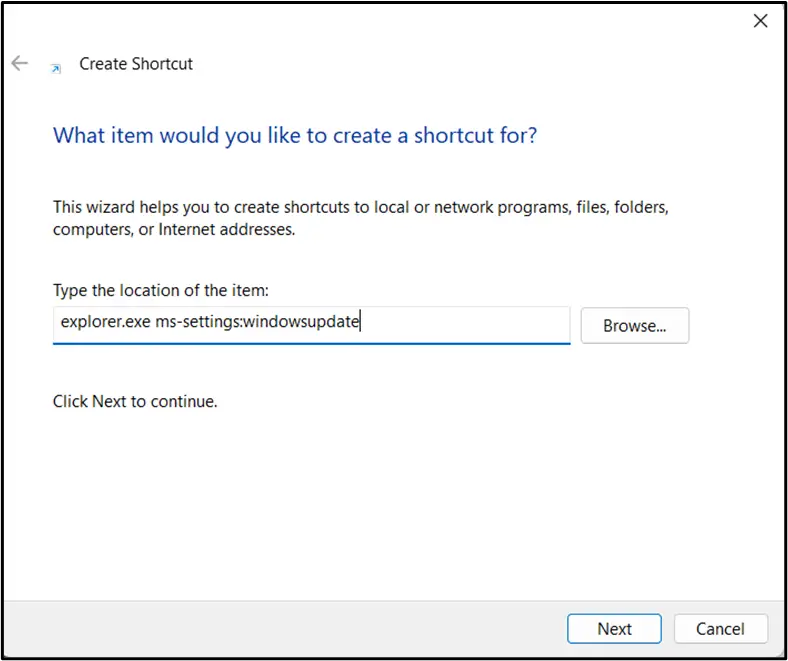
- Fai clic su Avanti, quindi assegna al collegamento un nome significativo (ad esempio, Impostazioni di Windows Update).
- Clicca su Fine per creare il collegamento
- (Facoltativo) Fai clic con il tasto destro del mouse sul collegamento → Proprietà → Modifica icona per assegnare un’icona in stile “Impostazioni”.
- (Facoltativo) Fai clic con il tasto destro del mouse sul collegamento → Mostra altre opzioni → Aggiungi a Start o Aggiungi alla barra delle applicazioni.
Questo metodo crea un collegamento standard alle Impostazioni di Windows che funziona in modo coerente, si avvia rapidamente e non richiede strumenti aggiuntivi.
Metodo 2: Automazione con PowerShell:
Se stai integrando nuovi dispositivi o sviluppando i tuoi script di automazione IT, PowerShell è il modo più veloce per creare collegamenti in massa.
Passaggi
- Apri PowerShell.
- Esegui il seguente script:
$Desktop = [Environment]::GetFolderPath("Desktop")
$Shell = New-Object -ComObject WScript.Shell
$Shortcut = $Shell.CreateShortcut("$Desktop\WindowsUpdate.lnk")
$Shortcut.TargetPath = "explorer.exe"
$Shortcut.Arguments = "ms-settings:windowsupdate"
$Shortcut.Save()
- Modifica Argomenti per indirizzarli ad altre pagine sostituendo l’URI.
- Esegui lo script per ogni utente oppure integralo nel tuo processo di distribuzione.
Questa automazione rispecchia il modello standard di creazione dei collegamenti delle app MSI/Store e funziona su qualsiasi piattaforma di scripting, compresi gli strumenti RMM.
Metodo 3: Preferenze dei Criteri di gruppo
Negli ambienti gestiti, le preferenze dei criteri di gruppo (GPP) rappresentano il modo più semplice per distribuire i collegamenti alle impostazioni su un parco dispositivi.
Passaggi
- Apri l’Editor Criteri di gruppo premendo la combinazione di tasti Win + R, quindi digita gpedit.msce infine premi Invio.
- Modifica un criterio o crealo
- Accedi a Configurazione utente > Preferenze > Impostazioni di Windows > Registro.
- Clic destro > Nuovo> Collegamento.
- Configura il criterio.
- Azione: Crea
- Tipo di destinazione: File System Object
- Percorso applicazione:explorer.exe
- Argomenti: ms-settings:<pagina>
- Posizione: Desktop o menu Start
- Nome: Qualcosa di descrittivo (ad es., Impostazioni di rete)
- Collegare la GPO alla UO appropriata.
- Applica il criterio e utilizza il comando gpupdate /force dal Prompt dei comandi o da PowerShell su un dispositivo client di destinazione.
In questo modo puoi distribuire scorciatoie uniformi senza intervenire sui singoli sistemi, rendendolo la soluzione ideale per un processo di onboarding standardizzato.
Metodo 4: Aprire direttamente Impostazioni senza utilizzare i collegamenti
Se non vuoi creare un collegamento ma hai comunque bisogno di accedere rapidamente a una pagina, puoi richiamare direttamente gli URI “ms-settings” di Windows 11.
Modi per aprire immediatamente gli URI:
- Win + R: Tipo ms-settings:<pagina>
- Utilizzando la barra degli indirizzi di Esplora file Inserisci il comando:
- PowerShell o Editor del Registro di sistema Richiama l’URI utilizzando Start ms-settings:<pagina>
- Strumenti di amministrazione o script di supporto: Esegui il comando durante la fase di diagnostica
Ciò risulta particolarmente utile per i tecnici che passano spesso da una pagina di impostazioni all’altra e non vogliono ingombrare il desktop.
Tabella di riferimento concisa degli URI delle impostazioni
Di seguito sono elencati gli URI più comunemente utilizzati per i collegamenti alle Impostazioni di Windows 11. Ciascuno di essi funziona con explorer.exe e apre direttamente la pagina delle impostazioni corrispondente, consentendo di saltare i menu e i passaggi di navigazione. Puoi trovare un elenco più completo nella pagina Elenco delle scorciatoie per aprire direttamente le pagine in Impostazioni in Windows 10.
💡 Nota: Questi URI sono supportati nella maggior parte delle edizioni di Windows 11, anche se alcune pagine potrebbero variare a seconda delle funzionalità disponibili sul dispositivo.
| Categoria | Pagina | Impostazioni URI |
| Sistema | Visualizzazione | ms-settings:display |
| Multitasking | ms-settings:multitasking | |
| Appunti | ms-settings:clipboard | |
| Notifiche | ms-settings:notifications | |
| Alimentazione e Sospensione | ms-settings:powersleep | |
| Desktop remoto | ms-settings:remotedesktop | |
| Rete e Internet | Rete e Internet | ms-settings:network-status |
| Ethernet | ms-settings:network-ethernet | |
| WiFi | ms-settings:network-wifi | |
| VPN | ms-settings:network-vpn | |
| Hotspot mobile | ms-settings:network-mobilehotspot | |
| Personalizzazione | Home | ms-settings:home |
| Temi | ms-settings:themes | |
| Sistema di blocco | ms-impostazioni:lockscreen | |
| Barra delle applicazioni | ms-settings:taskbar | |
| Colori | ms-settings:colors | |
| Account | Le tue informazioni. | ms-settings:yourinfo |
| E-mail e account | ms-settings:emailandaccounts | |
| Opzioni di accesso | ms-settings:signinoptions | |
| Famiglia e altri utenti | ms-settings:familygroup | |
| Sincronizza impostazioni | ms-settings:sound | |
| Privacy e Sicurezza | Informativa generale sulla privacy | ms-settings:privacy-general |
| Fotocamera | ms-settings:privacy-general | |
| Microfono | ms-settings:privacy-microphone | |
| Posizione | ms-settings:privacy-location | |
| Windows Update | ms-settings:windowsupdate |
Risoluzione dei problemi più comuni
La scorciatoia apre la schermata principale delle Impostazioni invece della pagina corretta
Questo di solito significa che Windows non è riuscito a interpretare correttamente l’URI.
- Controlla attentamente che non ci siano errori ortografici, trattini mancanti o spazi in eccesso nel valore “ms-settings: value”, poiché anche piccoli errori potrebbero far sì che Windows torni alla pagina iniziale predefinita delle Impostazioni.
- Se l’URI sembra corretto, provalo digitando Win + R. Alcuni URI cambiano a seconda delle build di Windows, e quelli più vecchi o obsoleti potrebbero non aprire più la pagina desiderata.
Fai doppio clic sul valore di Windows .
Se non si apre nulla, è possibile che il collegamento non punti al file eseguibile corretto.
- Assicurati che explorer.exe sia impostato come TargetPath e che l’URI sia inserito nel campo Argomenti anziché essere integrato nel TargetPath.
- Verifica che il collegamento non sia stato creato con virgolette posizionate in modo errato o con caratteri superflui nel percorso, poiché ciò potrebbe impedire a Windows di analizzare il comando.
Il collegamento GPO non viene visualizzato sui dispositivi degli utenti
Quando effettui la distribuzione tramite le Preferenze dei criteri di gruppo, i collegamenti vengono visualizzati solo se l’oggetto dei criteri di gruppo (GPO) è associato all’unità organizzativa (UO) corretta e l’utente o il dispositivo rientra nel suo ambito di applicazione.
- Dopo aver verificato la selezione dell’OU, esegui gpupdate /force , quindi controlla la procedura guidata dei risultati dei criteri di gruppo per verificare la presenza di eventuali problemi di filtraggio o conflitti con altri oggetti dei criteri di gruppo (GPO).
- Se il collegamento viene visualizzato in modo intermittente, assicurati che la posizione del collegamento (Desktop, Menu Start, ecc.) non venga sovrascritta da un’altro criterio.
La pagina URI non è disponibile in questa versione di Windows
Alcune pagine delle Impostazioni sono disponibili solo in determinate edizioni di Windows, come Pro o Enterprise. Ad esempio, le pagine relative a Desktop remoto o BitLocker potrebbero non aprirsi su Windows 11 Home o S Mode.
Se un URI reindirizza a una categoria generica delle Impostazioni, verifica che la funzionalità sia presente sul dispositivo e sia supportata dall’edizione di Windows prima di procedere con ulteriori operazioni di risoluzione dei problemi.
L’URI viene avviato in modo non coerente o entra in conflitto con un altro gestore
Fare un test URI tramite Win + R è il modo più veloce per verificare se il problema riguarda il collegamento o il comando stesso. Se non si avvia tramite Win + R, significa che l’URI è obsoleto, non supportato o viene intercettato da qualcos’altro nel sistema.
Questo è il modo più semplice per creare un collegamento alle Impostazioni in Windows 11.
Il sistema URI delle Impostazioni di Windows 11 offre agli amministratori uno strumento potente per aprire immediatamente le pagine di configurazione e ottimizzare i flussi di lavoro dell’assistenza. Che utilizzi la procedura guidata integrata per la creazione di collegamenti, gli script PowerShell o la distribuzione tramite Criteri di gruppo, la creazione di collegamenti in Windows 11 ti consente di risparmiare tempo e garantisce l’uniformità in tutti gli ambienti.
Argomenti correlati:
- Guida alle scorciatoie per chiavi CLSID e GUID in Windows 11
- Come creare un collegamento sul desktop per le app di Microsoft Store in Windows 11
- Come creare collegamenti sul desktop con PowerShell: Una guida passo passo
- Come attivare o disattivare la funzionalità “Mostra desktop” sulla barra delle applicazioni in Windows 11
- Guida completa: Come aggiornare il desktop in Windows