
Punti chiave
- Windows 11 include finestre di dialogo native per i conflitti di nome file che permettono di sostituire, ignorare o confrontare i file, risolvendo i conflitti in modo sicuro e senza script.
- Le scorciatoie da tastiera velocizzano la gestione dei conflitti perché accelerano la navigazione tra più finestre di dialogo durante operazioni su grandi volumi di file.
- Robocopy consente di gestire i conflitti tramite script grazie agli switch, risultando ideale per flussi di lavoro ripetibili e per gli endpoint gestiti.
- Gli strumenti di terze parti applicano regole di conflitto proprie: gli amministratori devono configurare criteri lato server o lato client per mantenere coerente la gestione dei file.
- Verifica i trasferimenti controllando le marche temporali, la denominazione dei duplicati e i contenuti ignorati, così da evitare sovrascritture silenziose e risultati incoerenti.
- Documentare le procedure di gestione dei conflitti garantisce risultati prevedibili, facilita la risoluzione dei problemi e rafforza la conformità in tutti gli ambienti.
Windows 11 mostra una finestra di dialogo di conflitto quando un’operazione di copia o spostamento trova nomi di file identici nella destinazione. Questa guida illustra i metodi per gestire i conflitti di nome file in Windows 11, insieme ai flussi di lavoro di verifica e ai consigli per risolvere i problemi più comuni.
I diversi modi per risolvere i conflitti di nome file in Windows 11
Alcuni ambienti seguono convenzioni di denominazione molto rigide. Se da un lato questo mantiene i file ben organizzati, dall’altro rende i conflitti di nome un evento di routine, con possibili rallentamenti nei flussi di lavoro.
Le approvazioni manuali vanno bene per le attività quotidiane, ma le operazioni massive richiedono decisioni coerenti o automazione, per non sovraccaricare i tecnici. Per una configurazione senza intoppi, assicurati però di soddisfare questi prerequisiti:
- Un endpoint Windows 11
- Esplora file o accesso a una shell amministrativa
- Privilegi di scripting per i flussi di lavoro di automazione
- Facoltativo: piattaforma RMM per la distribuzione centralizzata degli script
📌 Strategie di distribuzione consigliate:
Metodo 1: usare la finestra di dialogo di conflitto di Esplora file per copiare, sostituire o ignorare i file
Per impostazione predefinita, la finestra di dialogo di conflitto di Esplora file compare automaticamente quando il sistema rileva nomi identici durante la copia o lo spostamento dei file. Imparare a usarla ti permette di decidere file per file oppure in blocco, riducendo al minimo il rischio di sovrascritture accidentali.
📌 Situazione d’uso: questo metodo offre un modo senza script per gestire i conflitti di nome file su un account Windows 11 locale.
Flusso di lavoro della finestra di dialogo di conflitto di nome file in Windows 11
- Copia o sposta i file in una cartella di destinazione che contiene nomi di file identici.
- Attendi la comparsa della richiesta di conflitto.
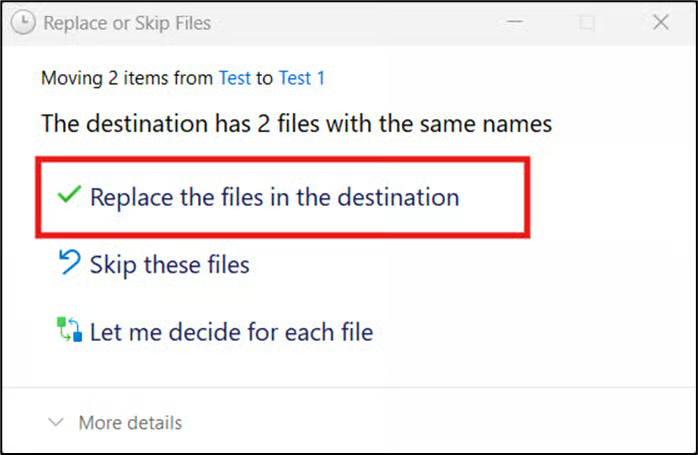
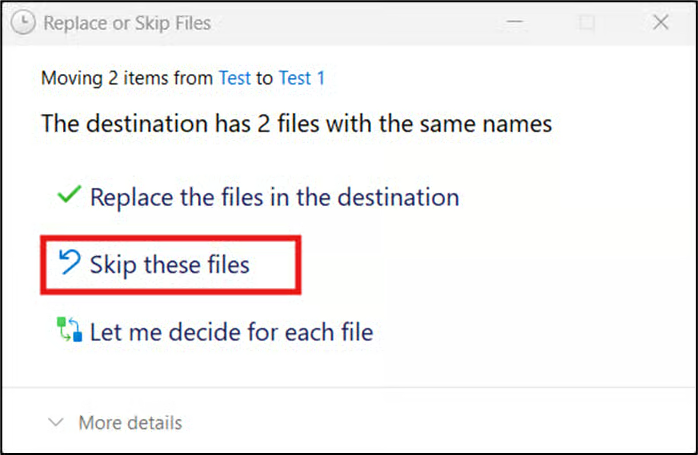
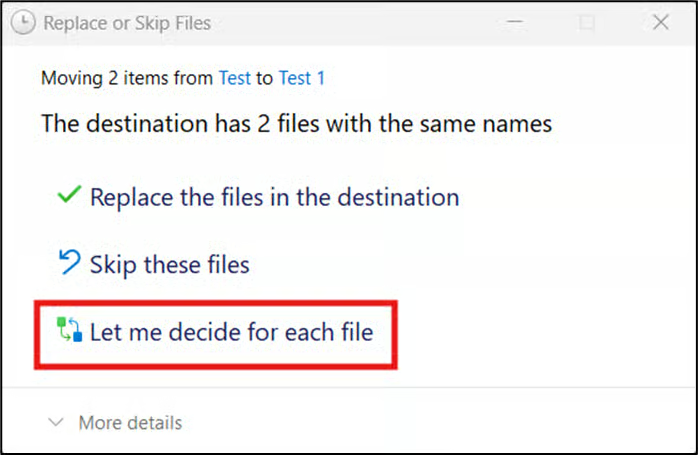
- Seleziona l’opzione corrispondente all’azione che vuoi eseguire:
- Premi Sostituisci il file nella destinazione per sovrascrivere un file esistente nel percorso di destinazione:
- Scegli Ignora questo file per non apportare alcuna modifica:
- Fai clic su Fammi decidere per ogni file per confrontare i metadati affiancati:
Informazioni aggiuntive sull’opzione “Fammi decidere per ogni file”
- Premendo Fammi decidere per ogni file si apre una seconda finestra di dialogo di conflitto in cui puoi scegliere quali file conservare.
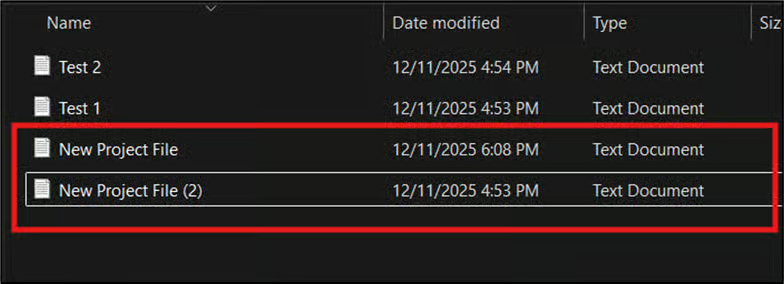
- Quando conservi entrambi i file con lo stesso nome, Windows aggiunge un numero come suffisso al duplicato per evitare la sovrascrittura.
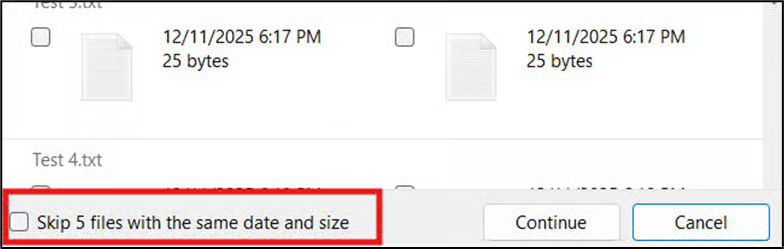
- La finestra di dialogo offre l’opzione per ignorare più file con dimensione e data identiche.
Metodo 2: scorciatoie da tastiera per gestire i conflitti di nome file in Windows 11
Quando compaiono le finestre di dialogo di conflitto, puoi usare le scorciatoie da tastiera per muoverti più rapidamente. Questo metodo è l’ideale per chi preferisce lavorare da tastiera invece di usare il mouse.
- Fai comparire una finestra di dialogo di conflitto copiando o spostando dei file.
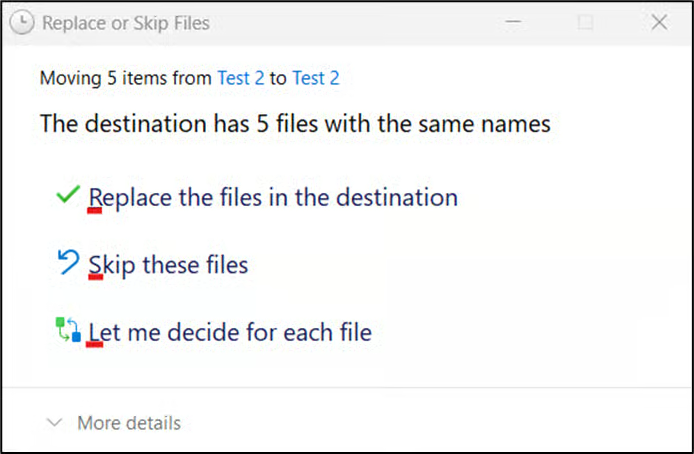
- Premi Alt e la lettera sottolineata corrispondente a ciascuna azione per eseguirla
- Alt + R seleziona Sostituisci i file nella destinazione.
- Alt + S seleziona Ignora questi file.
- Alt + L seleziona Fammi decidere per ogni file.
- Dopo aver scelto un’azione, attendi il completamento del trasferimento.
Metodo 3: usare Robocopy per una gestione prevedibile dei conflitti
Robocopy è uno strumento nativo da interfaccia a riga di comando (CLI) pensato per metodi avanzati di trasferimento file, che applica regole di gestione dei conflitti tramite switch. Questo rende Robocopy uno strumento di scripting versatile, distribuibile su tutti gli endpoint gestiti.
📌 Situazione d’uso: Robocopy offre un modo coerente per definire regole di gestione dei conflitti riutilizzabili su tutti gli endpoint gestiti.
- Premi Win + R, digita PowerShell, quindi premi Ctrl + Maiusc + Invio.
- Usa il comando seguente per copiare tutte le sottodirectory dall’origine alla destinazione:
robocopy <source> <destination> /E
#Inserisci i percorsi <source> e <destination> corretti
robocopy "C:\Users\USERNAME\Desktop\Test" "D:\Test 2" /E
⚠️ Importante: per evitare problemi, assicurati che il comando Robocopy faccia riferimento a percorsi realmente esistenti nella struttura di directory dell’endpoint di destinazione. (Vedi ⚠️ Aspetti a cui prestare attenzione)
- Aggiungi uno dei seguenti switch dopo il comando per controllare il comportamento dello script:
- /XO: aggiungilo per impedire che i file in <source> sovrascrivano file più recenti in <destination>.
- /XN: usalo per evitare di sovrascrivere i file in <destination> più recenti di quelli in <source>.
- /XC: questo switch fa sì che Robocopy ignori i file con attributi diversi.
- /R:0: usalo per impedire i tentativi ripetuti sui file bloccati.
- /E: aggiungendo questo switch vengono copiate tutte le sottodirectory, comprese quelle vuote.
💡 Nota: evita di usare insieme /XO, /XN e /XC perché sono in conflitto tra loro.
#esempio
robocopy "C:\Users\USERNAME\Desktop\Test" "D:\Test 2" /E /XO /R:0
Metodo 4: gestire i conflitti di nome file al di fuori di Esplora file di Windows 11
La maggior parte degli ambienti gestiti usa storage nel cloud, agenti di sincronizzazione dei file, file server ibridi e soluzioni di profilo di terze parti. Queste piattaforme applicano in genere regole proprie per la gestione dei file, con il rischio di versioni inattese, perdita di dati o directory disordinate sui vari dispositivi.
📌 Situazione d’uso: questo metodo mantiene coerente la gestione dei conflitti di nome file negli ambienti in cui strumenti di terze parti sincronizzano o trasferiscono file tra cloud, on-premise e configurazioni multi-profilo.
Controlla le impostazioni di risoluzione dei conflitti degli strumenti di sincronizzazione di terze parti
Gli strumenti di sincronizzazione applicano regole interne proprie quando incontrano nomi di file identici. Esaminare queste regole aiuta a capire come si comporta ciascuno strumento in caso di conflitto: può rinominare i file, creare versioni separate o sospendere la sincronizzazione, a seconda del prodotto e della sua configurazione.
Configura la gestione lato server o lato client
Lato server significa che i criteri di gestione dei conflitti vengono impostati centralmente sul server di sincronizzazione e applicati in modo uniforme a tutti gli utenti connessi al servizio. Lato client, invece, sono gli utenti finali a decidere autonomamente come gestire i conflitti di nome.
Impostare la modalità corretta garantisce un comportamento coerente e prevedibile in tutto l’ambiente. Ad esempio, applica la gestione lato server negli ambienti gestiti per distribuire criteri di gestione dei conflitti uniformi su tutti gli endpoint.
Esegui test per confermare la corretta gestione dei conflitti di nome file
I test controllati ti aiutano a verificare se le impostazioni scelte per i conflitti di nome file funzionano come previsto. I test fanno inoltre emergere convenzioni di denominazione dei duplicati incoerenti, file ignorati, ritardi di sincronizzazione e collisioni tra versioni prima che abbiano conseguenze sugli utenti.
Metodo 5: verificare e documentare i risultati dei conflitti di nome file in Windows 11
Se non verifichi il risultato dei flussi di lavoro sui conflitti di nome file, rischi incoerenze nei dati, file danneggiati o perdite di dati silenziose. Per questo la verifica è un passaggio fondamentale in qualsiasi operazione di spostamento o copia, sia che venga eseguita tramite Esplora file, Robocopy o uno strumento di sincronizzazione.
📌 Situazione d’uso: il flusso di lavoro di verifica seguente garantisce che le decisioni sui conflitti non si traducano in sovrascritture, esclusioni o duplicazioni accidentali di file.
- Ordina la cartella di destinazione per data di modifica per vedere quali elementi sono stati interessati dal trasferimento più recente.
- Verifica che i file sovrascritti riportino le marche temporali o le modifiche di contenuto previste, in base allo strumento e al metodo di copia usati, per confermare la riuscita della sovrascrittura.
- Controlla se i file duplicati seguono la convenzione di denominazione corretta, per capire se Windows ha gestito il conflitto in modo appropriato.
- Verifica che marche temporali, dimensioni e metadati dei file ignorati siano rimasti invariati.
- Documenta come sono stati gestiti i conflitti durante le migrazioni, così da rendere il processo ripetibile e creare materiale di riferimento per le analisi future.
⚠️ Aspetti a cui prestare attenzione
| Rischi | Possibili conseguenze | Soluzioni |
| La finestra di dialogo di conflitto non compare durante i trasferimenti | Senza la finestra di dialogo di conflitto, i conflitti di nome file possono passare inosservati e portare a sovrascritture indesiderate. | Assicurati che i nomi dei file coincidano davvero, così da attivare la finestra di dialogo di conflitto. |
| Impossibile conservare entrambi i file dalla finestra di dialogo di conflitto | Questo può impedire di conservare più versioni dello stesso file, con il rischio di perdere dati. | Verifica che la cartella di destinazione consenta l’accesso in scrittura: percorsi con restrizioni o posizioni di sola lettura possono impedire la duplicazione dei file. |
| Robocopy sovrascrive i file in modo inatteso. | File più vecchi o errati possono sostituire quelli più recenti senza alcun avviso. | Usa lo switch corretto, /XO, /XN o /XC, per far sì che il comportamento di sovrascrittura di Robocopy corrisponda a quello desiderato. |
| La sincronizzazione nel cloud segnala conflitti ripetuti. | Gli utenti dell’ambiente possono ritrovarsi con più copie dello stesso file in conflitto o con versioni incoerenti. | Controlla la presenza di blocchi sui file, il comportamento del versionamento o i criteri di sovrascrittura impostati sul server, che possono far discostare i motori di sincronizzazione dalle preferenze di gestione dei contenuti che hai definito. |
| Le operazioni di unione si bloccano regolarmente. | I trasferimenti incompleti possono lasciare le strutture di directory unite solo in parte. | Verifica i permessi sia sulla cartella di origine sia su quella di destinazione, per evitare blocchi dovuti a errori di accesso. |
Gestisci i conflitti di nome in Windows 11 per una gestione dei file prevedibile
Quando lavori con molti file soggetti a convenzioni di denominazione rigide, un flusso di lavoro snello per la risoluzione dei conflitti semplifica le cose. Usando la finestra di dialogo di Esplora file, le scorciatoie da tastiera o Robocopy, i tecnici possono mantenere un comportamento coerente nelle migrazioni dei file.
Negli ambienti ibridi o gestiti, configurare gli strumenti di sincronizzazione di terze parti aiuta a ridurre i conflitti tra i criteri di gestione dei file di Windows e quelli basati su server. Verificare i risultati di ogni flusso di lavoro di gestione dei conflitti garantisce esiti prevedibili e ripetibili.
Argomenti correlati:
- Come mostrare o nascondere i conflitti di unione delle cartelle in Windows 10
- Come abilitare o disabilitare “Esegui questa operazione per tutti gli elementi correnti” nella finestra di dialogo dei conflitti di file in Windows 11
- Come mostrare più dettagli nella finestra di dialogo di trasferimento file in Windows 10 e Windows 11






