
Punti chiave
- Il menu Start di Windows 10 ha un layout a tre colonne che combina una colonna di collegamenti, un elenco di app usate di frequente e una griglia di riquadri ridimensionabili; il menu Start di Windows 11, dopo la riprogettazione del 2025-2026, è un’unica superficie scorrevole con le sezioni Aggiunte, Recenti e Tutte le app.
- Aggiungere e rimuovere le app dal menu Start funziona allo stesso modo in entrambe le versioni: fai clic con il pulsante destro su un’app qualsiasi e seleziona Aggiungi a Start o Rimuovi da Start.
- Il raggruppamento delle app in cartelle funziona in entrambe le versioni, ma in modo diverso: Windows 10 raggruppa i riquadri in gruppi con un nome, mentre Windows 11 (versione 22H2 e successive) crea una cartella quando trascini un’app aggiunta su un’altra.
- Il menu Start di Windows 10 può essere ridimensionato liberamente trascinandone i bordi; Windows 11 offre solo le dimensioni predefinite fisse Automatico, Piccolo e Grande, introdotte con l’aggiornamento di settembre 2026.
- I riquadri animati sono una caratteristica legacy presente solo in Windows 10 e ormai in gran parte inattiva; Windows 11 non li prevede affatto e offre invece una sezione Recenti e, dall’aggiornamento di settembre 2026, interruttori per mostrare o nascondere le singole sezioni.
- Windows 10 ha superato la data di fine supporto. I dispositivi con la versione 22H2 possono ancora ricevere i soli aggiornamenti di sicurezza tramite gli Extended Security Updates (ESU), attualmente disponibili fino al 12 ottobre 2027
I sistemi operativi Windows 10 e Windows 11 sono un punto di riferimento per milioni di utenti in tutto il mondo. Tra le tante caratteristiche, il menu Start svolge un ruolo centrale come punto di partenza verso un’ampia gamma di applicazioni e funzionalità.
Nota: Windows 10 ha raggiunto l’EOS il 14 ottobre 2025 e Microsoft non fornisce più aggiornamenti gratuiti delle caratteristiche, supporto tecnico o correzioni di sicurezza generali. Se il tuo dispositivo è iscritto al programma Extended Security Updates (ESU), attualmente disponibile fino al 12 ottobre 2027 per i dispositivi con la versione 22H2, puoi continuare a usare Windows 10 con i soli patch di sicurezza mentre lo personalizzi o pianifichi l’aggiornamento a Windows 11.
Se ti è mai capitato di desiderare un’esperienza d’uso di Windows più personalizzata ed efficiente, sei nel posto giusto. In questo articolo vedremo come personalizzare il menu Start in Windows 10 e Windows 11 per adattarlo alle tue preferenze, aumentare la produttività e dare un tocco personale al tuo spazio di lavoro digitale.
Non serve una laurea in informatica: si tratta di una panoramica semplice e accessibile di consigli pratici ed efficaci che ti permettono di plasmare il tuo ambiente di lavoro. Che tu stia cercando un layout più essenziale, un’estetica visiva particolare o un’organizzazione più intuitiva delle tue app preferite, qui trovi quello che ti serve.
Dopo aver personalizzato le app di Windows 10 e Windows 11 nel menu Start, puoi anche imparare a ripararle.
Leggi di più nella guida completa di NinjaOne su come riparare le app in Windows 10
Conoscere il menu Start di Windows 10
Che cos’è il menu Start? Questo accesso versatile è il cuore dell’interfaccia utente di Windows 10 e Windows 11 e svolge un ruolo centrale nella navigazione dell’ampio panorama del sistema operativo.
Breve storia del menu Start in Windows
Prima di avere l’aspetto attuale, il menu Start aveva un layout molto semplice nelle versioni precedenti di Windows: una colonna standard con opzioni testuali ed elementi visivi ridotti al minimo. Con il lancio di Windows 8 questa impostazione si è trasformata in un menu a tutto schermo che mostrava le applicazioni come grandi riquadri: l’impatto visivo ne guadagnava, ma la navigazione diventava faticosa.
Oggi il layout di base del menu Start in Windows 10 è un design a tre colonne che combina elementi delle versioni precedenti di Windows:
- La prima colonna, la più stretta, contiene l’icona del tuo profilo, il pulsante di accensione per spegnere o riavviare il dispositivo e i collegamenti personalizzati.
- La seconda colonna mostra un elenco delle applicazioni usate di frequente e di quelle aggiunte di recente, oltre all’accesso alle opzioni di alimentazione e alle impostazioni dell’account utente.
- La terza colonna, a destra, è dedicata ai riquadri personalizzabili e offre accesso rapido ad app, aggiornamenti in tempo reale e collegamenti personalizzati.
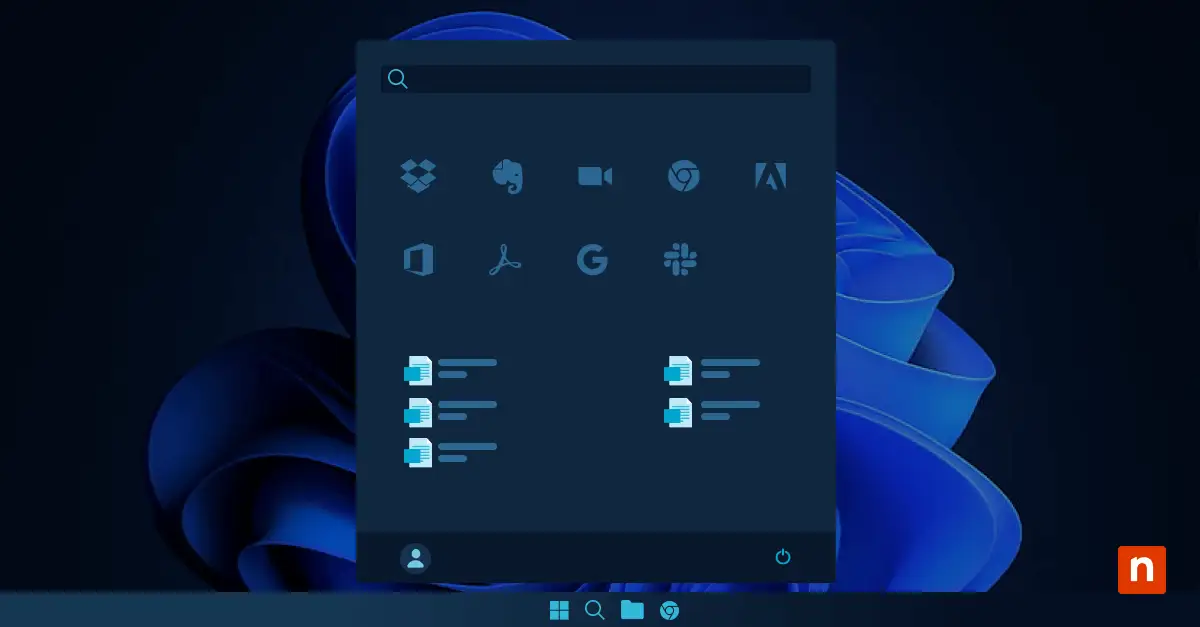
Il menu Start di Windows 11, invece, abbandona del tutto la struttura a tre colonne con riquadri in favore di un design più essenziale.
- La sezione superiore è una griglia di app aggiunte: icone statiche (niente riquadri animati) che puoi aggiungere, rimuovere e riordinare, con un’opzione per espandere la vista e vederne altre.
- La sezione inferiore è l’area Consigliati, che mostra i file aperti di recente, le app appena installate e gli elementi usati di frequente, così puoi riprendere rapidamente il lavoro.
- Una casella di ricerca si trova nella parte alta del menu, mentre l’icona del profilo e il pulsante di accensione sono fissi rispettivamente nell’angolo in alto a destra e in basso a destra, anziché occupare una colonna dedicata.
- Per impostazione predefinita l’intero menu è ancorato al centro della barra delle applicazioni (anche se può essere riportato a sinistra), un cambiamento visivo rispetto al layout allineato a sinistra di Windows 10.
Perché il menu Start di Windows 10/11 è importante
Oltre ai suoi elementi strutturali, il menu Start è il centro nevralgico delle attività quotidiane al computer. Il pulsante Start di Windows funziona come una rampa di lancio e permette agli utenti di aprire rapidamente le applicazioni, cercare file e accedere alle diverse impostazioni.
Grazie al design intuitivo e alla posizione centrale nell’ecosistema Windows, questo collegamento ha un ruolo fondamentale per
- semplificare i flussi di lavoro,
- aumentare la produttività e
- offrire un’esperienza fluida agli utenti in tutte le diverse esigenze di utilizzo del computer.
Conoscerne i componenti e le funzioni apre le porte a un’esperienza d’uso su misura, efficiente e personalizzata.
Dove si trova il menu Start in Windows 10/11
Si trova al centro o all’estremità sinistra della barra delle applicazioni, a seconda delle impostazioni di Windows. Seleziona l’icona del menu Start di Windows per aprire il menu completo con riquadri e applicazioni.
Come personalizzare il menu Start di Windows 10/11 con queste tecniche
Aggiungere e rimuovere app
Aggiungere e rimuovere le app dal menu Start: la personalizzazione del menu Start parte dalla gestione delle app che usi più spesso.
- Per aggiungere un’app al menu Start, fai clic con il pulsante destro sull’applicazione e seleziona Aggiungi a Start.
- Per fare ordine e rimuovere un’app, fai clic con il pulsante destro sul riquadro e scegli Rimuovi da Start.
Questa procedura immediata ti garantisce un menu Start popolato con le applicazioni in linea con le tue attività quotidiane.
Organizzare le app in cartelle e gruppi: per un approccio più ordinato, puoi creare cartelle e gruppi nel menu Start. Basta trascinare un’app su un’altra per creare automaticamente una cartella nel menu Start di Windows 10. In questo modo puoi categorizzare e raggruppare le app correlate, ottenendo un’esperienza più pulita ed essenziale.
Personalizzare il layout
Ridimensionare il menu Start e i riquadri: puoi adattare la dimensione del menu Start trascinandone i bordi per renderlo più compatto o più ampio, a seconda delle tue preferenze. Allo stesso modo, i riquadri possono essere ridimensionati per ottenere un’interfaccia utente visivamente più equilibrata. Segui questi passaggi:
- Fai clic con il pulsante destro su un riquadro.
- Scegli Ridimensiona.
- Seleziona la dimensione preferita.
Cambiare colore e tema: puoi anche dare un tocco di stile personale al menu Start cambiandone colore e tema:
- Vai a Impostazioni.
- Seleziona Personalizzazione.
- Fai clic su “Colori”.
Qui puoi scegliere un colore principale e passare dalla modalità chiara a quella scura in base alle tue preferenze.
Usare i riquadri animati
I riquadri animati (Live Tiles) ti permettono di attivare un’anteprima “live” per il riquadro di un’app aggiunta al menu Start:
- Fai clic con il pulsante destro su un riquadro.
- Seleziona Altro.
- Scegli Attiva riquadro animato.
L’interruttore funziona ancora, ma la caratteristica che controlla è ormai in gran parte inattiva. Microsoft ha abbandonato i riquadri animati in tutto Windows e Windows 11 non li supporta affatto.
In Windows 10/11 la maggior parte delle app, comprese molte di Microsoft stessa, non invia più contenuti in tempo reale ai propri riquadri: attivare l’interruttore, quindi, nella maggior parte dei casi non ripristinerà gli aggiornamenti su meteo, notizie o anteprime della posta. Un numero ridotto di app potrebbe ancora aggiornarsi, ma non esiste un elenco ufficiale e aggiornato di quali siano
Caratteristiche avanzate di personalizzazione
Software di terze parti da valutare
Le soluzioni software di terze parti offrono strumenti avanzati a chi cerca possibilità di personalizzazione più ampie rispetto alle caratteristiche native di Windows 10/11. Applicazioni come Start10 e Open-Shell hanno storicamente offerto opzioni di personalizzazione approfondite, compresa la modifica dell’aspetto e del comportamento del menu Start. Prima di installare uno strumento di terze parti, verifica che sia ancora mantenuto attivamente e compatibile con la tua build di Windows 10/11.
L’uso di software di terze parti può ampliare la personalizzazione, ma è importante scegliere solo componenti aggiuntivi affidabili e provenienti da fonti autorevoli, per garantire compatibilità e sicurezza.
Modificare le impostazioni del registro di sistema per utenti esperti
Per gli utenti più esperti, addentrarsi nel registro di sistema di Windows apre un ventaglio enorme di opzioni di personalizzazione.
Per aprire l’Editor del Registro di sistema, digita “regedit” nella barra di ricerca del menu Start e seleziona lo strumento. Qui puoi modificare diverse impostazioni relative al menu Start, come la spaziatura delle icone, la velocità delle animazioni e altro ancora. Crea sempre un backup prima di apportare modifiche e intervieni solo se sei sicuro di conoscere bene il registro di sistema.
Avvertenza: modificare le impostazioni del registro di sistema è intrinsecamente rischioso. Procedi con cautela e apporta modifiche solo se conosci le conseguenze. Interventi errati possono causare instabilità del sistema o addirittura la perdita di dati. In caso di dubbi, affidati a fonti affidabili o chiedi aiuto a un professionista IT.
Personalizzare il menu Start per più utenti o in ambienti enterprise
Negli scenari che coinvolgono più utenti o ambienti enterprise, Windows 10/11 mette a disposizione le impostazioni dei Criteri di gruppo per gestire e personalizzare il menu Start in modo centralizzato. Gli amministratori IT, per esempio, possono usare i Criteri di gruppo per applicare configurazioni specifiche del menu Start a tutti gli utenti o a determinati gruppi di utenti.
In questo modo si garantisce un’esperienza dell’utente coerente, si agevola una distribuzione efficiente delle applicazioni e si semplifica la gestione negli ambienti di grandi dimensioni.
Risoluzione dei problemi più comuni
La personalizzazione del menu Start di Windows 10 può a volte generare problemi imprevisti. Ecco alcuni problemi comuni e le relative soluzioni:
1. Riquadri mancanti o vuoti: se dopo la personalizzazione i riquadri spariscono o appaiono vuoti, prova a riavviare Esplora file.
- Premi Ctrl + Maiusc + Esc per aprire Gestione attività,
- individua Esplora file nella scheda Processi e fai clic con il pulsante destro.
- Seleziona Riavvia.
2. Il menu Start non si apre: se dopo la personalizzazione il menu Start non si apre, un riavvio del sistema può risolvere il problema.
3. Prestazioni lente: una personalizzazione eccessiva può talvolta incidere sulle prestazioni del sistema. Per migliorare la reattività, valuta di ridurre il numero di riquadri animati o di eliminare le personalizzazioni superflue.
Per Windows 11, i problemi più comuni sono:
1. Icone delle app aggiunte mancanti o vuote: se dopo la personalizzazione le icone delle app aggiunte spariscono o appaiono vuote, prova a riavviare Esplora file.
- Premi Ctrl + Maiusc + Esc per aprire Gestione attività.
- Individua Esplora risorse nella scheda Processi e fai clic con il pulsante destro.
- Seleziona Riavvia.
2. Il menu Start non si apre: se dopo la personalizzazione il menu Start non si apre, un riavvio del sistema può risolvere il problema.
3. Prestazioni lente: una personalizzazione eccessiva, come l’aggiunta di un gran numero di app o cartelle, può talvolta incidere sulle prestazioni del sistema. Per migliorare la reattività, valuta di ridurre il numero di elementi aggiunti o di eliminare le voci superflue dalla sezione Consigliati.
Ripristinare le impostazioni predefinite in caso di errori o cambi di preferenze
Quando la risoluzione dei problemi non dà risultati o se vuoi tornare al layout originale del menu Start, ripristinare le impostazioni predefinite è una soluzione semplice:
- Usare il ripristino del sistema: se i problemi di personalizzazione persistono, puoi usare il ripristino del sistema per riportare il sistema a uno stato precedente. Cerca “Crea un punto di ripristino” nella barra di ricerca del menu Start, fai clic su Ripristino configurazione di sistema e segui le istruzioni per selezionare un punto di ripristino precedente alle modifiche di personalizzazione.
- Creare un nuovo profilo utente: come ultima risorsa, la creazione di un nuovo profilo utente può risolvere i problemi persistenti del menu Start. Vai a Impostazioni > Account > Famiglia e altri utenti, fai clic su Aggiungi un altro utente a questo PC e segui le istruzioni per creare un nuovo account utente. Accedi con il nuovo account per ottenere il layout predefinito del menu Start.
La piattaforma di gestione degli endpoint di NinjaOne offre ai team IT visibilità e controllo centralizzati sui dispositivi Windows 10/11, inclusi patching, gestione da remoto e configurazione su larga scala.
In sintesi
Personalizzare il menu Start di Windows 10/11 permette agli utenti di modificare la barra delle applicazioni e di adattare l’esperienza d’uso del computer alle proprie preferenze e ai propri flussi di lavoro. Dall’aggiunta e organizzazione delle app fino alle tecniche di personalizzazione avanzate, il menu Start offre moltissime possibilità per aumentare produttività ed efficienza.
Risolvendo i problemi più comuni e sapendo come ripristinare le impostazioni predefinite quando serve, potrai affrontare il processo di personalizzazione con sicurezza.
Se il tuo dispositivo ha superato la data di fine supporto di Windows 10 e non è iscritto al programma Extended Security Updates, valuta di pianificare l’aggiornamento a Windows 11 insieme alle personalizzazioni che fai qui.
Da non perdere! Guarda il video Come personalizzare il menu Start di Windows 10: la guida completa.






