Se fai fatica ad accedere rapidamente alle cartelle di sistema nascoste, come AppData, in Windows 11, imparare a usare il comando shell apps folder ti permette di raggiungere all’istante le posizioni più importanti, senza dover scavare tra i vari livelli di Esplora file.
In questa guida ti mostriamo tecniche pratiche per sfruttare i comandi shell e rendere più efficiente il tuo flusso di lavoro.
📌 Vai direttamente alle strategie di distribuzione consigliate:
Fai clic per scegliere un metodo | 💻 Ideale per singoli utenti | 💻💻💻 Ideale per le aziende enterprise |
| Metodo 1: eseguire i comandi shell in locale | ✓ | |
| Metodo 2: creare collegamenti con i comandi shell | ✓ | |
| Metodo 3: automatizzare con script o file batch | ✓ | |
| Metodo 4: distribuire i collegamenti ai comandi shell tramite Criteri di gruppo | ✓ |
Cosa sono i comandi shell
Pensa ai comandi shell come a delle password segrete per accedere alle cartelle più importanti di Windows 11. Questi semplici collegamenti (shell:<NomeCartella>) aprono immediatamente posizioni di sistema come Download, Documenti o le cartelle shell apps nascoste.
I comandi shell si possono usare in tutti gli strumenti di Windows 11: la finestra di dialogo Esegui (Win + R), la barra degli indirizzi di Esplora file, i collegamenti sul desktop e gli script.
Ad esempio, digitando comandi come shell:Startup in Esegui accedi subito alla cartella Esecuzione automatica per gestire le applicazioni che si avviano automaticamente all’accensione, oppure shell:AppData per raggiungere i dati delle applicazioni in Roaming: perfetto per risolvere problemi con le impostazioni delle app.
Comandi shell più comuni per le cartelle
I comandi shell trasformano percorsi di cartelle complessi in destinazioni raggiungibili con un clic in tutto Windows 11. Ecco i comandi fondamentali per l’uso quotidiano:
| Comandi shell | Destinazione | A cosa serve |
| 1. shell:Startup | Cartella Esecuzione automatica dell’utente | Aggiungere/rimuovere app ad avvio automatico |
| 2. shell:AppData | Cartella AppData Roaming | Eseguire il backup delle impostazioni delle app (sincronizzate sul cloud) |
| 3. shell:Local AppData | Cartella AppData locale | Svuotare le cache delle app o i file temporanei |
| 4. shell:Downloads | Cartella Download | Accesso rapido ai file recenti |
| 5. shell:Personal | Cartella Documenti | Aprire all’istante i file di lavoro |
| 6. shell:Desktop | Desktop dell’utente | Fare ordine sul desktop |
| 7. shell:Fonts | Directory dei tipi di carattere | Installare/rimuovere caratteri |
| 8. shell:SendTo | Voci del menu “Invia a” | Personalizzare le opzioni del clic destro |
| 9. shell:Recent | Cronologia dei file recenti | Trovare i documenti modificati di recente |
| 10. shell:Programs | Cartella Programmi del menu Start | Aggiungere app al menu Start |
| 11. shell:My Pictures | Cartella Immagini dell’utente | Gestione delle foto |
| 12. shell:Common AppData | Cartella ProgramData a livello di sistema (tutti gli utenti) | Amministratori di sistema: distribuire impostazioni globali |
Come usare i comandi shell per i collegamenti alle cartelle
Come abbiamo visto, questi comandi shell ti offrono un sistema di navigazione in un solo passaggio verso i file più importanti di Windows 11, comprese le cartelle sepolte in Esplora file.
📌 Situazione d’uso: grazie a questi comandi, il team IT può creare script per distribuzioni di massa, sistemare più rapidamente i profili utente e usare percorsi coerenti nel codice. In questo modo la risoluzione dei problemi diventa molto più semplice, le pulizie vengono automatizzate e gli ambienti utente si possono personalizzare.
📌 Prerequisiti: i comandi shell funzionano su tutte le edizioni di Windows 11 (Home/Pro/Enterprise). Non servono diritti di amministratore per l’esecuzione locale, ad esempio per aprire la cartella shell apps, ma la distribuzione tramite Criteri di gruppo richiede privilegi di amministratore. Avere esperienza con collegamenti, script o GPO aiuta, ma anche chi è alle prime armi può iniziare subito con i comandi più semplici.
Ti consigliamo di leggere la tabella ⚠️Aspetti a cui prestare attenzione più in basso prima di procedere.
Metodo 1: eseguire i comandi shell in locale
Ti serve l’accesso immediato a una cartella di sistema? Eseguire i comandi shell in locale è la soluzione più veloce in Windows 11.
📌 Situazione d’uso: questo metodo è ideale per risolvere rapidamente i problemi, ad esempio per eliminare una cache danneggiata di un’app tramite shell: Local AppData, o per raggiungere velocemente una cartella per un’operazione una tantum.
- Premi Win + R per aprire Esegui.
- Digita il tuo comando (ad esempio shell:Startup) come indicato nella tabella dei comandi shell più comuni qui sopra.
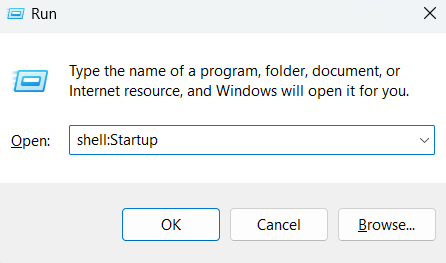
- Premi Invio: la cartella si apre immediatamente.
💡 Nota: in alternativa puoi usare Esplora file (inserendo il comando nella barra degli indirizzi) oppure il Prompt dei comandi/PowerShell (con start explorer shell:<NomeCartella>).
Metodo 2: creare collegamenti con i comandi shell
Trasforma le cartelle che usi più spesso in icone sul desktop raggiungibili con un clic, grazie a collegamenti shell permanenti.
📌 Situazioni d’uso: questo metodo è ideale quando vuoi aggiungere i comandi shell alla barra delle applicazioni per navigare con un solo clic. È ottimo per raggiungere cartelle nascoste, come AppData, senza dover percorrere manualmente le directory. Torna utile anche quando vuoi distribuire collegamenti standardizzati tramite Criteri di gruppo (vedi il Metodo 4).
- Fai clic con il pulsante destro sul desktop, quindi seleziona Nuovo > Collegamento.
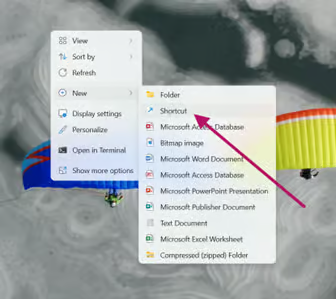
- Nel campo del percorso digita: explorer shell:<NomeCartella> (ad esempio explorer shell:AppData)
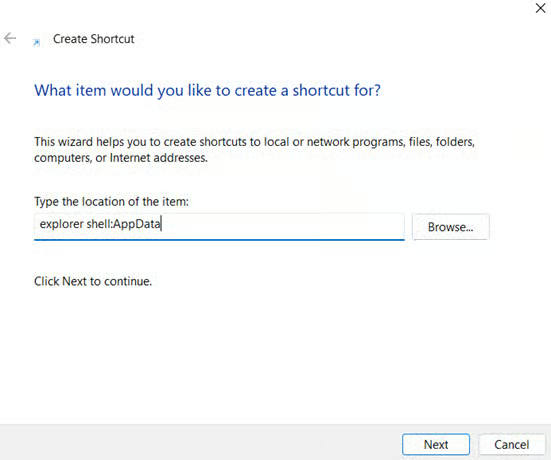
- Fai clic su Avanti, quindi assegna un nome al collegamento (ad esempio Collegamento AppData).
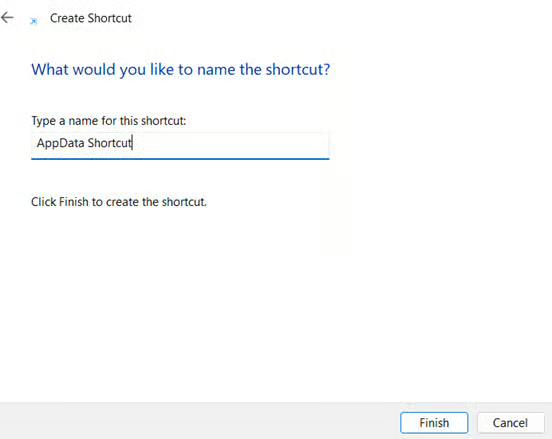
- Fai clic su Fine.

A questo punto avrai un collegamento alla cartella che ti porterà immediatamente al file che hai scelto.
Metodo 3: automatizzare con script o file batch
Inserisci i comandi shell negli script per automatizzare l’accesso alle cartelle su tutti i dispositivi Windows 11.
📌 Situazioni d’uso: questo metodo è ideale durante l’onboarding di un nuovo assunto, per configurare la sua postazione con il comando shell:Common AppData. I team IT possono usarlo anche per la manutenzione, automatizzando le pulizie mensili e distribuendo i collegamenti alla cartella shell apps tramite script di accesso.
- Apri il Blocco note (cercalo dalla barra delle applicazioni digitando Blocco note).
- Scrivi il tuo script.
- Per i file batch (.bat):
@echo off
start explorer shell:Recent :: File recenti
start explorer shell:Startup :: Cartella Esecuzione automatica
timeout /t 5 :: Ritardo facoltativo di 5 secondi - Per PowerShell (.ps1):
Start-Process "explorer.exe" -ArgumentList "shell:Personal"
- Per i file batch (.bat):
- Salva con l’estensione corretta:
- Fai clic su File > Salva con nome, quindi assicurati che il tipo di file sia impostato su Tutti i file.
- Assegna un nome adeguato, ad esempio <NomeFile>.bat (per i batch) o <NomeFile>.ps1 (per PowerShell).
- Esegui in sicurezza:
- Per i batch: fai doppio clic sul file .bat.
- Per PowerShell: fai clic con il pulsante destro sul file .ps1, quindi seleziona Esegui con PowerShell.
- Se l’esecuzione viene bloccata:
- Apri PowerShell premendo Win + X e selezionando Terminale (amministratore).
- Esegui questo comando: Set-ExecutionPolicy RemoteSigned -Scope CurrentUser
- Se l’esecuzione viene bloccata:
Metodo 4: distribuire i collegamenti ai comandi shell tramite Criteri di gruppo
Estendi i collegamenti shell a tutta l’organizzazione con i Criteri di gruppo di Windows 11, per una coerenza di livello enterprise.
📌 Situazioni d’uso: questo metodo è ideale per distribuire i collegamenti shell in modo uniforme su tutti i dispositivi aziendali, per concedere un accesso sicuro ad AppData locale senza esporre i percorsi di sistema e per aggiornare all’istante un gran numero di dispositivi.
💡 Nota: questo metodo richiede i servizi di dominio Active Directory e Windows 11 Pro/Enterprise.
- Premi Win + R per aprire Esegui.
- Digita gpmc.msc e premi Invio per aprire Gestione Criteri di gruppo.
- Vai a Configurazione utente > Preferenze > Impostazioni di Windows > Collegamenti.
- Fai clic con il pulsante destro su un’area vuota, quindi seleziona Nuovo > Collegamento.
- Configura così:
- Azione: Crea
- Tipo di destinazione: Oggetto file system
- Percorso di destinazione: explorer shell:<Comando>
- Posizione: Desktop o menu Start
- Nome: ad esempio, Azienda <Cartella shell>
- Collega la GPO alle unità organizzative interessate.
⚠️ Aspetti a cui prestare attenzione
Questa sezione illustra le possibili criticità da tenere presenti mentre segui la guida.
Rischi | Possibili conseguenze | Come rimediare |
| 1. Errori di digitazione nei comandi | Si apre la cartella sbagliata o compare una finestra di errore | Verifica prima i comandi con delle prove su shell:Quick Access. |
| 2. Eliminazione accidentale di file di sistema | Arresti anomali delle app o instabilità dell’OS | Ripristina i file dal Cestino (shell:RecycleBinFolder) o usa i backup. |
| 3. Configurazione errata della GPO | I collegamenti vengono distribuiti ai gruppi di utenti sbagliati | 1. Esegui il backup delle chiavi di registro della GPO (nel percorso HKCU\Software\Microsoft\Windows\CurrentVersion\ 2. Scollega o ricrea la GPO indirizzandola all’UO corretta. |
| 4. Rischi legati a un’esecuzione errata di PowerShell | Esecuzione di script dannosi | Imposta ExecutionPolicy su RemoteSigned (mai su Unrestricted). |
Risoluzione dei problemi con i comandi shell per i collegamenti alle cartelle
Se i collegamenti shell danno errore, ecco alcune soluzioni per risolvere rapidamente.
Errori di comando non valido
Questo problema si verifica in genere quando ci sono errori di digitazione nei comandi shell, per questioni di lingua (i comandi esistono solo in inglese) oppure perché il comando usato è stato rimosso (ad esempio shell:Games non esiste più da Windows 10).
Per risolvere, verifica la grafia corretta del comando shell tramite PowerShell:
Get-ChildItem "HKLM:\SOFTWARE\Microsoft\Windows\CurrentVersion\Explorer\FolderDescriptions" | ForEach { $_.GetValue(“Name”) } |
Puoi anche ricorrere ai GUID come alternativa, ad esempio shell:::{645FF040-5081-101B-9F08-00AA002F954E}, che corrisponde al Cestino. Anche controllare le maiuscole e le minuscole può essere utile: se ad esempio SHELL:downloads non funziona, prova con shell:Downloads.
Nessuna risposta all’esecuzione del comando
Questo accade quando la cartella di destinazione non esiste (percorsi eliminati o danneggiati). Può dipendere anche da conflitti in Esplora file quando i suoi processi si bloccano.
Per risolvere, puoi forzare la creazione della cartella con mkdir %userprofile%\Recent nel Prompt dei comandi (amministratore). In alternativa, puoi creare un file .reg con questo codice:
| Windows Registry Editor Version 5.00 [HKEY_CURRENT_USER\Software\Microsoft\Windows\CurrentVersion\Explorer\User Shell Folders] "Recent"="%%USERPROFILE%%\\Recent" |
Se il problema riguarda Esplora file, apri Gestione attività (Ctrl + Maiusc + Esc), quindi termina l’attività Esplora risorse > vai su File > esegui nuova attività > seleziona explorer.exe.
Errori di accesso negato
Questi errori si verificano quando la cartella è riservata agli amministratori (come shell:Common AppData) e richiede quindi uno strumento con privilegi elevati come il Prompt dei comandi (amministratore), oppure quando servono privilegi amministrativi per accedervi. Se li riscontri su una workstation enterprise, è possibile che i Criteri di gruppo abbiano bloccato l’accesso a queste cartelle.
Sui dispositivi personali puoi aprire PowerShell (amministratore) o il Prompt dei comandi (amministratore) e riprovare lì il comando shell. Se la causa è legata ai permessi, esegui:
icacls “your_folder_path” /reset /T
Nelle realtà enterprise si possono usare i Criteri di gruppo per configurare questo aspetto in Configurazione del computer > Impostazioni di Windows > Impostazioni di sicurezza.
Accedi all’istante alle cartelle più importanti con i comandi shell
I comandi shell di Windows 11 trasformano la noiosa navigazione tra le cartelle in un accesso immediato, che tu stia risolvendo un problema con le impostazioni di un’app o distribuendo collegamenti in tutta l’azienda. Applicando i metodi di questa guida renderai i flussi di lavoro più snelli per tutti gli utenti.
Inizia a usare questi comandi shell per le cartelle: risparmierai ore di navigazione manuale e creerai ambienti Windows più resilienti.
Argomenti correlati