
Quando sei sul desktop di Windows 10 e premi la combinazione di tasti Alt + F4, si apre la finestra di dialogo Fine della sessione di lavoro, impostata per impostazione predefinita sullo spegnimento del dispositivo. A seconda della situazione d’uso di un ambiente, alcuni preferirebbero un riavvio rapido, la sospensione o la disconnessione invece di uno spegnimento completo.
Ad esempio, in un ambiente di lavoro condiviso da più utenti, la disconnessione consente all’utente successivo di accedere comodamente senza dover accendere il dispositivo. In alcuni ambienti in cui l’uptime è fondamentale, come gli studi creativi e i team di sviluppo software, si preferisce spesso mettere i dispositivi in sospensione, perché così possono conservare il lavoro svolto senza dover ricaricare le risorse.
Questa guida ti mostra come cambiare l’opzione predefinita della finestra di dialogo Fine della sessione di lavoro di Windows, aiutandoti a personalizzare il comportamento della combinazione di tasti in base alle tue esigenze. Vediamo anche come automatizzare questa modifica tramite script PowerShell, cosa considerare quando si applica un cambiamento del genere in contesti enterprise e alcuni consigli per risolvere i problemi più comuni.
Cambiare l’azione predefinita della combinazione di tasti per lo spegnimento di Windows
Ogni volta che si usa la finestra di dialogo Fine della sessione di lavoro, Windows salva l’ultima opzione utilizzata come azione predefinita per la volta successiva. Ad esempio, quando un utente mette il dispositivo in sospensione con Alt + F4, Windows imposta Sospensione come opzione predefinita della finestra di dialogo. Questa caratteristica è utile di per sé, perché offre maggiore comodità adattandosi alle preferenze dell’utente.
Gli amministratori di sistema possono però sovrascrivere questo comportamento predefinito e imporre una nuova azione predefinita in base ai requisiti dell’ambiente. Per eseguire la modifica senza intoppi, assicurati di utilizzare una qualsiasi edizione di Windows 10, di disporre dei diritti di amministratore locale e di poter accedere all’Editor del Registro di sistema e all’Editor Criteri di gruppo prima di procedere.
Come cambiare l’azione predefinita della finestra di dialogo tramite l’Editor del Registro di sistema
NOTA: è importante ricordare che le modifiche apportate al registro di sistema vengono applicate immediatamente e che gli errori possono rendere instabili le prestazioni del sistema. Per questo motivo, ti consigliamo di eseguire un backup del Registro di sistema di Windows prima di seguire i passaggi descritti di seguito.
Apri l’Editor del Registro di sistema
- Apri Esegui premendo Win + R.
- Digita regedit e premi Invio.
Raggiungi la chiave che contiene il valore di registro desiderato
- Vai a: HKEY_CURRENT_USER\Software\Microsoft\Windows\CurrentVersion\Explorer\Advanced
Modifica o crea il valore DWORD per l’azione della finestra di dialogo
- All’interno della chiave di registro Advanced, individua Start_PowerButtonAction.
- Se non esiste un valore DWORD con questo nome, fai clic con il pulsante destro del mouse su Advanced.
- Nel menu che compare, seleziona Nuovo > Valore DWORD (32 bit).
- Assegna al valore il nome Start_PowerButtonAction.
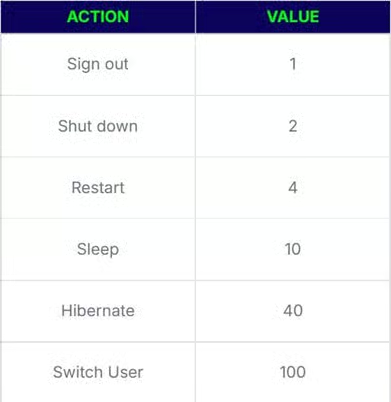
- Fai doppio clic sul valore e modifica i dati valore secondo le tue preferenze:
- NOTA: quando modifichi i dati valore, seleziona il pallino accanto a Esadecimale.
- All’interno della chiave di registro Advanced, individua Start_PowerButtonAction.
Verifica le modifiche
- Premi Win + D per andare al desktop di Windows.
- Premi Alt + F4 per aprire la finestra di dialogo Fine della sessione di lavoro.
- Controlla se l’azione mostrata corrisponde ai dati valore che hai impostato.
Come cambiare l’azione predefinita della finestra di dialogo tramite l’Editor Criteri di gruppo
Modificare i criteri di gruppo è la scelta ideale per gli amministratori che vogliono applicare un’impostazione specifica a più dispositivi di un ambiente. Invece di modificare faticosamente le chiavi di registro su ogni dispositivo, l’Editor Criteri di gruppo – abbinato alle preferenze dei criteri di gruppo e agli script di accesso – ti permette di applicare in modo uniforme una nuova azione predefinita per tutti gli utenti.
IMPORTANTE: anche se i passaggi descritti di seguito si applicano solo a utenti specifici, è comunque importante eseguire un backup degli oggetti Criteri di gruppo (GPO). Le modifiche ai criteri di gruppo non hanno un pulsante di annullamento: avere un backup ti garantisce di poter recuperare la situazione in caso di modifiche sbagliate. Inoltre, l’Editor Criteri di gruppo locali è disponibile solo sui dispositivi con Windows 10 Pro, Enterprise ed Education.
Apri l’Editor Criteri di gruppo locali
- Premi Win + R per aprire la finestra di dialogo Esegui.
- Digita
gpedit.msc, quindi premi Ctrl + Maiusc + Invio.
Individua il criterio Cambia pulsante di alimentazione del menu Start
- Nel riquadro di sinistra, espandi Configurazione utente > Modelli amministrativi.
- Seleziona Menu Start e barra delle applicazioni, quindi individua Cambia pulsante di alimentazione del menu Start nel riquadro di destra.
Modifica il valore del criterio
- Fai doppio clic sul criterio Cambia pulsante di alimentazione del menu Start.
- Nella finestra che si apre, cambia il valore del criterio secondo le tue preferenze:
- Seleziona Abilitato, quindi scegli l’azione da impostare come predefinita dal menu a discesa che si trova sotto Opzioni.
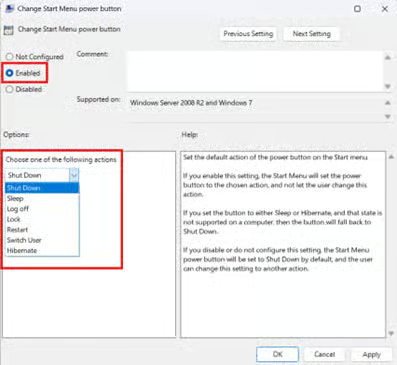
- Seleziona Non configurato per ripristinare l’opzione predefinita della finestra di dialogo.
Salva e applica la modifica al criterio di gruppo
- Dopo aver scelto l’impostazione che preferisci, premi Applica e poi OK.
- Chiudi l’Editor Criteri di gruppo.
Come automatizzare questa modifica con PowerShell
Quando si distribuiscono script su larga scala, gli amministratori hanno la possibilità di automatizzare questa attività ripetitiva con PowerShell. Ricorda che, prima di distribuire uno script in un ambiente, è bene testarlo su una singola macchina. Inoltre, modifiche errate tramite PowerShell possono causare comportamenti imprevisti del sistema: crea sempre un punto di ripristino nel caso in cui le cose non vadano come previsto.
Per la distribuzione tramite script, usa il seguente comando PowerShell: Set-ItemProperty -Path "HKCU:\Software\Microsoft\Windows\CurrentVersion\Explorer\Advanced" -Name "Start_PowerButtonAction" -Value 0xX.
Nell’esempio precedente, -Value 0xX indica il valore esadecimale corrispondente all’azione predefinita desiderata. Ad esempio, impostando -Value 0x4 la finestra di dialogo Fine della sessione di lavoro avrà come opzione predefinita Riavvia il sistema. Puoi consultare la tabella dei valori riportata sopra per adattare il comando alle esigenze del tuo ambiente.
Aspetti da considerare negli ambienti enterprise
Cambiare il comportamento predefinito della finestra di dialogo Fine della sessione di lavoro è semplice su un singolo dispositivo, ma la situazione cambia quando questa modifica va applicata in un ambiente Active Directory o su larga scala.
Negli ambienti enterprise, la combinazione di più utenti, dispositivi condivisi, server headless e configurazioni di accesso remoto rende le cose un po’ più complicate. Alla luce di questi fattori, ecco i punti chiave da conoscere prima di distribuire qualsiasi modifica all’interno di un’organizzazione:
Impostazione specifica per utente. La modifica dell’opzione predefinita tramite l’Editor Criteri di gruppo si applica solo a ciascun utente, ma puoi renderla valida a livello di sistema tramite le preferenze dei criteri di gruppo.
Richiede un’interfaccia utente grafica (GUI). Questa modifica non si applica ai sistemi headless, come Windows Server Core, perché l’impostazione riguarda un messaggio a comparsa pensato per essere visualizzato tramite le interfacce grafiche tradizionali.
Utile negli ambienti Remote Desktop Services (RDS). Impostare Disconnetti come azione predefinita della finestra di dialogo è l’ideale quando si lavora con RDS. In questo modo si evitano spegnimenti accidentali che disconnetterebbero tutti dal server, mantenendo la produttività ed eliminando potenziali tempi di inattività.
Problemi comuni quando si cambia l’azione predefinita di spegnimento di Windows
Il valore non ha effetto
Se il valore impostato non viene applicato subito dopo la modifica, di norma un rapido riavvio risolve il problema. Se però non funziona, ricontrolla le modifiche apportate per individuare errori di battitura o un tipo di dati errato. Ad esempio, assicurati di utilizzare un valore valido come 40 quando modifichi i dati valore del DWORD Start_PowerButtonAction nell’Editor del Registro di sistema. Inoltre, assicurati di selezionare Esadecimale come base.
Quando usi il comando PowerShell Set-ItemProperty -Path "HKCU:\Software\Microsoft\Windows\CurrentVersion\Explorer\Advanced" -Name "Start_PowerButtonAction" -Value 0xX, assicurati di digitare il valore desiderato nel formato esadecimale corretto. Per farlo, modifica la X alla fine del comando in base all’opzione che vuoi impostare: ad esempio, impostando -Value 0x1 l’azione predefinita diventerà Disconnetti.
Azione non disponibile (ad esempio Ibernazione mancante)
Se stati di alimentazione come l’ibernazione non compaiono nella finestra di dialogo Fine della sessione di lavoro, devi verificare che siano abilitati nel Pannello di controllo. Per farlo, premi Win + R, digita control e premi Invio.
Nella finestra del Pannello di controllo, cerca in alto a destra pulsanti di alimentazione, quindi fai clic su Specifica comportamento pulsanti di alimentazione. Nota: per il passaggio successivo ti servono privilegi amministrativi.
Seleziona Modifica le impostazioni attualmente non disponibili e spunta la casella accanto all’impostazione di spegnimento che vuoi abilitare. Dopodiché potrai impostare quello specifico stato di alimentazione come opzione predefinita della finestra di dialogo Fine della sessione di lavoro.
Il valore si reimposta in modo imprevisto
Se stai modificando il valore tramite l’Editor del Registro di sistema, a volte i criteri di gruppo hanno la precedenza sulla modifica apportata al registro. Per evitarlo, controlla nell’Editor Criteri di gruppo locali se esiste un criterio in conflitto con le modifiche che stai cercando di applicare al registro.
Ti consigliamo di raggiungere il criterio Cambia pulsante di alimentazione del menu Start e impostarlo su Non configurato, così le modifiche al registro verranno applicate senza essere sovrascritte.
Domande frequenti sulla personalizzazione dell’opzione predefinita della finestra di dialogo di spegnimento
Alt+F4 serve per spegnere il computer?
Premendo Alt+F4 sul desktop si apre la finestra di dialogo Fine della sessione di lavoro di Windows, che per impostazione predefinita propone lo spegnimento, ma puoi modificarla tramite l’Editor del Registro di sistema e l’Editor Criteri di gruppo locali.
Come si cambia l’opzione predefinita da spegnimento a riavvio?
Per impostare il riavvio come opzione predefinita della finestra di dialogo Fine della sessione di lavoro, procedi così:
- Apri l’Editor del Registro di sistema.
- Vai a: HKEY_CURRENT_USER\Software\Microsoft\Windows\CurrentVersion\Explorer\Advanced.
- Individua e fai doppio clic su Start_PowerButtonAction.
- Imposta i dati valore su 4, fai clic su OK e chiudi l’Editor del Registro di sistema.
Adatta l’azione predefinita della finestra di dialogo di spegnimento al tuo flusso di lavoro
L’azione predefinita della finestra di dialogo di spegnimento richiamata con Alt + F4 può essere modificata in base alle esigenze dell’organizzazione, offrendo maggiore comodità agli utenti finali. Inoltre, gli amministratori possono sfruttare questa modifica per ridurre gli errori umani nel proprio ambiente di lavoro, in particolare negli ambienti RDS, dove un singolo spegnimento accidentale può causare tempi di inattività enormi.
Questa guida spiega nel dettaglio come cambiare l’opzione predefinita della finestra di dialogo Fine della sessione di lavoro di Windows usando l’Editor del Registro di sistema o l’Editor Criteri di gruppo locali. Abbiamo visto anche come usare i comandi PowerShell per applicare questa modifica a un sistema senza dover intervenire sul registro o su un GPO.
Guida rapida
Ecco alcuni metodi per cambiare l’azione predefinita della finestra di dialogo Fine della sessione di lavoro in Windows 10:
1. Metodo tramite registro di sistema:
– Apri l’Editor del Registro di sistema (regedit)
– Vai a: HKEY_CURRENT_USER\SOFTWARE\Microsoft\Windows\CurrentVersion\Policies\Explorer
– Crea un valore DWORD denominato StartMenuLogOff e impostalo su 1
2. Metodo tramite criteri di gruppo:
– Apri l’Editor Criteri di gruppo locali (gpedit.msc)
– Vai a: Configurazione utente > Modelli amministrativi > Menu Start e barra delle applicazioni
– Cerca i criteri relativi alle opzioni di alimentazione o al menu Start
3. Opzioni di alimentazione:
– Apri Opzioni risparmio energia nel Pannello di controllo
– Fai clic su “Specifica comportamento pulsanti di alimentazione”
– Modifica l’azione predefinita dei pulsanti di alimentazione
NinjaOne può aiutarti a gestire queste impostazioni tramite script:
– Lo script “Enable or Disable Start Menu Power Options” consente di mostrare o nascondere le opzioni di spegnimento, riavvio, sospensione e ibernazione nel menu Start.
Consiglio:
Dato che utilizzi NinjaOne, ti suggeriamo di:
1. Usare lo script integrato per modificare le opzioni di alimentazione del menu Start
2. Se non risponde alle tue esigenze specifiche, rivolgerti al tuo team IT per creare uno script o una policy personalizzata che cambi l’azione predefinita della finestra di dialogo di spegnimento






