

La barra di accesso rapido (Quick Access Toolbar, QAT) è una barra multifunzione semplice e personalizzabile che puoi aggiungere per avere a portata di mano le opzioni più usate come Nuova cartella, Rinomina, Elimina e così via in Esplora file. Negli ambienti gestiti, gli utenti possono chiedere di attivare, salvare o ripristinare la QAT. Se hai bisogno di un ripasso, ecco una guida rapida alla gestione delle impostazioni della QAT.
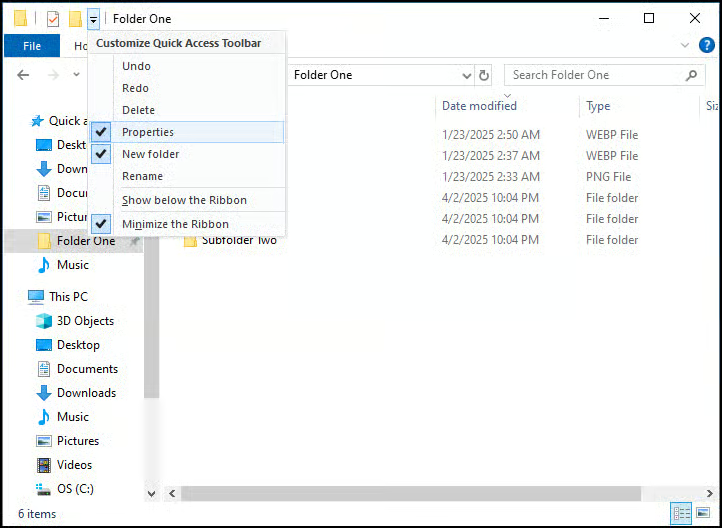
💡 Se preferisci imparare guardando, guarda il nostro video su Come eseguire il backup e il ripristino della barra di accesso rapido in Esplora file di Windows 10
Backup della barra di accesso rapido in Esplora file
⚠️ Attenzione: per creare un backup della QAT dovrai usare l’Editor del Registro di sistema. Modifiche indesiderate a livello amministrativo in questa directory possono compromettere le prestazioni e la stabilità del tuo dispositivo. Per precauzione, ecco una guida su come creare un backup e un punto di ripristino del Registro di sistema di Windows.
Detto questo, ecco come creare un backup della QAT:
- Premi Win + R, digita regedit nella finestra di dialogo e fai clic su OK per aprire l’Editor del Registro di sistema.
- Vai alla chiave di registro della QAT: HKEY_CURRENT_USER\Software\Microsoft\Windows\CurrentVersion\Explorer\Ribbon
- Fai clic con il pulsante destro del mouse sulla chiave Ribbon e seleziona Esporta.
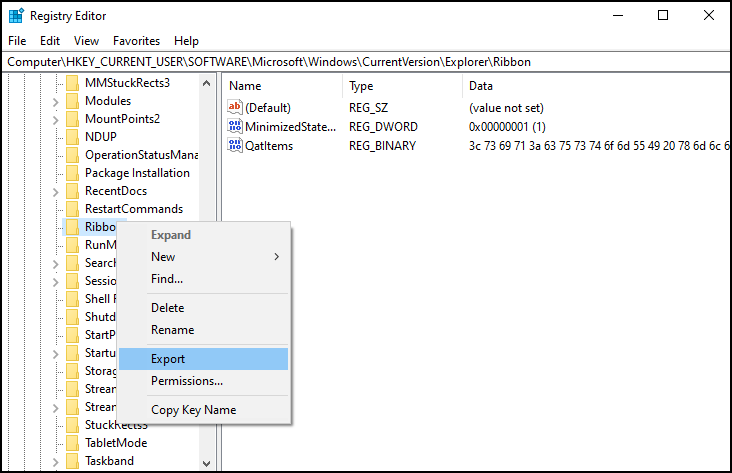
Infine, salva il file .reg in una posizione sicura o facile da ricordare. Potrai usarlo per ripristinare la configurazione della QAT che preferisci.
A cosa serve il backup della barra di accesso rapido
Avere un backup della QAT è utile se stai cambiando dispositivo o se stai installando un aggiornamento di sistema o di funzionalità. In quest’ultimo caso le impostazioni potrebbero tornare ai valori predefiniti, e allora puoi ripristinarle dal file salvato.
Ripristino della barra di accesso rapido in Esplora file
Per ripristinare le impostazioni della QAT ti basta unire il file .reg al Registro di sistema.
- Vai al file .reg che hai salvato in precedenza.
- Fai clic con il pulsante destro del mouse sul file, poi seleziona Unisci. Fai clic su Sì per confermare.
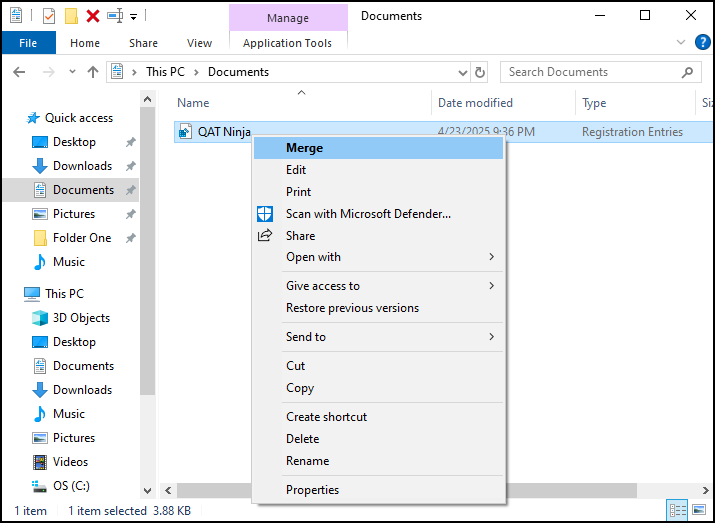
Perché le modifiche abbiano effetto, potresti dover riavviare Esplora file oppure disconnetterti e accedere di nuovo al tuo account utente.
Note e limitazioni del ripristino della QAT
Se le preferenze salvate della QAT vengono ripristinate in una build o versione di Windows molto diversa, potrebbero non funzionare allo stesso modo.
Allo stesso modo, se le impostazioni ripristinate della QAT includono comandi non disponibili nella configurazione o nella versione corrente di Esplora file, questi potrebbero non comparire o non funzionare come previsto.
Domande frequenti sul backup della barra di accesso rapido
1. Posso salvare le impostazioni della QAT e usarle su un altro PC?
Sì, puoi usare le impostazioni salvate della QAT su un altro dispositivo, a condizione che entrambi i PC eseguano versioni compatibili di Windows 10.
2. Il backup della barra di accesso rapido include le personalizzazioni della barra multifunzione?
No, questo backup salva soltanto le preferenze della barra di accesso rapido, non tutte le personalizzazioni della barra multifunzione.
3. Serve un software di terze parti per eseguire il backup e il ripristino della QAT?
No, l’intera procedura di backup e ripristino si può completare con l’Editor del Registro di sistema.
Risoluzione dei problemi più comuni della barra di accesso rapido
Ecco alcuni problemi frequenti e le soluzioni di base per creare un backup e ripristinare le preferenze della QAT:
Problema: la QAT ripristinata non compare nella barra multifunzione
Prova a riavviare Esplora file o il tuo dispositivo per vedere se le modifiche hanno effetto. Verifica anche di aver effettuato l’accesso con il profilo utente corretto.
Problema: errore di autorizzazioni durante l’importazione di un file del Registro di sistema
Accedi con un account utente che dispone di privilegi amministrativi e riprova.
Considerazioni finali sul backup e il ripristino della QAT
Esplora file offre alcune possibilità di personalizzazione spesso trascurate, tra cui la barra di accesso rapido. Una volta configurate, queste scorciatoie aumentano la produttività e semplificano le operazioni ripetitive. Queste impostazioni, però, possono andare perse dopo un aggiornamento di sistema o quando cambi dispositivo. Per farti trovare pronto in questi casi, ti consigliamo di seguire questa guida per salvare e ripristinare le tue preferenze originali della QAT.






