

Molti utenti di Windows utilizzano lo strumento di cattura per fare screenshot dello schermo in tempo reale. Tuttavia, pochi utenti sanno che è possibile effettuare la registrazione con lo strumento di cattura utilizzando l’audio del sistema. Questo miglioramento è destinato ad aiutare gli utenti che devono creare dimostrazioni o tutorial che richiedono informazioni sia visive che uditive.
In ambienti aziendali, la funzionalità di registrazione dello schermo con audio dello Strumento di cattura può creare problemi di privacy, conformità e utilizzo delle risorse. In questa guida elenchiamo i passaggi necessari per abilitare o disabilitare questa funzionalità, in modo da garantire l’aderenza dell’organizzazione ai vari criteri di conformità IT e mantenere prestazioni ottimali del sistema.
Come attivare o disattivare lo Strumento di cattura con l’audio
Prima di procedere, accertati di soddisfare i seguenti requisiti tecnici:
- Avere la versione più aggiornata dello Strumento di cattura: Assicurati che l’applicazione sia aggiornata alla versione 11.2306.43.0 o successiva, poiché le versioni precedenti non supportano la registrazione dell’audio di sistema.
- Avere il sistema operativo aggiornato con la versione più recente: Il dispositivo deve funzionare con Windows 11, versione 22H2 o più recente, per supportare le ultime funzioni dello Strumento di cattura.
- Avere privilegi di amministrazione: Se lavori in un ambiente gestito, potresti dover chiedere all’amministratore IT di applicare queste modifiche per te.
- Disporre di un hardware compatibile: Assicurati che il dispositivo disponga di driver audio compatibili (e funzionanti).
Metodo 1: Utilizzo dello Strumento di cattura (GUI)
Questo metodo è ideale per i singoli utenti o per gli scenari in cui è possibile una configurazione manuale.
- Avvia lo Strumento di cattura digitando “Strumento di cattura” nel menu Start.
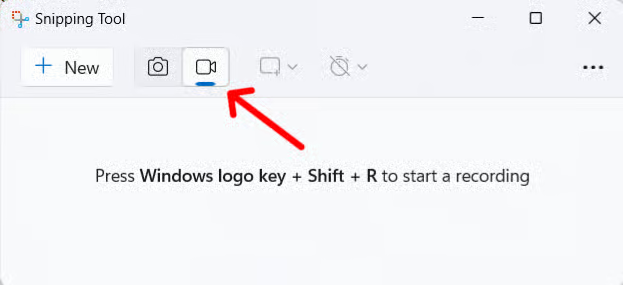
- (Facoltativo) Fai clic sull’icona Registra per passare alla modalità di registrazione dello schermo.
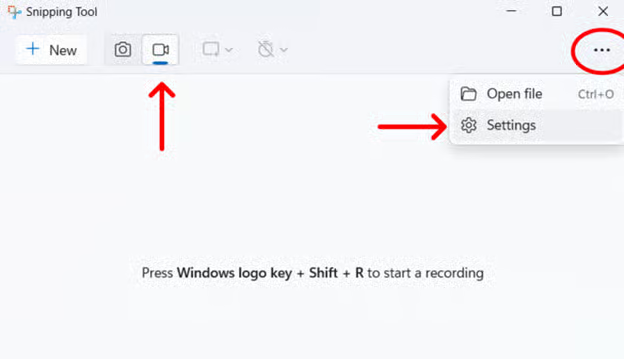
- Fai clic sul simbolo dei tre punti a sinistra e seleziona Impostazioni.
- Cerca Includi l’input del microfono per impostazione predefinita all’avvio di una registrazione dello schermo. Attiva o disattiva questa funzionalità a seconda delle necessità.
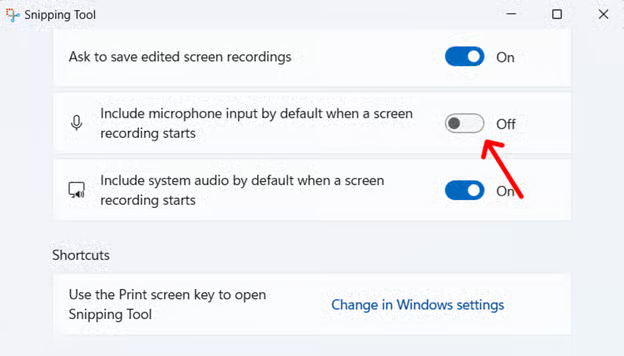
Questa impostazione è preferita in tutte le sessioni, consentendo agli utenti di mantenere la propria configurazione preferita.
Metodo 2: Utilizzo dei permessi delle app
Questo metodo è destinato agli amministratori IT che vogliono impedire allo strumento di cattura di registrare l’audio senza rimuovere completamente l’applicazione, regolando l’accesso dell’applicazione ai dispositivi audio tramite le Impostazioni.
- Apri Impostazioni e naviga in Privacy e sicurezza.
- Scorri verso il basso e fai clic su Microfono nella sezione Autorizzazioni dell’app.
- Trova lo Strumento di cattura e disattivalo. Se non è elencato singolarmente, puoi disattivare l’accesso al microfono per tutte le applicazioni desktop, a seconda della politica dell’organizzazione.
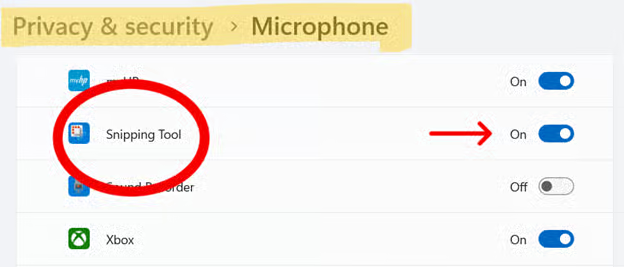
Una volta disattivato, il computer bloccherà l’accesso dello strumento di cattura ai dispositivi audio di ingresso e di uscita.
Metodo 3: Utilizzando PowerShell
💡 Iscriviti a questo corso intensivo gratuito su PowerShell per i ninja dell’IT.
- Apri PowerShell come amministratore.
- Esegui il comando che trovi qui sotto e premi Invio.
Get-AppxPackage *Microsoft.ScreenSketch* | Remove-AppxPackage
Questo comando disinstalla lo strumento di cattura dal dispositivo, rimuovendo tutte le funzionalità di screenshot e registrazione.
- Se vuoi ripristinare lo strumento di cattura in un secondo momento, puoi reinstallarlo dal Microsoft Store.
Metodo 4: Utilizzando i criteri di gruppo
Questo metodo è adatto alla gestione a livello aziendale di livello enterprise.
- Premi Win + R, digita gpedit.msc e fai clic su Invio.
- Vai su: Configurazione del computer > Modelli amministrativi > Componenti di Windows > Privacy delle app
- Configura l’impostazione “Consenti alle app di Windows di accedere al microfono” per limitare l’accesso.
Metodo 5: Utilizzo di AppLocker o dei criteri di restrizione del software
Se vuoi impedire completamente l’avvio dello Strumento di cattura, indipendentemente dal modo in cui è stato installato, puoi applicare restrizioni a livello di applicazione utilizzando AppLocker (Windows Enterprise/Education) o i Criteri di restrizione software (disponibili nelle edizioni Pro, Enterprise ed Education).
Opzione A: AppLocker (consigliato per le aziende di livello enterprise)
Innanzitutto, assicurati che il servizio Application Identity sia in esecuzione. Questo servizio è responsabile dell’applicazione dei criteri di AppLocker. Per farlo:
- Apri un prompt dei comandi come amministratore.
- Esegui questo comando:
C:\Windows\system32>sc config "AppIDvc" start-auto & net start"AppIDScv"
- Dovresti vedere i seguenti stati. Questo indica che il comando è stato eseguito con successo.
[SC] ChangeServiceConfig SUCCESS
The Application Identity service is starting.
The Application Identity service was started successfully.
- Chiudi il Prompt dei comandi.
Ora apriamo l’Editor criteri di sicurezza locali e apportiamo alcune modifiche.
- Premi Win + R, digita secpol.msc e fai clic su Invio.
- Nel riquadro di sinistra, espandi Criteri di controllo delle applicazioni, quindi AppLocker.
- Fai clic su AppLocker e seleziona Configura regole applicazione sulla destra.
- Dalla finestra delle proprietà di AppLocker, fai clic sulla scheda Esegui e trova la casella accanto a Configurato sotto Regole eseguibili. Fai clic sulla casella e poi su Ok.
- Torna all’editor dei criteri di sicurezza locali e fai clic su Regole per le app con pacchetto sotto AppLocker nel riquadro di sinistra.
- Fai clic con il pulsante destro del mouse su Regole per le app con pacchetto e seleziona Crea regole predefinite.
✅ Questo passaggio imposta le regole predefinite per tutte le applicazioni. Da qui puoi applicare la regola per lo Strumento di cattura.
- Fai clic con il pulsante destro del mouse su Regole eseguibili nel riquadro sinistro e seleziona Crea regole predefinite. La mancata esecuzione di questo passaggio blocca automaticamente l’esecuzione di tutte le applicazioni, ad eccezione di quelle esplicitamente consentite.
- Fai nuovamente clic con il pulsante destro del mouse su Regole eseguibili e poi su Crea nuove regole.
A questo punto accederai a una procedura guidata. Configuriamolo.
- Fai clic su Avanti nella schermata introduttiva.
- Seleziona Rifiuta, quindi Seleziona per scegliere l’utente o il gruppo a cui applicare la regola. Una volta selezionato, fai clic su Avanti.
- Fai clic su Percorso, quindi su Avanti. A seconda della posizione dello Strumento di cattura, seleziona Sfoglia file o Sfoglia cartella. Questo può essere complicato, quindi puoi utilizzare:%ProgramFiles%\WindowsApps\Microsoft.ScreenSketch_*
- Completa la procedura guidata per creare la regola.
Opzione B: Politiche di restrizione del software (SRP)
💡 Vale la pena evidenziare che SRP è deprecato a favore di AppLocker, quindi la sua funzionalità potrebbe essere limitata nelle nuove versioni di Windows.
- Premi Win + R, digita secpol.msc e fai clic su Invio.
- Nel riquadro di sinistra, espandi Impostazioni di sicurezza.
- Se i Criteri di restrizione software non sono presenti nell’elenco, fai clic con il pulsante destro del mouse su Impostazioni di sicurezza e seleziona Nuovi criteri di restrizione software.
- In Criteri di restrizione del software, fai clic su Regole aggiuntive.
- Fai clic con il pulsante destro del mouse sul riquadro destro e seleziona Nuova regola di percorso.
- Nel campo Percorso, inserisci il percorso dell’eseguibile dello Strumento di cattura:
%ProgramFiles%\WindowsApps\Microsoft.ScreenSketch_*\SnippingTool.exe
- Imposta il livello di sicurezza su Disallowed.
- Fai clic su Ok per creare la regola.
Ulteriori considerazioni quando configuri la registrazione dello schermo con lo Strumento di cattura con l’audio
- Supporto del driver audio: Assicurati che il servizio audio di Windows sia in funzione e che i driver audio siano aggiornati.
- Requisiti di conformità: Le organizzazioni che gestiscono informazioni sensibili devono valutare le implicazioni della presenza di una funzionalità di registrazione audio nei loro dispositivi e prendere in considerazione l’implementazione di controlli per mantenere la conformità alle normative sulla protezione dei dati.
- Strumenti alternativi: Per esigenze di registrazione avanzate, puoi utilizzare altri strumenti per registrare lo schermo con il suono. Alcune applicazioni che vale la pena di prendere in considerazione sono OBS Studio, Xbox Game Bar o soluzioni di livello enterprise come TechSmith Camtasia, che offrono un controllo e funzioni migliori.
- Aggiornamenti delle funzionalità: Puoi tenerti informato sugli ultimi aggiornamenti relativi allo strumento di cattura tramite il Microsoft Store. Le nuove versioni possono introdurre modifiche alle funzionalità di registrazione.
Disattivare la funzionalità di registrazione dello schermo con audio nello Strumento di cattura
Lo Strumento di cattura è uno strumento comodo e semplice per fare screenshot del tuo dispositivo. Con la sua ultima funzionalità di registrazione dello schermo, è ora possibile registrare video con audio. Tuttavia, negli ambienti gestiti, potrebbe essere necessario disabilitare questa funzionalità per salvaguardare le informazioni sensibili e rispettare i criteri organizzativi.






