
https://www.ninjaone.com/videos/windows/how-to-enable-or-disable-camera-in-windows/Windows supporta webcam integrate ed esterne per le videoconferenze, il riconoscimento facciale di Windows Hello e l’integrazione con le app. In alcuni casi, però, soprattutto su dispositivi condivisi, in modalità kiosk o in contesti istituzionali, disattivare la fotocamera è necessario per motivi di privacy, sicurezza o conformità.
Controllare l’accesso alla fotocamera aiuta a prevenire usi non autorizzati, protegge i dati degli utenti e garantisce il rispetto delle policy aziendali in ambienti come scuole e centri d’esame. Può inoltre contribuire a risparmiare risorse di sistema e durata della batteria sui dispositivi portatili. In questa guida vedrai come attivare o disattivare la fotocamera in Windows con diversi metodi.
Come attivare o disattivare la fotocamera su Windows
Prima di iniziare, assicurati che siano soddisfatti i seguenti requisiti:
- Servono privilegi di amministratore per utilizzare Gestione dispositivi, Criteri di gruppo o l’Editor del Registro di sistema.
- Questi metodi valgono per tutte le edizioni di Windows 10 e 11, salvo dove indicato (ad esempio, i Criteri di gruppo non sono disponibili nelle edizioni Home).
- Se stai attivando la fotocamera, verifica che sia installata correttamente e riconosciuta dal sistema.
È più semplice da seguire a schermo: guarda il video Come attivare o disattivare la fotocamera in Windows.
Metodo 1: attivare o disattivare la fotocamera dalle Impostazioni (interfaccia utente)
È il modo più semplice e immediato per gestire l’accesso alla fotocamera. È ideale per chi vuole accendere o spegnere rapidamente la fotocamera senza ricorrere a strumenti tecnici.
- Premi Win + I per aprire le Impostazioni.
- Vai su Privacy e sicurezza.
- In Autorizzazioni app, fai clic su Fotocamera.
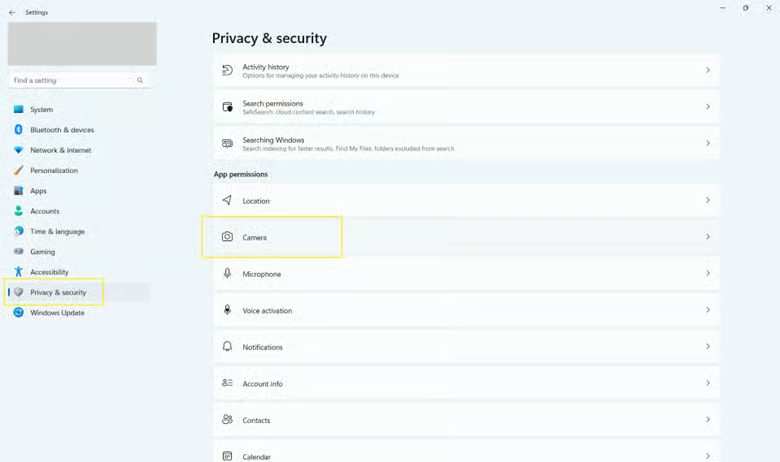
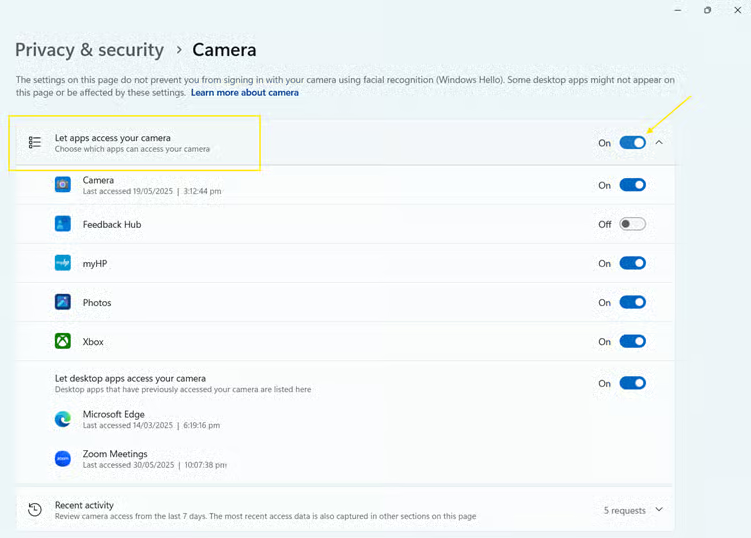
- Imposta Accesso alla fotocamera su Attivato o Disattivato in base alle tue esigenze.
- Attivato = consente l’accesso alla fotocamera a livello di sistema
- Disattivato = impedisce a tutte le app di utilizzare la fotocamera
 Se vuoi che solo alcune app possano usare la fotocamera, scorri verso il basso e gestisci l’accesso per ogni singola app.
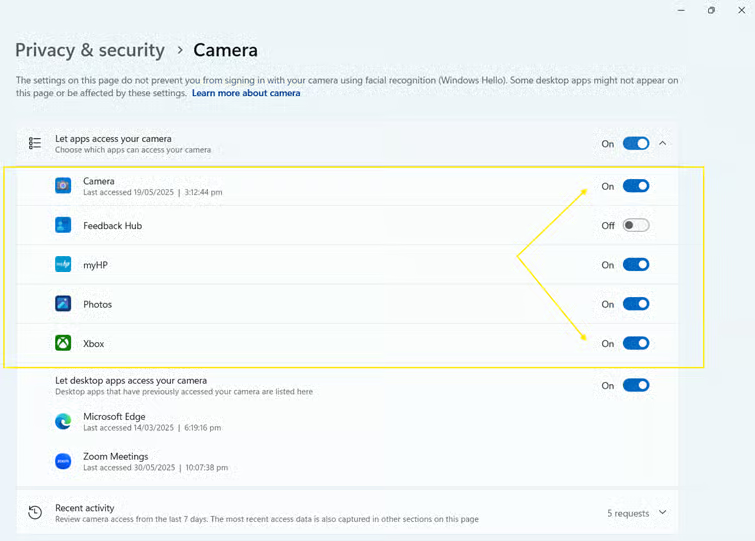
- Per le applicazioni desktop classiche (Win32), gestisci l’opzione Consenti alle app desktop di accedere alla fotocamera secondo le tue necessità.
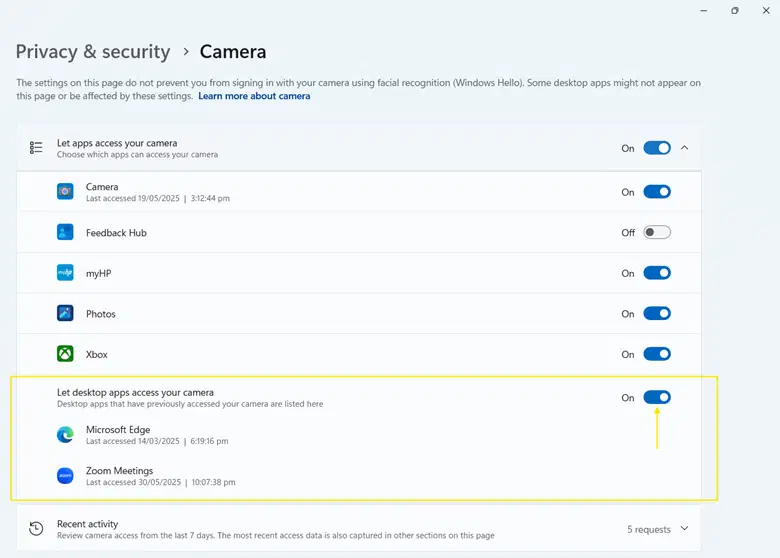
💡Nota: questo metodo è supportato anche in Windows 10, in Impostazioni > Privacy > Fotocamera. La disposizione delle voci può cambiare leggermente, ma il funzionamento dell’interruttore è lo stesso.
Metodo 2: attivare o disattivare la fotocamera da Gestione dispositivi
Questo metodo disattiva la fotocamera a livello hardware, quindi risulta spenta per tutti gli utenti del dispositivo. È ideale quando vuoi bloccare completamente l’accesso alla fotocamera, indipendentemente dalle impostazioni delle app o degli utenti.
- Premi Win + X e seleziona Gestione dispositivi.
- Espandi la sezione Fotocamere o Dispositivi di acquisizione immagini.
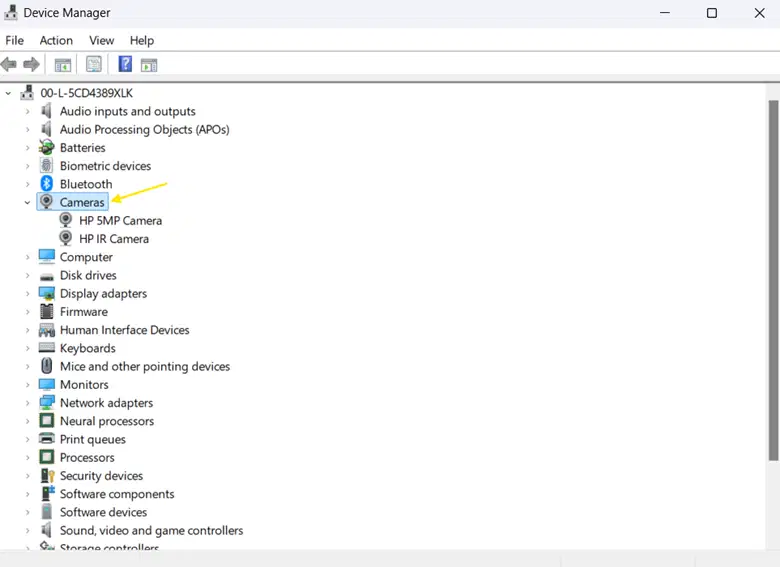
- Fai clic con il pulsante destro sulla tua fotocamera (ad esempio “Integrated Camera”).
- Scegli una delle due opzioni:
- Seleziona Disabilita dispositivo per spegnere la fotocamera.
- Seleziona Abilita dispositivo per riattivarla.
💡Nota: è pienamente compatibile con Windows 10. I passaggi per disattivare o attivare la fotocamera da Gestione dispositivi sono identici.
Metodo 3: disattivare la fotocamera con i Criteri di gruppo (uso enterprise)
Questo metodo disattiva l’accesso alla fotocamera su tutto il sistema e impedisce agli utenti di riattivarla. È ideale per dispositivi condivisi, scolastici o aziendali che richiedono un controllo più rigido.
💡Nota: questo metodo è disponibile solo nelle edizioni Windows 10/11 Pro, Enterprise ed Education.
- Premi Win + R per aprire la finestra Esegui.
- Digita gpedit.msc e premi Invio per aprire l’Editor Criteri di gruppo.
- Vai su Configurazione del computer > Modelli amministrativi > Componenti di Windows > Fotocamera.
- Fai doppio clic su Consenti l’uso della fotocamera.
- Imposta:
- Disabilitato = disattiva completamente la fotocamera
- Abilitato o Non configurato = consente l’accesso alla fotocamera
- Fai clic su Applica, poi su OK.
- Premi di nuovo Win + R, digita cmd e premi Invio per aprire il Prompt dei comandi.
- Esegui questo comando: gpupdate /force
In questo modo la policy viene applicata immediatamente. In alternativa, puoi riavviare il PC per rendere effettive le modifiche.
Metodo 4: disattivare la fotocamera dall’Editor del Registro di sistema
Questo metodo è ideale per gli utenti di Windows 10/11 Home, che non dispongono dell’Editor Criteri di gruppo ma vogliono comunque applicare restrizioni alla fotocamera su tutto il sistema.
⚠️Attenzione: modificare il Registro di sistema di Windows può causare problemi se l’operazione non viene eseguita correttamente. Esegui sempre il backup del registro di sistema o crea un punto di ripristino del sistema prima di apportare qualsiasi modifica.
- Premi Win + R per aprire la finestra Esegui.
- Digita regedit e premi Invio per aprire l’Editor del Registro di sistema.
- Vai a: HKEY_LOCAL_MACHINE\SOFTWARE\Microsoft\PolicyManager\default\Camera\AllowCamera
- Se la chiave Camera o AllowCamera non esiste:
- Fai clic con il pulsante destro su PolicyManager > Nuovo > Chiave. Poi assegnale il nome Camera.
- Fai clic con il pulsante destro su Camera > Nuovo > Chiave. Poi assegnale il nome AllowCamera.
- Nella chiave AllowCamera:
- Fai clic con il pulsante destro nel riquadro di destra > Nuovo > Valore DWORD (32 bit) > e assegna il nome value.
- Fai doppio clic su value e imposta i Dati valore su:
- 0 = disattiva la fotocamera
- 1 = attiva la fotocamera
- Riavvia il PC per applicare le modifiche.
Esempio di script PowerShell (automazione facoltativa)
Puoi anche usare PowerShell per attivare o disattivare la fotocamera a livello di comandi. Questo metodo è ideale per script automatizzati, distribuzione tramite Intune o amministrazione remota.
Nota: questi comandi devono essere eseguiti in PowerShell come amministratore.
- Premi Win + S per aprire la barra di ricerca.
- Digita powershell.
- Fai clic con il pulsante destro su Windows PowerShell nei risultati di ricerca e seleziona Esegui come amministratore.
- Esegui uno dei comandi seguenti, a seconda di ciò che ti serve:
Per disattivare il dispositivo fotocamera:
Get-PnpDevice -Class Camera | Disable-PnpDevice -Confirm:$false
Per attivare il dispositivo fotocamera
Get-PnpDevice -Class Camera | Enable-PnpDevice -Confirm:$false
Altri aspetti da considerare nella gestione della fotocamera
Ecco alcuni punti fondamentali da ricordare quando attivi o disattivi la fotocamera in Windows.
Windows Hello
Windows Hello usa la fotocamera per l’autenticazione biometrica e ti permette di accedere con il riconoscimento facciale. Se disattivi la fotocamera, Windows Hello smette di funzionare. Dovrai quindi usare metodi di accesso alternativi, come un PIN o una password.
Modalità kiosk
I kiosk sono spesso sistemi ad accesso pubblico utilizzati in terminali, postazioni di servizio clienti e contesti simili. Disattivare la fotocamera aiuta a tutelare la privacy degli utenti, impedendo accessi non autorizzati o involontari.
Webcam esterne
Se sono collegate più fotocamere (ad esempio una integrata e una webcam USB esterna), disattivarne una non disattiva le altre. Ogni fotocamera va disattivata singolarmente tramite Gestione dispositivi o PowerShell.
Log degli eventi
Windows registra l’utilizzo della fotocamera e questi dati possono essere utili per il monitoraggio della sicurezza o per gli audit. Puoi consultare i log nel Visualizzatore eventi in:
Registri applicazioni e servizi > Microsoft > Windows > CameraFrameServer
Attiva o disattiva la fotocamera di Windows per più privacy e controllo
Windows offre opzioni flessibili per attivare o disattivare la fotocamera in base alle preferenze dell’utente, ai requisiti di privacy o alle esigenze di distribuzione dell’organizzazione. Dai rapidi interruttori nelle Impostazioni al blocco totale tramite Gestione dispositivi, Criteri di gruppo o PowerShell, gli amministratori possono adattare l’accesso alla fotocamera al proprio ambiente.
Ricorda che per intervenire tramite Gestione dispositivi, Editor Criteri di gruppo, Editor del Registro di sistema o PowerShell servono i privilegi di amministratore. È inoltre consigliabile eseguire il backup del registro di sistema prima di qualsiasi modifica, per evitare possibili problemi al sistema.






