
Questo tutorial mostra come impedire o consentire a Windows di eseguire l’accesso degli utenti con profili temporanei. Include una spiegazione di cosa sono i profili temporanei e dei motivi per cui potresti doverli abilitare o disabilitare in Windows 10 e Windows 11. Sono incluse le istruzioni per configurare i profili temporanei tramite i Criteri di gruppo locali e l’Editor del Registro di sistema di Windows.
Come abilitare o disabilitare l’accesso con profili temporanei dall’Editor del Registro di sistema
L’Editor del Registro di sistema di Windows può essere utilizzato in tutte le edizioni di Windows 10 e Windows 11 (incluse Home, Pro, Enterprise ed Education) per abilitare o disabilitare l’uso dei profili temporanei. Prima di apportare modifiche, è bene creare un backup del registro di sistema.
Per accedere all’Editor del Registro di sistema devi aver effettuato l’accesso come amministratore.
- Fai clic con il pulsante destro del mouse sul pulsante Start e seleziona Esegui
- Digita il comando regedit.exe nella finestra di dialogo Esegui, poi premi Invio
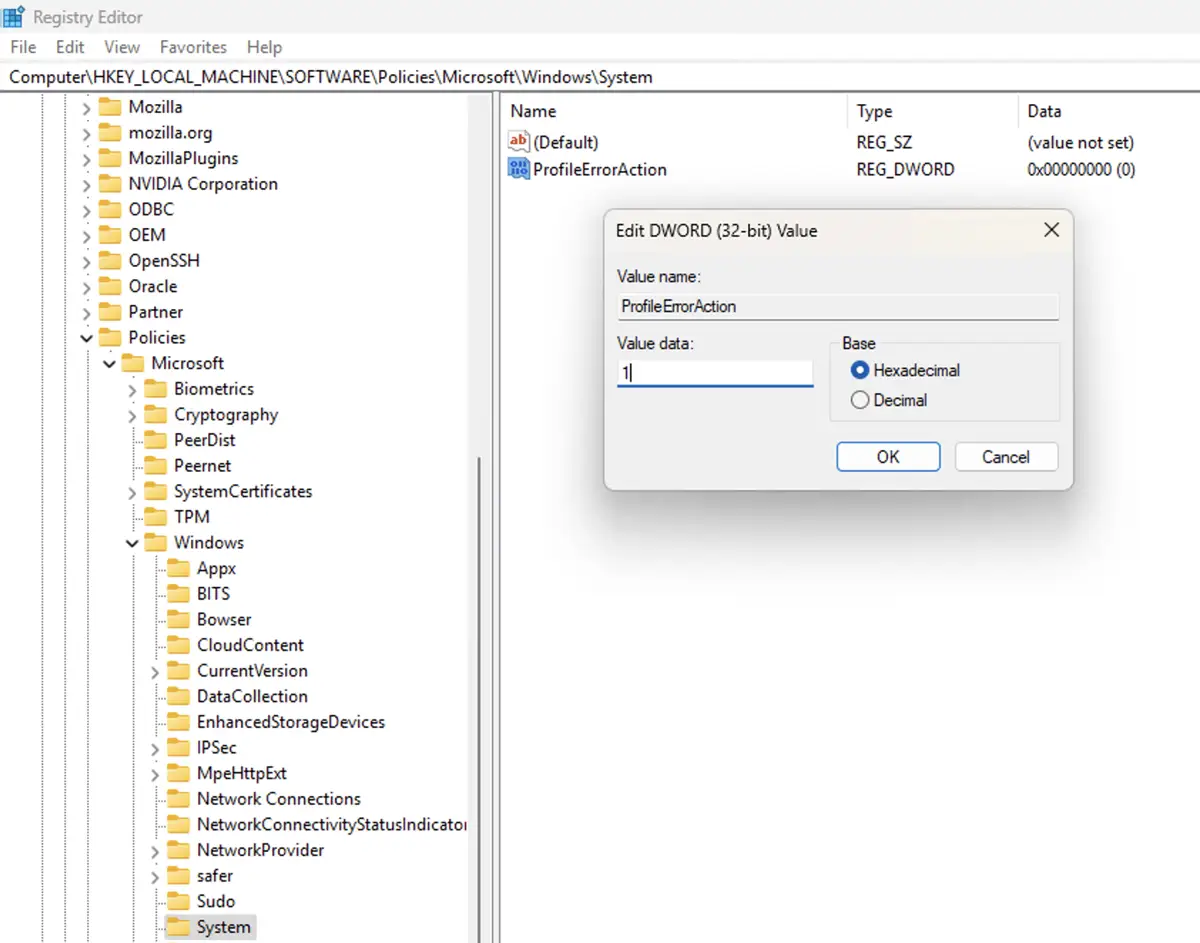
- Nell’Editor del Registro di sistema, vai alla chiave Computer\HKEY_LOCAL_MACHINE\SOFTWARE\Policies\Microsoft\Windows\System (puoi copiare e incollare questo percorso nella barra di navigazione)
- Con la chiave System selezionata, crea un nuovo valore scegliendo Modifica > Nuovo > Valore DWORD (32 bit) e assegnagli il nome ProfileErrorAction (solo se questo valore non esiste già)
- Imposta il valore di ProfileErrorAction su 1 per disabilitare l’accesso degli utenti con profili temporanei
- Elimina il valore ProfileErrorAction facendo clic con il pulsante destro del mouse su di esso e selezionando Elimina per abilitare l’accesso degli utenti con profili temporanei
Come abilitare o disabilitare l’accesso con profili temporanei dall’Editor Criteri di gruppo locali
L’Editor Criteri di gruppo locali è disponibile nelle versioni Pro, Enterprise ed Education di Windows 10 e Windows 11 (e non è accessibile dalle edizioni Home). Prima di modificare i Criteri di gruppo, puoi eseguire un backup delle impostazioni dei Criteri di gruppo. Per usare l’Editor Criteri di gruppo locali devi aver effettuato l’accesso come amministratore.
- Fai clic con il pulsante destro del mouse sul pulsante Start e premi Esegui
- Inserisci il comando gpedit.msc e premi OK
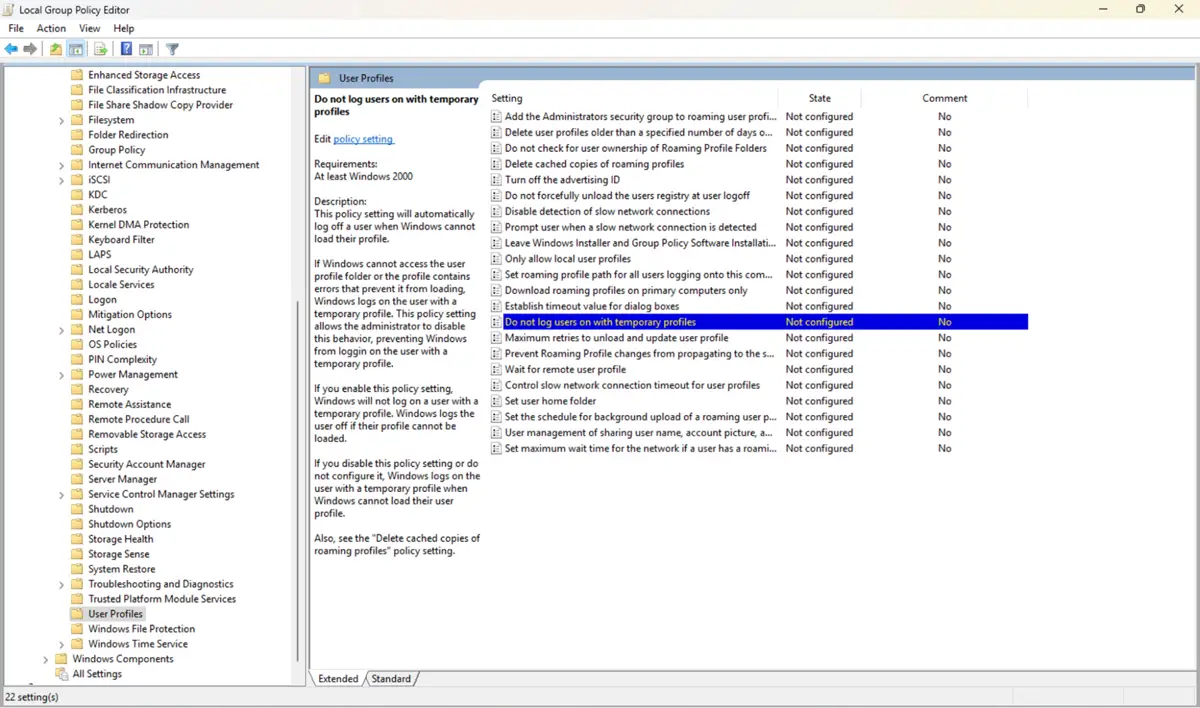
- Vai a Configurazione del computer\Modelli amministrativi\Sistema\Profili utente
- Fai doppio clic sull’impostazione Non consentire l’accesso con profili temporanei per modificarla
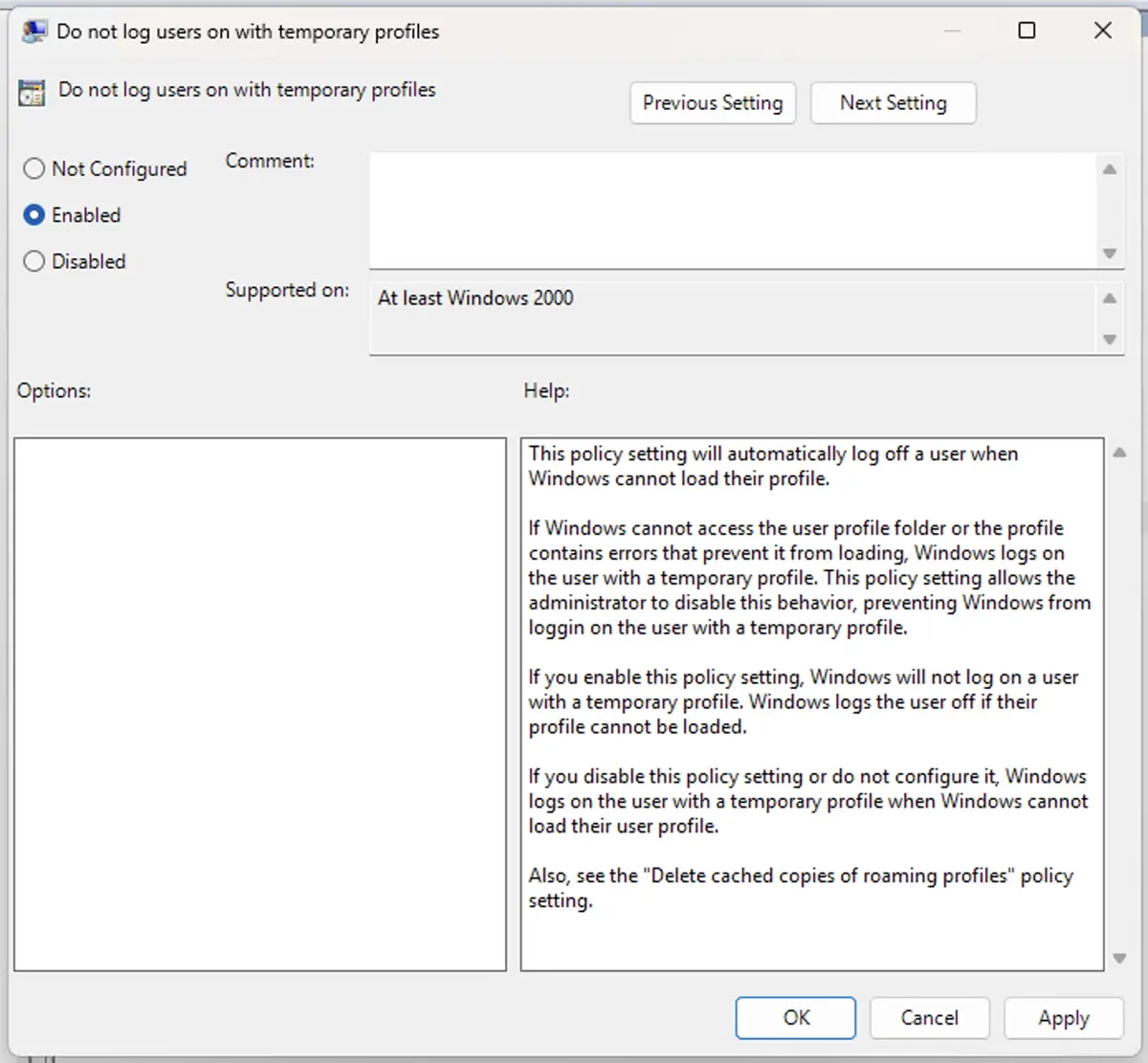
- Imposta l’impostazione Non consentire l’accesso con profili temporanei su Abilitato per disabilitare l’accesso con profili temporanei
- Imposta l’impostazione Non consentire l’accesso con profili temporanei su Non configurato (valore predefinito) per abilitare l’accesso con profili temporanei
- Fai clic su OK per salvare e applicare la modifica
- Chiudi l’Editor Criteri di gruppo locali
Se gestisci più dispositivi Windows, puoi anche distribuire questa impostazione tramite i Criteri di gruppo per Active Directory.
Cosa sono i profili temporanei di Windows e perché conviene impedirne l’uso
Un profilo utente di Windows contiene tutte le impostazioni specifiche di un utente (come gli account email configurati, lo sfondo del desktop, le preferenze del browser, i segnalibri e così via), oltre ai suoi documenti e file, con cartelle dedicate per documenti, foto, file sul desktop e altro ancora. I profili utente di Windows sono archiviati nella cartella C:\Users. I profili utente permettono a ogni utente di mantenere i propri file e le proprie impostazioni separati da quelli degli altri utenti (e inaccessibili a loro, a meno che non siano amministratori).
Se per qualche motivo si verifica un problema nell’accesso al profilo di un utente (ad esempio perché è danneggiato oppure a causa di un problema di autorizzazioni), per impostazione predefinita Windows crea un profilo temporaneo vuoto, in modo che l’utente possa comunque accedere. Questo profilo temporaneo non contiene nessuno dei file o delle configurazioni dell’utente e, cosa importante, viene eliminato quando l’utente effettua la disconnessione.
Questo comportamento crea problemi sia agli utenti domestici sia a quelli enterprise che non ne sono a conoscenza: anche se gli utenti vengono avvisati che stanno usando un profilo temporaneo, le conseguenze spesso non sono evidenti e la notifica viene chiusa senza pensarci troppo. L’utente riceve un profilo temporaneo, vi salva file importanti o lavori in corso e poi si disconnette, cancellando così quei file (che con tutta probabilità non saranno recuperabili).
Per questo motivo, in molte situazioni è preferibile disabilitare completamente la possibilità di accedere con profili temporanei.
Il Visualizzatore eventi di Windows può essere usato per stabilire se sono stati utilizzati profili temporanei, ma anche in questo caso è in genere troppo tardi per evitare la perdita di dati se l’utente si è già disconnesso.
Impedendo a Windows di creare profili temporanei, l’utente non potrà accedere affatto: questo consente di individuare e risolvere il problema di fondo, invece di lasciare che i profili temporanei creino ulteriori danni da rimediare.
Come proteggere i profili e i dati degli utenti in ambito enterprise ed education
I profili temporanei sono una causa frequente di problemi negli ambienti enterprise e spesso portano gli utenti a perdere dati quando il profilo temporaneo viene eliminato. Il risultato è una perdita di produttività, la frustrazione degli utenti e un aumento del carico di lavoro sull’helpdesk di supporto, soprattutto nei periodi di instabilità della rete, quando più PC Windows possono essere coinvolti contemporaneamente.
Fare in modo che gli utenti archivino i file nelle condivisioni di rete e che i profili roaming siano configurati correttamente aiuta a proteggere i file dalla perdita causata dai profili temporanei e dal loro utilizzo in caso di problemi di connettività. Negli scenari business-critical, è possibile eseguire il backup anche dei singoli endpoint come ulteriore livello di protezione.
NinjaOne Backup offre una piattaforma per eseguire da remoto il backup di tutti i dispositivi dei tuoi dipendenti. Puoi scegliere di eseguire il backup di file e cartelle specifici (come i profili utente) o di intere immagini di sistema, nel cloud o sulla tua infrastruttura, con un’unica soluzione che copre le macchine Windows 10, Windows 11, Mac e server.






