Windows 11 conserve la liste des fonds d’écran récemment utilisés dans Paramètres > Personnalisation > Arrière-plan. Cette fonction est pratique pour revenir rapidement à un fond d’écran précédent.
Elle peut toutefois poser problème dans les environnements partagés et sur les appareils gérés, où la personnalisation doit rester limitée. Supprimer l’historique des fonds d’écran efface les traces des images personnelles et permet d’imposer une apparence uniforme sur plusieurs postes.
Ce guide détaille différentes méthodes pour supprimer les images de fond d’écran récentes sur votre bureau : l’Éditeur du registre, LocalAppData et PowerShell.
Pour une version en images de ce guide, regardez Comment supprimer l’historique des fonds d’écran du bureau dans Windows 11.
Comment supprimer les fonds d’écran récemment utilisés dans Windows 11
📌 Prérequis :
- Version de Windows : Windows 11 Famille, Pro, Entreprise ou Éducation
- Privilèges administrateur : la plupart des méthodes n’exigent pas de privilèges administrateur, car elles s’appliquent au profil de l’utilisateur (HKCU) dans le registre.
📌 Stratégies de déploiement recommandées :
| Cliquez pour choisir une méthode | 💻 Idéal pour les particuliers | 💻💻💻 Idéal pour les grandes entreprises |
| Méthode 1 : Éditeur du registre | ✓ | x |
| Méthode 2 : LocalAppData | ✓ | x |
| Méthode 3 : script PowerShell (pour l’automatisation) | x | ✓ |
| Méthode 4 : fichier .reg | ✓ | x |
Méthode 1 : supprimer l’historique des fonds d’écran depuis l’Éditeur du registre
📌 Cas d’usage :
- Cette méthode convient aux utilisateurs qui souhaitent retirer les fonds d’écran déjà utilisés de la page de paramètres Personnalisation > Arrière-plan.
- Elle permet de garantir un bureau identique sur les postes partagés.
- Elle est idéale pour effacer les personnalisations d’un utilisateur sur une machine.
📌 Prérequis :
- Aucun privilège administrateur n’est nécessaire pour modifier HKEY_CURRENT_USER
⚠️ Important : pensez à sauvegarder le registre Windows avant toute modification.
Voici la marche à suivre :
- Ouvrez l’Éditeur du registre.
- Appuyez sur Win + R pour ouvrir Exécuter.
- Saisissez regedit puis appuyez sur Entrée pour ouvrir l’Éditeur du registre.
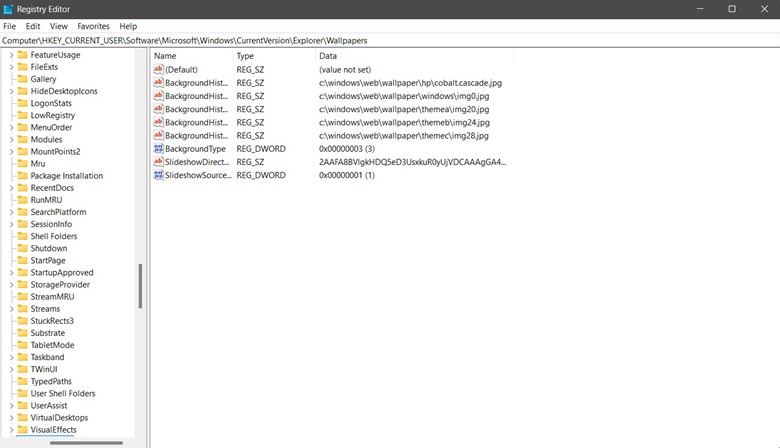
- Rendez-vous à l’emplacement suivant :
HKEY_CURRENT_USER\Software\Microsoft\Windows\CurrentVersion\Explorer\Wallpapers - Dans le volet de droite, repérez les valeurs de chaîne suivantes, faites un clic droit sur chacune d’elles puis sélectionnez Supprimer.
- BackgroundHistoryPath0
- BackgroundHistoryPath1
- BackgroundHistoryPath2
- BackgroundHistoryPath3
- BackgroundHistoryPath4
- Pour appliquer les modifications, redémarrez l’Explorateur de fichiers (via le Gestionnaire des tâches), déconnectez-vous puis reconnectez-vous, ou redémarrez le système.
💡Remarques :
- Cette opération ne concerne que l’utilisateur actuellement connecté. Si plusieurs utilisateurs se partagent l’ordinateur, vous devrez répéter la manipulation sur chaque compte pour effacer l’historique des fonds d’écran sur l’ensemble du système.
- Vous devez redémarrer l’Explorateur de fichiers ou vous déconnecter puis vous reconnecter pour que les modifications prennent effet.
- La suppression de l’historique des fonds d’écran s’applique par défaut à un seul utilisateur. Pour la déployer sur plusieurs comptes, il faut la scripter ou la répéter manuellement sur chaque profil.
Méthode 2 : effacer les arrière-plans stockés manuellement dans AppData (facultatif)
💡 Remarque : cette méthode ne concerne que l’utilisateur actuel.
Windows peut conserver dans le profil de l’utilisateur des aperçus de fonds d’écran en cache ainsi que des fichiers de thème. En supprimant ces fichiers dans AppData, vous vous assurez qu’aucun vestige des fonds d’écran précédents ne subsiste sur le système.
📌 Cas d’usage :
- Cette méthode sert à éliminer les aperçus résiduels une fois l’historique effacé via le registre. Elle vient en quelque sorte compléter la méthode n° 1.
- Elle est idéale pour réinitialiser un profil utilisateur ou préparer un ordinateur à être réattribué.
- Elle est utile dans les environnements partagés, en mode kiosque ou préconfigurés, pour s’assurer qu’aucune donnée ne subsiste.
📌 Prérequis :
- Aucun privilège administrateur n’est nécessaire.
Voici la marche à suivre :
- Ouvrez l’Explorateur de fichiers et rendez-vous à l’emplacement suivant : %AppData%\Microsoft\Windows\Themes\CachedFiles
- Supprimez les fichiers image contenus dans ce dossier.
- Vous pouvez également vérifier : %AppData%\Microsoft\Windows\Themes
- Supprimez ces fichiers s’ils sont présents :
- TranscodedWallpaper
- CachedImage_X.jpg
- Appliquez les modifications en vous déconnectant puis en vous reconnectant, ou en redémarrant l’Explorateur de fichiers.
💡 Remarque : vous devez redémarrer l’Explorateur de fichiers ou vous déconnecter puis vous reconnecter pour que les modifications prennent effet.
Méthode 3 : script PowerShell pour automatiser l’opération
Cette méthode automatise la suppression de l’historique des fonds d’écran avec PowerShell, ce qui vous évite de répéter la manipulation. Elle convient particulièrement aux environnements partagés ou gérés, aux processus d’onboarding et aux situations où le nettoyage doit s’effectuer sur plusieurs sessions utilisateur.
📌Cas d’usage :
- Idéale pour automatiser le nettoyage de l’historique des fonds d’écran.
- Utile sur les ordinateurs partagés entre plusieurs utilisateurs.
- Vous pouvez y recourir lors de la configuration de nouveaux PC, afin qu’ils démarrent sans aucune personnalisation héritée de leur état précédent.
- Elle peut être intégrée à Intune et à d’autres outils de provisionnement.
📌Prérequis :
- Ce script n’agit que sur le compte connecté : vous devez donc l’exécuter en étant connecté avec le compte dont vous souhaitez supprimer l’historique des fonds d’écran.
- Aucun droit administrateur n’est requis, puisqu’il cible uniquement HKCU.
- Pour que le script soit pleinement efficace, les utilisateurs ne doivent pas définir de fond d’écran pendant son exécution.
Voici le script PowerShell qui supprime les cinq entrées récentes de l’historique des fonds d’écran (vous pouvez le copier, le coller et l’exécuter directement) :
$wallpaperKey = "HKCU:\Software\Microsoft\Windows\CurrentVersion\Explorer\Wallpapers"
Remove-ItemProperty -Path $wallpaperKey -Name "BackgroundHistoryPath0" -ErrorAction SilentlyContinue
Remove-ItemProperty -Path $wallpaperKey -Name "BackgroundHistoryPath1" -ErrorAction SilentlyContinue
Remove-ItemProperty -Path $wallpaperKey -Name "BackgroundHistoryPath2" -ErrorAction SilentlyContinue
Remove-ItemProperty -Path $wallpaperKey -Name "BackgroundHistoryPath3" -ErrorAction SilentlyContinue
Remove-ItemProperty -Path $wallpaperKey -Name "BackgroundHistoryPath4" -ErrorAction SilentlyContinue
Stop-Process -Name explorer -Force
Start-Process explorer
Méthode 4 : effacer l’historique des fonds d’écran à l’aide d’un fichier .reg
💡 Remarque : cette méthode ne concerne que l’utilisateur actuellement connecté.
Vous pouvez supprimer l’historique des fonds d’écran au moyen d’un fichier .reg existant ou créé pour l’occasion. C’est rapide, reproductible, et cela fonctionne bien lorsque vous avez besoin d’une solution sans script pour des postes isolés ou des déploiements rapides.
📌 Cas d’usage :
- Adaptée aux utilisateurs qui préfèrent éviter PowerShell ou l’Éditeur du registre.
- Utile dans les environnements partagés, où les techniciens informatiques fournissent des fichiers .reg pour réinitialiser les paramètres utilisateur.
- Elle peut être intégrée à des outils d’onboarding, à des kits de support ou à des utilitaires de nettoyage, sans écrire la moindre ligne de script.
📌 Prérequis :
- Aucun droit administrateur n’est nécessaire, puisque seule la ruche HKCU est modifiée.
- Pensez à expliquer aux utilisateurs ce qu’est un fichier .reg et comment l’utiliser avant de le leur transmettre.
Voici la marche à suivre :
- Ouvrez le Bloc-notes.
- Copiez-collez le contenu suivant :
Windows Registry Editor Version 5.00[HKEY_CURRENT_USER\Software\Microsoft\Windows\CurrentVersion\Explorer\Wallpapers]"BackgroundHistoryPath0"=-"BackgroundHistoryPath1"=-"BackgroundHistoryPath2"=-"BackgroundHistoryPath3"=-"BackgroundHistoryPath4"=- - Allez dans Fichier > Enregistrer sous. Réglez Type sur Tous les fichiers.
- Donnez au fichier un nom explicite, par exemple Clear_Wallpaper_History.reg.
- Une fois le fichier enregistré, double-cliquez dessus et confirmez l’invite pour l’ajouter au registre.
- Redémarrez l’Explorateur de fichiers ou déconnectez-vous puis reconnectez-vous. Vérifiez le résultat dans Paramètres > Personnalisation > Arrière-plan.
💡 Remarque : vous devez redémarrer l’Explorateur et vous déconnecter puis vous reconnecter pour que les modifications apparaissent.
⚠️Points de vigilance
| Risques | Conséquences possibles | Solutions de retour en arrière |
|---|---|---|
| Supprimer les mauvaises valeurs dans le registre | Cela peut provoquer des anomalies d’IU (interface utilisateur) et casser les paramètres de personnalisation. | Sauvegardez le registre avant toute modification, puis restaurez-le après la suppression. |
| Les méthodes ne concernent que l’utilisateur actuel | L’historique des fonds d’écran subsistera pour les autres utilisateurs si les étapes ne sont pas répétées sur chaque compte. | Répétez les étapes sur chaque profil utilisateur ou déployez la procédure via des scripts d’ouverture de session. |
| Ne pas supprimer les fichiers en cache | Le fond d’écran de l’utilisateur précédent peut encore apparaître à cause des fichiers en cache. | Supprimez manuellement les fichiers dans %AppData%\Microsoft\Windows\Themes\CachedFiles |
À savoir avant de supprimer les fonds d’écran récents dans Windows 11
- Cette procédure ne modifie pas votre fond d’écran actuel. Elle retire uniquement la liste des fonds d’écran récents de l’application Paramètres.
- Aucun paramètre de stratégie de groupe ne permet d’effacer l’historique des fonds d’écran. Les seules options sont l’Éditeur du registre, PowerShell, LocalAppData ou un fichier .reg.
Supprimez les fonds d’écran récents pour garantir l’uniformité de vos appareils
Effacer l’historique des arrière-plans du bureau dans Windows 11 permet aux utilisateurs comme aux administrateurs de préserver la confidentialité et d’imposer une esthétique homogène sur l’ensemble du parc. Cela aide aussi à éliminer les personnalisations superflues lors de l’onboarding. Windows n’offre certes aucun bouton dédié dans l’interface, mais vous pouvez supprimer les fonds d’écran récents dans Windows 11 via le registre, LocalAppData et PowerShell.