https://www.ninjaone.com/videos/windows/how-to-enable-or-disable-camera-in-windows/Windows prend en charge les webcams intégrées et externes pour la visioconférence, la reconnaissance faciale Windows Hello et l’intégration avec les applications. Dans certains cas cependant, notamment sur les appareils partagés, les bornes interactives ou les appareils institutionnels, il est nécessaire de désactiver la caméra pour des raisons de confidentialité, de sécurité ou de conformité.
Contrôler l’accès à la caméra permet d’éviter toute utilisation non autorisée, de protéger les données des utilisateurs et de garantir le respect des politiques de l’entreprise dans des environnements comme les écoles ou les centres d’examen. Cela permet aussi d’économiser les ressources système et l’autonomie de la batterie sur les appareils portables. Ce guide vous montre comment activer ou désactiver la caméra dans Windows à l’aide de différentes méthodes.
Activer ou désactiver la caméra sous Windows
Avant de commencer, assurez-vous de remplir les conditions suivantes :
- Des privilèges d’administrateur sont nécessaires pour utiliser le Gestionnaire de périphériques, la stratégie de groupe ou l’Éditeur du registre.
- Ces méthodes s’appliquent à toutes les éditions de Windows 10 et 11, sauf mention contraire (par exemple, la stratégie de groupe n’est pas disponible dans les éditions Famille).
- Si vous activez la caméra, vérifiez qu’elle est correctement installée et reconnue par le système.
C’est plus simple à suivre en images : regardez la vidéo Comment activer ou désactiver la caméra dans Windows.
Méthode 1 : activer ou désactiver la caméra via les Paramètres (interface utilisateur)
C’est la méthode la plus simple et la plus accessible pour gérer l’accès à la caméra. Elle est idéale si vous souhaitez activer ou désactiver rapidement la caméra sans passer par des outils techniques.
- Appuyez sur Win + I pour ouvrir les Paramètres.
- Allez dans Confidentialité et sécurité.
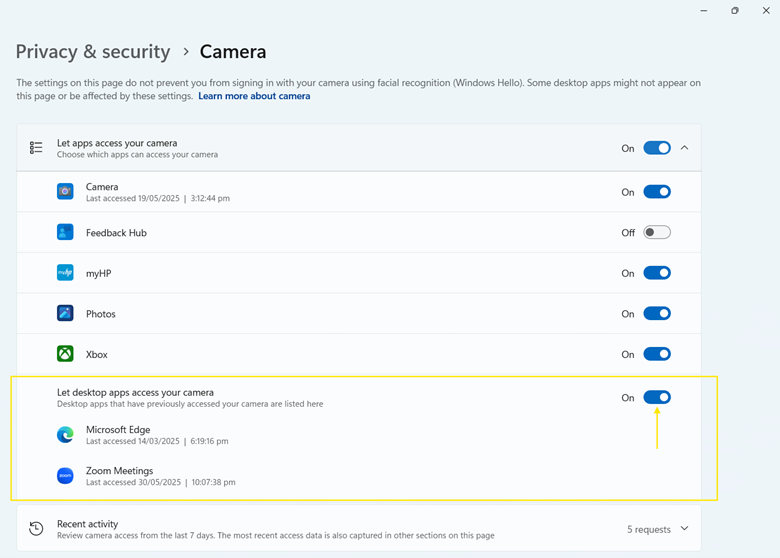
- Sous Autorisations des applications, cliquez sur Caméra.

- Basculez l’option Accès à la caméra sur Activé ou Désactivé selon vos besoins.
- Activé = autorise l’accès à la caméra sur tout le système
- Désactivé = empêche toutes les applications d’utiliser la caméra
 Si vous souhaitez n’autoriser que certaines applications à utiliser la caméra, faites défiler la page et réglez l’accès application par application.
- Pour les applications de bureau classiques (Win32), réglez l’option Autoriser les applications de bureau à accéder à votre caméra selon vos besoins.
💡Remarque : cette méthode fonctionne aussi sous Windows 10, dans Paramètres > Confidentialité > Caméra. La présentation diffère légèrement, mais le fonctionnement des boutons est identique.
Méthode 2 : activer ou désactiver la caméra via le Gestionnaire de périphériques
Cette méthode désactive la caméra au niveau matériel : elle est donc désactivée pour tous les utilisateurs de l’appareil. Elle est idéale lorsque vous voulez bloquer complètement l’accès à la caméra, quels que soient les réglages des applications ou des utilisateurs.
- Appuyez sur Win + X et sélectionnez Gestionnaire de périphériques.
- Développez la section Caméras ou Périphériques d’acquisition d’images.

- Faites un clic droit sur votre caméra (par exemple « Integrated Camera »).
- Choisissez une option :
- Sélectionnez Désactiver l’appareil pour éteindre la caméra.
- Sélectionnez Activer l’appareil pour la réactiver.
💡Remarque : entièrement compatible avec Windows 10. Les étapes pour désactiver ou activer la caméra depuis le Gestionnaire de périphériques sont identiques.
Méthode 3 : désactiver la caméra via la stratégie de groupe (usage en entreprise)
Cette méthode désactive l’accès à la caméra sur tout le système et empêche les utilisateurs de le réactiver. Elle est idéale pour les appareils partagés, scolaires ou professionnels qui exigent un contrôle plus strict.
💡Remarque : cette méthode n’est disponible que dans les éditions Windows 10/11 Pro, Entreprise et Éducation.
- Appuyez sur Win + R pour ouvrir la boîte de dialogue Exécuter.
- Saisissez gpedit.msc et appuyez sur Entrée pour ouvrir l’Éditeur de stratégie de groupe.
- Accédez à Configuration ordinateur > Modèles d’administration > Composants Windows > Caméra.
- Double-cliquez sur Autoriser l’utilisation de la caméra.
- Définissez la valeur sur :
- Désactivé = désactive complètement la caméra
- Activé ou Non configuré = autorise l’accès à la caméra
- Cliquez sur Appliquer, puis sur OK.
- Appuyez à nouveau sur Win + R, saisissez cmd, puis appuyez sur Entrée pour ouvrir l’invite de commande.
- Exécutez la commande suivante : gpupdate /force
La politique est ainsi appliquée immédiatement. Vous pouvez aussi redémarrer votre PC pour que les modifications prennent effet.
Méthode 4 : désactiver la caméra via l’Éditeur du registre
Cette méthode est idéale pour les utilisateurs de Windows 10/11 Famille, qui n’ont pas accès à l’Éditeur de stratégie de groupe mais souhaitent malgré tout appliquer des restrictions de caméra à l’ensemble du système.
⚠️Avertissement : modifier le registre Windows peut provoquer des problèmes système en cas d’erreur. Pensez toujours à sauvegarder votre registre ou à créer un point de restauration du système avant toute modification.
- Appuyez sur Win + R pour ouvrir la boîte de dialogue Exécuter.
- Saisissez regedit et appuyez sur Entrée pour ouvrir l’Éditeur du registre.
- Accédez à : HKEY_LOCAL_MACHINE\SOFTWARE\Microsoft\PolicyManager\default\Camera\AllowCamera
- Si la clé Camera ou AllowCamera n’existe pas :
- Faites un clic droit sur PolicyManager > Nouveau > Clé. Nommez-la ensuite Camera.
- Faites un clic droit sur Camera > Nouveau > Clé. Nommez-la ensuite AllowCamera.
- Dans la clé AllowCamera :
- Faites un clic droit dans le volet de droite > Nouveau > Valeur DWORD (32 bits) > et nommez-la value.
- Double-cliquez sur value et définissez les Données de la valeur sur :
- 0 = désactiver la caméra
- 1 = activer la caméra
- Redémarrez votre PC pour appliquer les modifications.
Exemple de script PowerShell (automatisation facultative)
Vous pouvez également utiliser PowerShell pour activer ou désactiver la caméra par programmation. Cette méthode est idéale pour les scripts automatisés, un déploiement via Intune ou l’administration à distance.
Remarque : ces commandes doivent être exécutées dans PowerShell en tant qu’administrateur.
- Appuyez sur Win + S pour ouvrir la barre de recherche.
- Saisissez powershell.
- Faites un clic droit sur Windows PowerShell dans les résultats de recherche et sélectionnez Exécuter en tant qu’administrateur.
- Exécutez l’une des commandes suivantes, selon ce que vous souhaitez faire :
Pour désactiver la caméra :
Get-PnpDevice -Class Camera | Disable-PnpDevice -Confirm:$false
Pour activer la caméra
Get-PnpDevice -Class Camera | Enable-PnpDevice -Confirm:$false
Autres points à prendre en compte pour la gestion de la caméra
Voici quelques éléments essentiels à garder en tête lorsque vous activez ou désactivez la caméra dans Windows.
Windows Hello
Windows Hello utilise la caméra pour l’authentification biométrique : vous pouvez ainsi vous connecter par reconnaissance faciale. Si vous désactivez la caméra, Windows Hello cessera de fonctionner. Vous devrez alors utiliser d’autres méthodes de connexion, comme un code PIN ou un mot de passe.
Mode kiosque
Les bornes interactives sont souvent des systèmes en libre accès installés dans des terminaux, des points de service client et des environnements similaires. Désactiver la caméra permet de protéger la vie privée des utilisateurs en empêchant tout accès non autorisé ou involontaire à la caméra.
Webcams externes
Si plusieurs caméras sont connectées (par exemple une caméra intégrée et une webcam USB externe), désactiver un appareil ne désactive pas les autres. Chaque caméra doit être désactivée individuellement via le Gestionnaire de périphériques ou PowerShell.
Journaux d’événements
Windows conserve un journal de l’utilisation de la caméra, ce qui peut être utile pour la surveillance de la sécurité ou les audits. Vous pouvez consulter ces journaux dans l’observateur d’événements sous :
Journaux des applications et des services > Microsoft > Windows > CameraFrameServer
Activer ou désactiver l’application Caméra de Windows pour plus de confidentialité et de contrôle
Windows offre des options flexibles pour activer ou désactiver la caméra selon les préférences des utilisateurs, les exigences de confidentialité ou les besoins de déploiement de l’entreprise. Du simple bouton dans les Paramètres au verrouillage complet via le Gestionnaire de périphériques, la stratégie de groupe ou PowerShell, les administrateurs peuvent adapter l’accès à la caméra à leur environnement.
N’oubliez pas que les modifications effectuées via le Gestionnaire de périphériques, l’Éditeur de stratégie de groupe, l’Éditeur du registre ou PowerShell nécessitent des privilèges d’administrateur. Il est également conseillé de sauvegarder votre registre avant toute modification, afin d’éviter d’éventuels problèmes système.