



Mantener algunos dispositivos dentro del programa Windows Insider Preview Build tiene ventajas claras. Como administrador, esto te ayuda a prever y planificar mejor las funciones o actualizaciones que llegarán antes incluso de que estén disponibles en los servidores.
Dicho esto, esta opción no es necesaria en los dispositivos de los usuarios finales. Al fin y al cabo, un entorno de pruebas puede generar errores y problemas de compatibilidad que casi nunca aparecen en una compilación estable. Si quieres reducir estas situaciones, aquí tienes una guía para permitir o impedir que los PC reciban compilaciones preliminares.
Si prefieres verlo en vídeo, mira este tutorial: «Cómo empezar o dejar de recibir compilaciones Insider Preview en un PC con Windows 10».
Cómo empezar a recibir compilaciones Insider Preview
Antes de continuar, repasemos los requisitos del sistema para el programa Insider.
Requisitos del sistema para registrarse en Windows Insider
✔️ Acceso de administrador
✔️ Una edición auténtica y activada de Windows 10
✔️ Una cuenta Microsoft vinculada al programa Windows Insider
⚠️ Importante: para unirte al programa Windows Insider, debes activar ✅ Datos de diagnóstico opcionales en la configuración de Comentarios y diagnósticos. Aquí tienes una guía para actualizar la configuración de datos de diagnóstico.
Con esto en mente, así se empieza con el programa Insider:
Pasos para unirse al programa Windows Insider
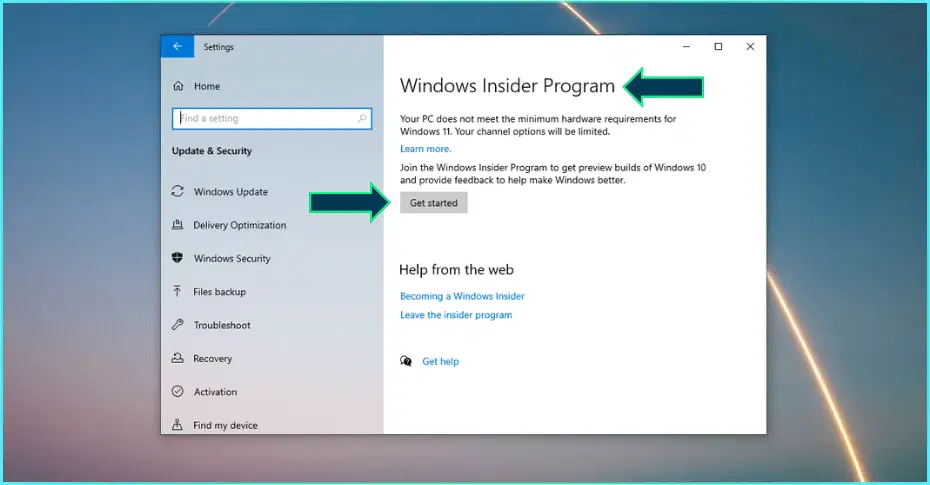
- Ve a Configuración → Actualización y seguridad → Programa Windows Insider.
- Haz clic en Comenzar y vincula una cuenta Microsoft registrada en el programa Insider.
- Elige el canal Insider al que quieres unirte: Canary, Dev, Beta o Release Preview.
- Cuando se te solicite, reinicia el dispositivo para completar el registro en Windows Insider.
Cómo elegir un canal Insider
A partir de ahora recibirás las compilaciones Insider a través de Windows Update en cuanto estén disponibles. La frecuencia de estas actualizaciones depende del canal que hayas elegido. Esta es una visión general de los canales:
- El canal Canary se centra en cambios importantes del kernel de Windows, nuevas API y cambios de plataforma en las primeras fases del ciclo de desarrollo.
- El canal Dev presenta funciones o experiencias que no están vinculadas a una versión concreta de Windows.
- El canal Beta ofrece una vista previa más estable de las próximas versiones.
- El canal Release Preview sirve para probar compilaciones acumulativas y actualizaciones de funciones cuyo lanzamiento es inminente.
Según el sistema y el hardware de tu PC, puede que algunos canales no estén disponibles al registrarte.
Cómo dejar de recibir compilaciones Insider Preview
¿Son seguras las compilaciones de Windows Insider? Conllevan riesgos y no resultan útiles para un usuario medio sin conocimientos técnicos. Si gestionas un entorno de TI, puede que te interese desactivar la opción de unirse a Insider antes de entregar un dispositivo. Así se hace:
Opción 1: salir del programa en la próxima versión principal
- Ve a Configuración → Actualización y seguridad → Programa Windows Insider.
- Activa ✅ Dejar de recibir compilaciones preliminares para confirmar que quieres salir del programa.
Con esta opción, el dispositivo se mantiene en el programa Windows Insider hasta que se publique la siguiente compilación pública. Después, tu PC se eliminará automáticamente de la lista.
Opción 2: volver a una compilación estable
Si te has unido hace poco (menos de 10 días), ve a Configuración → Actualización y seguridad → Recuperación → Volver a la versión anterior.
Si han pasado más de 10 días desde la instalación de la actualización principal, necesitarás hacer una instalación limpia de Windows para volver a la versión estable.
Aspectos importantes del programa Windows Insider
Haz una copia de seguridad de tus datos
Las compilaciones Insider pueden ser inestables. Antes de unirte al programa, protege tus datos aplicando protocolos de copia de seguridad sólidos. Por eso hemos recopilado esta lista del mejor software de copia de seguridad para gestionar entornos controlados.
Activación y licencia
Un requisito imprescindible para entrar en el programa Insider es tener un equipo activado y con licencia. También necesitarás una cuenta Microsoft registrada en el programa Windows Insider Preview Build. Esta cuenta debe ser la misma que usas para el resto de los servicios de Microsoft.
No disponible en dispositivos gestionados
Si usas un dispositivo de usuario final dentro de un entorno gestionado, es posible que tus administradores ya hayan desactivado la opción de unirse al programa Insider.
Preguntas frecuentes sobre el programa Windows Insider
1. ¿Es gratis unirse al programa Insider?
Sí, cualquier persona con una cuenta Microsoft válida y Windows 10 activado puede unirse al programa Insider de forma gratuita.
2. ¿Una compilación Insider afecta a los archivos personales?
No, pero los errores de las primeras compilaciones pueden provocar distintos problemas, incluida la pérdida de datos. Te recomendamos usar una copia de seguridad y un punto de restauración para proteger los datos importantes. Valora activar el historial de archivos o una copia de seguridad de imagen en los dispositivos que vayas a inscribir en el programa.
3. ¿Con qué frecuencia recibiré actualizaciones?
Puedes recibir actualizaciones cada semana o cada dos semanas.
En general, el ciclo de publicación de las compilaciones Insider varía, pero puedes unirte al canal Insider cuya frecuencia se ajuste mejor a lo que buscas.
El canal Canary es el más atractivo para quienes tienen ganas de probar funciones en fases muy tempranas de desarrollo. Los usuarios avanzados de Windows y los entusiastas de la tecnología suelen elegir el canal Canary o Dev.
En cambio, los MSP y los administradores de TI sacarán más partido a los canales Beta y Release Preview, ya que Microsoft los utiliza para probar las compilaciones Insider que se publicarán próximamente.
4. ¿Puedo volver a una versión estable?
Sí, puedes volver a una versión estable de Windows dentro de los diez días siguientes a la instalación de una compilación preliminar. Ve a Configuración → Actualización y seguridad → Recuperación → Volver a la versión anterior de Windows 10.
Si no, tendrás que hacer una instalación desde cero para volver a una compilación estable o de producción.
Resumen sobre Windows Insider
Inscribir un dispositivo en el programa Windows Insider Preview Build es una forma de preparar mejor tu TI para las próximas versiones de Windows. Sin embargo, conviene desactivar esta opción en los endpoints para limitar los errores y mantener los datos protegidos. También es recomendable usar solo compilaciones de producción, ya que así se resuelven antes los problemas.
Además, ten en cuenta que el soporte de Windows 10 finaliza el 14 de octubre de 2025. Valora actualizar a Windows 11 si tu dispositivo es compatible, o empieza a prepararte con nuestra guía sobre el fin de vida de Windows 10.






