





Puntos clave
- Comprueba los requisitos previos antes de hacer cambios: asegúrate de haber iniciado sesión con privilegios de administrador y de usar Windows 10. La configuración de datos de diagnóstico no se puede desactivar del todo, solo limitar.
- Cambia los datos de diagnóstico desde la Configuración de Windows: ve a Configuración → Privacidad → Diagnóstico y comentarios y selecciona Datos de diagnóstico necesarios para reducir la telemetría al mínimo sin afectar a la estabilidad del sistema.
- Limita la telemetría con el Programador de tareas: abre el Programador de tareas y desactiva la tarea Microsoft Compatibility Appraiser para reducir la recopilación de datos de diagnóstico en segundo plano.
- Aplica la configuración con el Editor del Registro (avanzado): edita o crea el valor DWORD AllowTelemetry en HKLM\SOFTWARE\Policies\Microsoft\Windows\DataCollection para controlar de forma centralizada los niveles de datos de diagnóstico.
- Sigue las buenas prácticas de privacidad: mantén activos los datos de diagnóstico necesarios para las actualizaciones de seguridad y la fiabilidad, desactiva los opcionales y elimina periódicamente los datos recopilados desde la configuración de Diagnóstico y comentarios.
Los desarrolladores de software recopilan datos de diagnóstico para resolver incidencias, mejorar el producto y reforzar la seguridad. En los dispositivos compatibles con Microsoft, puedes permitir que el fabricante recopile datos de diagnóstico necesarios u opcionales mediante la configuración de datos de diagnóstico. En esta guía verás cómo modificar estas opciones y configurar los datos de diagnóstico en Windows 10.
Si prefieres verlo en vídeo en lugar de leerlo, echa un vistazo a Cómo cambiar la configuración de datos de diagnóstico en Windows 10
Cómo cambiar la configuración de datos de diagnóstico en Windows 10
Puedes cambiar la configuración de datos de diagnóstico desde:
✔️ Configuración
✔️ Editor del Registro
✔️ Programador de tareas
La forma más sencilla de modificar la configuración de datos de diagnóstico es a través de la Configuración de Windows. Te lo explicamos a continuación.
Opción 1: desde la Configuración de Windows
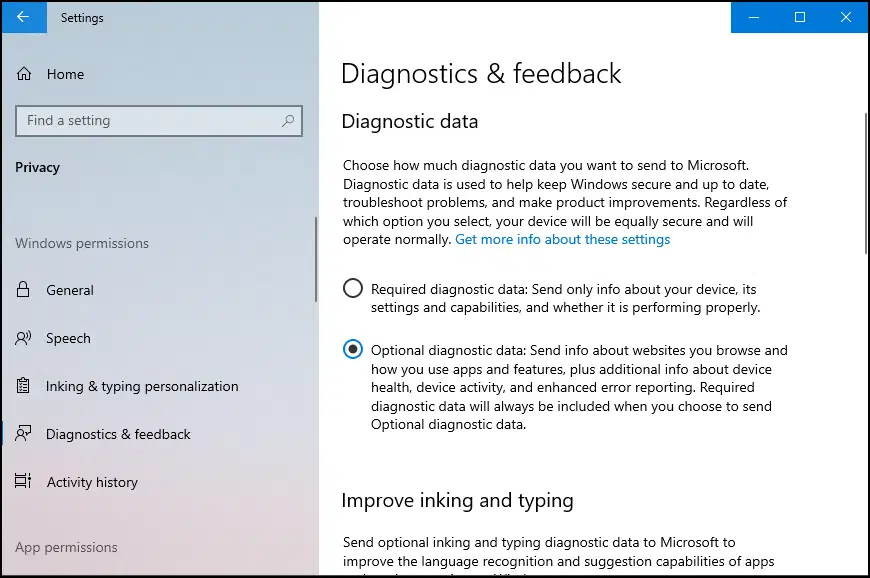
- Abre Configuración o pulsa Win + I
- Ve a Privacidad → Diagnóstico y comentarios.
- Elige Datos de diagnóstico necesarios o activa/desactiva Datos de diagnóstico opcionales.
Opción 2: desde el Programador de tareas
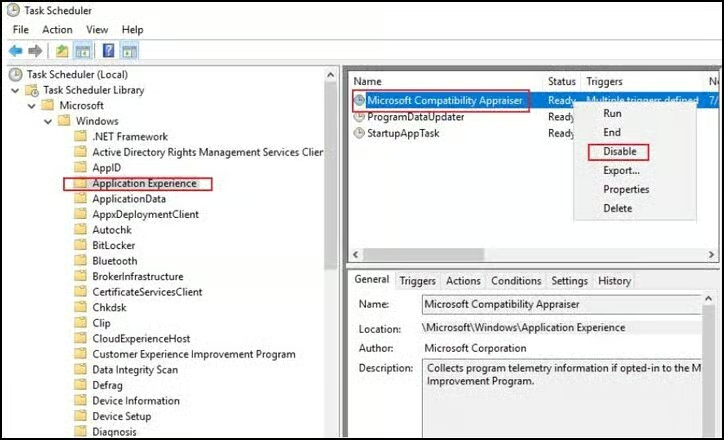
- Haz clic en Inicio, escribe Programador de tareas y pulsa Intro.
- En la ventana del Programador de tareas, ve a: Biblioteca del Programador de tareas → Microsoft → Windows → Application Experience.
- En la carpeta Application Experience, busca Microsoft Compatibility Appraiser.
- Haz clic con el botón derecho, selecciona Deshabilitar y confirma para terminar el proceso.
Opción 3: desde el Editor del Registro (para usuarios avanzados)
1. Abre Ejecutar, escribe regedit, y pulsa Aceptar.
2. Ve a: HKEY_LOCAL_MACHINE\SOFTWARE\Policies\Microsoft\Windows\DataCollection
💡 Consejo: puedes pegar esta ruta en la barra de direcciones del Editor del Registro.
3. Haz clic con el botón derecho en el panel derecho → Nuevo → Valor DWORD (32 bits), llámalo AllowTelemetry, haz doble clic en él y establece la información del valor en 0.
Cómo eliminar los datos de diagnóstico recopilados
Desde la configuración de Diagnóstico y comentarios puedes consultar o eliminar los datos de diagnóstico recopilados. Si quieres borrar los datos recogidos, sigue estos pasos.
- Abre Configuración pulsando Win + I
- Ve a Privacidad → Diagnóstico y comentarios
- En Eliminar datos de diagnóstico, haz clic en Eliminar.
También puede haber datos de diagnóstico adicionales almacenados en tu cuenta de Microsoft. Puedes gestionarlos desde el panel de privacidad de Microsoft.
Otras opciones de privacidad relacionadas con los datos de diagnóstico
Hablando de datos adicionales, también puedes tener más control sobre tu privacidad si ajustas estas otras opciones relacionadas con los datos de diagnóstico.
Desactivar las experiencias personalizadas para evitar anuncios a medida
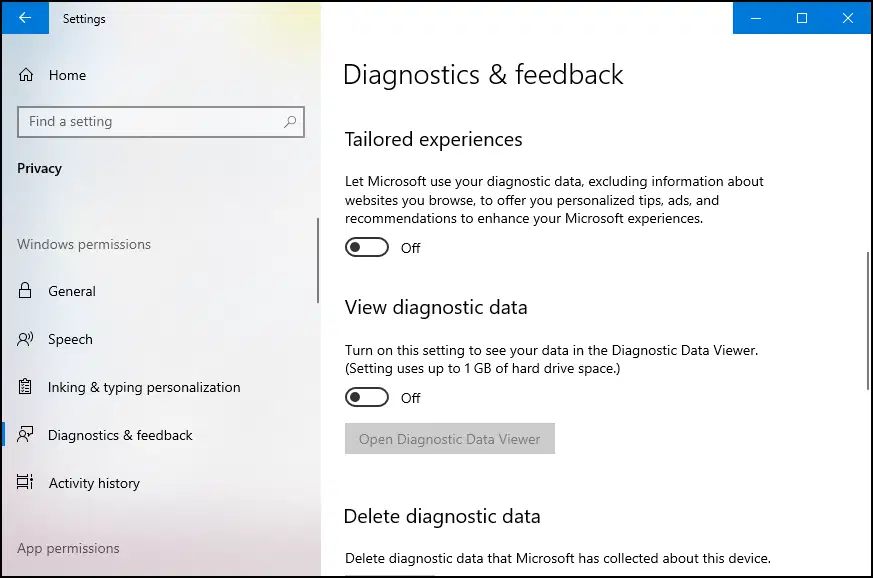
Las experiencias personalizadas usan los datos de diagnóstico para adaptar los consejos, las recomendaciones y los anuncios que recibes. También puedes desactivar esta opción al configurar tu privacidad:
- Pulsa Win + I para abrir la Configuración.
- Ve a Privacidad → Diagnóstico y comentarios.
- En Experiencias personalizadas, activa o desactiva la opción según prefieras.
Desactivar la frecuencia de comentarios para que Windows deje de pedírtelos
La opción Frecuencia de comentarios es otro ajuste que puedes configurar en el panel Diagnóstico y comentarios. Puedes elegir con qué frecuencia quieres que Windows te pida opinión sobre sus productos y servicios, o desactivarlo por completo.
Aun así, puedes enviar comentarios a Microsoft en cualquier momento con la aplicación Centro de opiniones, que viene preinstalada.
Los distintos niveles de datos de diagnóstico
Puedes configurar los informes de datos de diagnóstico para que se envíen informes básicos o ampliados. Este ajuste suele estar disponible en todos los dispositivos Windows, salvo que se haya desactivado en entornos gestionados. Sea cual sea tu elección, tu dispositivo seguirá protegido y podrá recibir las últimas actualizaciones de Windows.
Datos de diagnóstico necesarios
Según Microsoft, la configuración de diagnóstico básica procesa la cantidad mínima de datos para mantener tu dispositivo seguro y actualizado. Este nivel básico es obligatorio y no se puede desactivar. También recopila datos de los bloqueos o de los programas que no consiguen ejecutarse correctamente. En las versiones más recientes de Windows, el nivel Básico aparece como Datos de diagnóstico necesarios.
Datos de diagnóstico opcionales
Si lo prefieres, puedes enviar informes ampliados activando los Datos de diagnóstico opcionales. Los datos de diagnóstico pueden contener «datos personales», pero no el nombre, la dirección de correo electrónico ni el contenido de los archivos del usuario. Entre la información que se envía al desarrollador hay datos del navegador, como el historial y los términos de búsqueda, el uso de las aplicaciones, la actividad del dispositivo y los informes de errores ampliados.
Si tu dispositivo forma parte de un entorno gestionado, puede haber personalizaciones adicionales en la forma de gestionar los datos de diagnóstico mediante las políticas de grupo definidas por la organización.
Gestionar los datos de diagnóstico y la privacidad del usuario
Los entornos gestionados suelen tener protocolos estrictos de protección de datos del cliente y políticas de usuario. Según si usas un dispositivo personal o gestionado, podrás personalizar la recopilación de datos de diagnóstico de distintas maneras.
También se pueden instalar programas de terceros para modificar las opciones de protección de datos y privacidad en dispositivos personales y corporativos. Eso sí, recuerda usar fuentes de confianza y aplicar el sentido común al instalar aplicaciones o extensiones relacionadas con la privacidad.






