


Puntos clave
- Es posible hacer una instalación limpia de Windows 10 incluso sin USB. Puedes usar Restablecer este PC, el Entorno de recuperación de Windows, un archivo ISO o un recurso compartido en red.
- Restablecer este PC (Reinstalación local o Descarga en la nube) es la opción integrada más rápida y fiable.
- Si Windows no arranca, usa Entorno de recuperación de Windows > Solucionar problemas > Restablecer este PC para reinstalar desde la nube.
- Tras la instalación, usa los controladores de los que hiciste copia de seguridad para volver a conectar el dispositivo y dejarlo actualizado. Después puedes eliminar la partición win_setup y ampliar la partición del sistema para aprovechar todo el disco.
- Haz siempre una copia de seguridad de tus archivos y controladores antes de empezar, porque una instalación limpia puede borrar tus datos.
En este tutorial verás cómo instalar Windows 10 sin USB ni DVD. Incluye instrucciones paso a paso para instalar Windows sin una memoria USB ni un DVD, usando solo el almacenamiento interno o herramientas en la nube. También explica cómo hacerlo conservando los controladores del dispositivo y otros archivos en una partición aparte.
💡Si prefieres una guía en vídeo, mira Cómo hacer una instalación limpia de Windows 10 sin memoria USB ni DVD [Vídeo]
Requisitos y precauciones antes de la instalación limpia de Windows
Si el malware o la corrupción del sistema han dejado tu PC con Windows en un estado inestable, puede que sea necesario reinstalar Windows por completo. Esto se complica en dispositivos sin unidad de DVD o con pocos puertos USB, pero se puede conseguir con las herramientas integradas de Windows. Como reinstalar Windows puede borrar el contenido del dispositivo (sobre todo si trabajas con un equipo dañado), antes de continuar conviene que compruebes lo siguiente:
- Haz una copia de seguridad de tus archivos y datos en otro dispositivo
- Comprueba que el dispositivo tenga una conexión a internet o de red estable si vas a depender de ella para reinstalar Windows, de modo que el proceso no se interrumpa (y el equipo no se quede sin poder arrancar)
- Deja Windows lo más actualizado posible
- Asegúrate de tener suficiente espacio libre en disco para el método que elijas
- Desconecta los dispositivos USB que no necesites (es decir, deja conectados solo el teclado y el ratón, ya que todos estos métodos requieren un dispositivo de entrada)
- La mayoría de los sistemas actuales usan una licencia digital que se reactiva automáticamente después de reinstalar. Apunta tu clave de producto solo si usas una clave retail o antigua.
Antes de empezar, también deberías hacer una copia de seguridad de los controladores del dispositivo y copiarlos a la nube o a una ubicación de red, o bien a una partición adicional que se conserve durante el proceso de instalación de Windows.
La plataforma de monitorización remota de NinjaOne permite a los equipos de soporte mantenerse preparados y ágiles.
Método 1: usar la función integrada «Restablecer este PC» de Windows
Windows incluye una herramienta integrada para devolver el sistema a su configuración predeterminada y eliminar todas las aplicaciones y configuraciones: se llama Restablecer este PC. Es el primer método que deberías probar, porque es el más rápido y fiable.
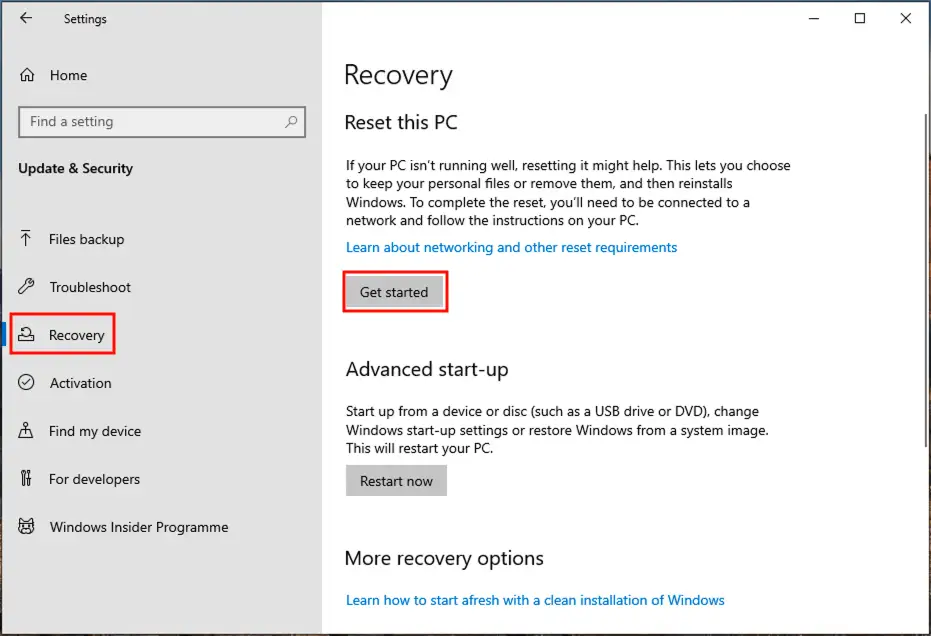
- Haz clic derecho en el botón Inicio y selecciona Configuración
- En la aplicación Configuración, haz clic en Actualización y seguridad
- En el menú de navegación de la izquierda, selecciona Recuperación
- En Restablecer este PC, haz clic en el botón Comenzar
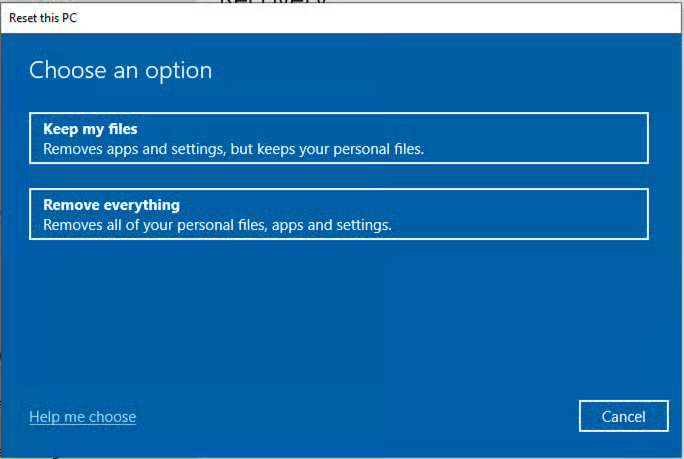
- Elige entre Mantener mis archivos o Quitar todo (ten en cuenta que, al mantener tus archivos, solo se incluyen los del perfil de usuario, así que por precaución deberías copiarlos a otro dispositivo)
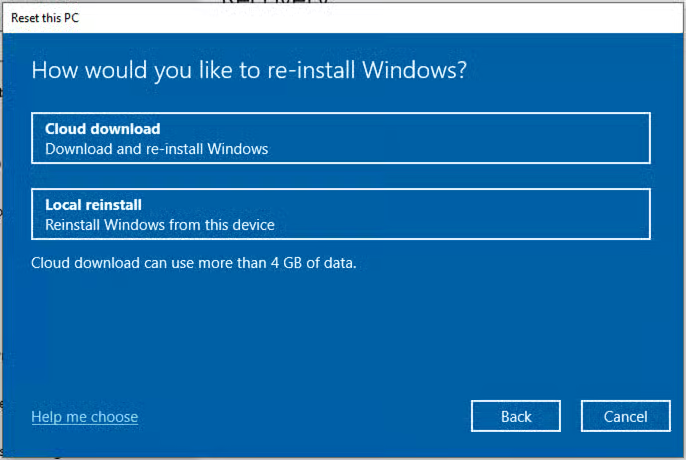
- A continuación se te preguntará si quieres hacer la instalación limpia de Windows 10 mediante Descarga en la nube o Reinstalación local
Para que la instalación limpia de Windows 10 sea lo más rápida posible, elige la opción Reinstalación local. Si, en cambio, te preocupa que falten archivos del sistema o estén dañados y quieres instalar Windows con las últimas actualizaciones, selecciona Descarga en la nube.
- Cambia la Configuración adicional que te interese, por ejemplo si deben reinstalarse las aplicaciones preinstaladas, y haz clic en Siguiente
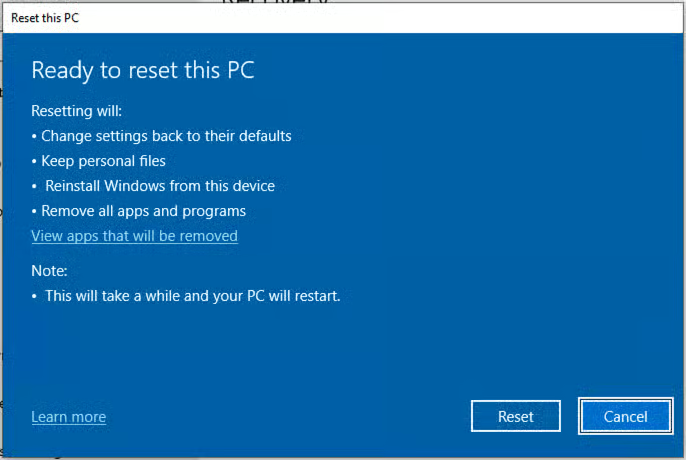
- En la pantalla Listo para restablecer este PC, revisa las opciones elegidas y comprueba que las acciones que se van a realizar son las correctas; después haz clic en Restablecer para restablecer el PC
Método 2: recuperación en la nube de Windows 10 desde el Entorno de recuperación de Windows
Si tu PC con Windows no arranca con normalidad porque faltan archivos del sistema o están dañados, puedes probar la función Restablecer este PC desde el Entorno de recuperación de Windows (Windows RE) para reinstalar Windows de forma limpia desde la nube:
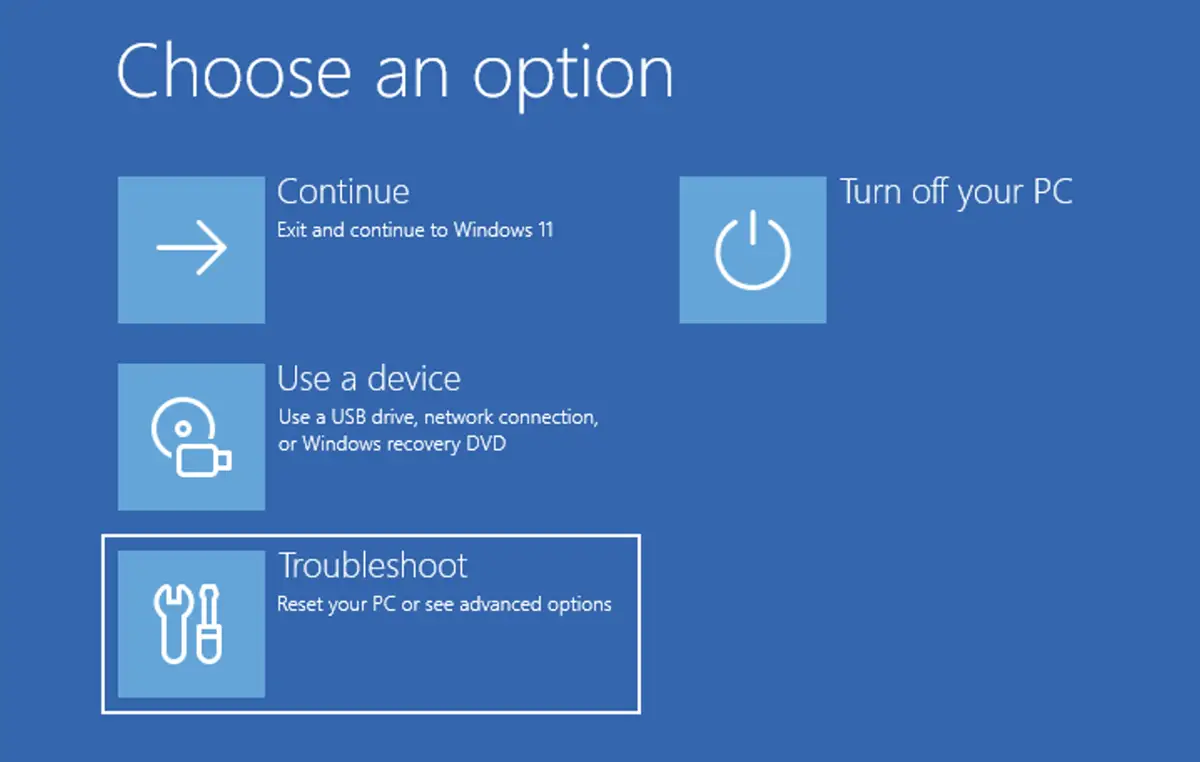
- Inicia el PC en el Entorno de recuperación de Windows manteniendo pulsada la tecla Mayús durante el arranque, o usando una memoria USB de recuperación de Windows (el dispositivo también puede arrancar directamente en el Entorno de recuperación de Windows si ha fallado varias veces seguidas al iniciarse)
- Selecciona Solucionar problemas
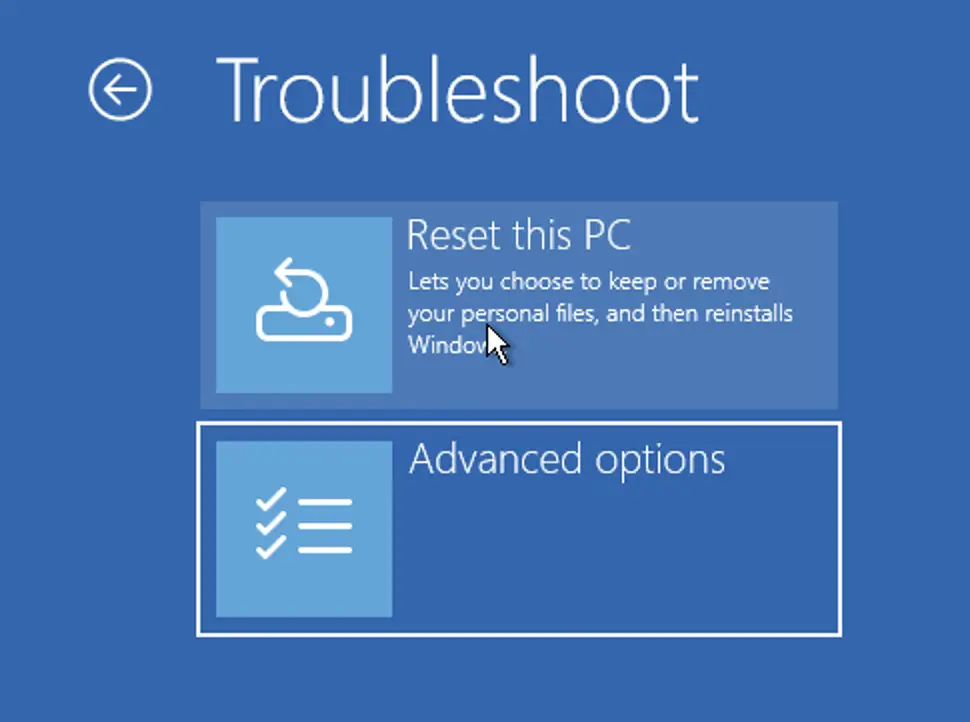
- Selecciona Restablecer este PC
- Elige entre Mantener mis archivos o Quitar todo
- El dispositivo se reiniciará y tendrás que introducir las credenciales de un administrador
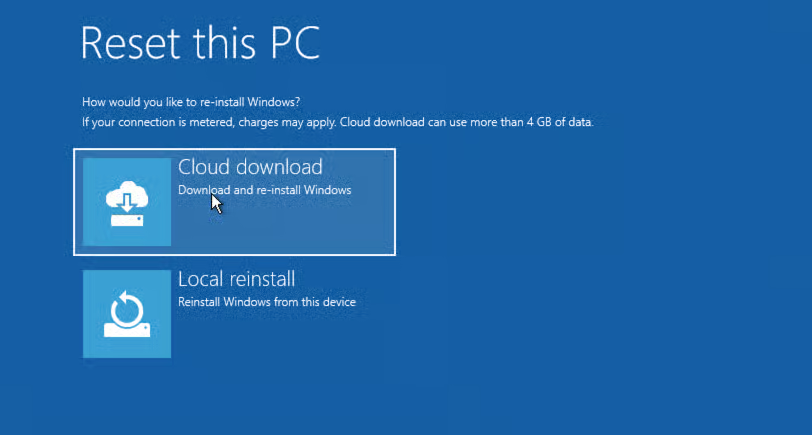
- Después se te pedirá que elijas si quieres hacer la instalación limpia de Windows mediante Descarga en la nube o Reinstalación local (en este caso, selecciona Descarga en la nube)
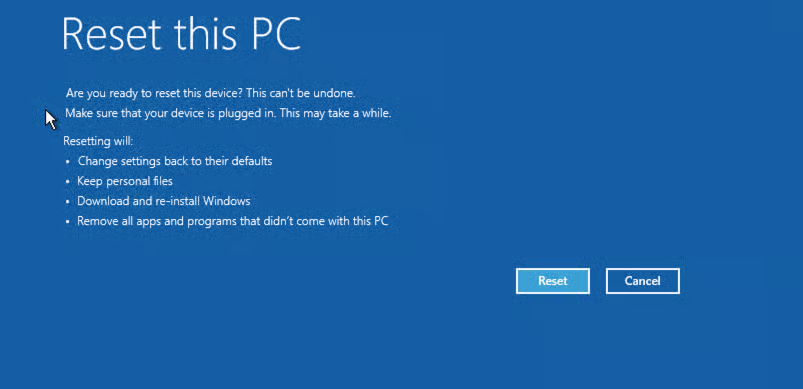
- Haz clic en el botón Restablecer después de confirmar las acciones que se llevarán a cabo para restablecer y reinstalar Windows
Método 3: usar la ISO de Windows 10
Si por algún motivo no puedes usar la función Restablecer este PC, también puedes hacer una instalación limpia de Windows 10 sin DVD ni memoria USB con la imagen de disco ISO de instalación de Windows. Este método es más complejo y da más margen al error, así que úsalo como último recurso. Ten en cuenta que no conserva tus archivos de usuario a menos que los copies manualmente.
Parte A: crear una partición nueva para los archivos de instalación de Windows y los controladores
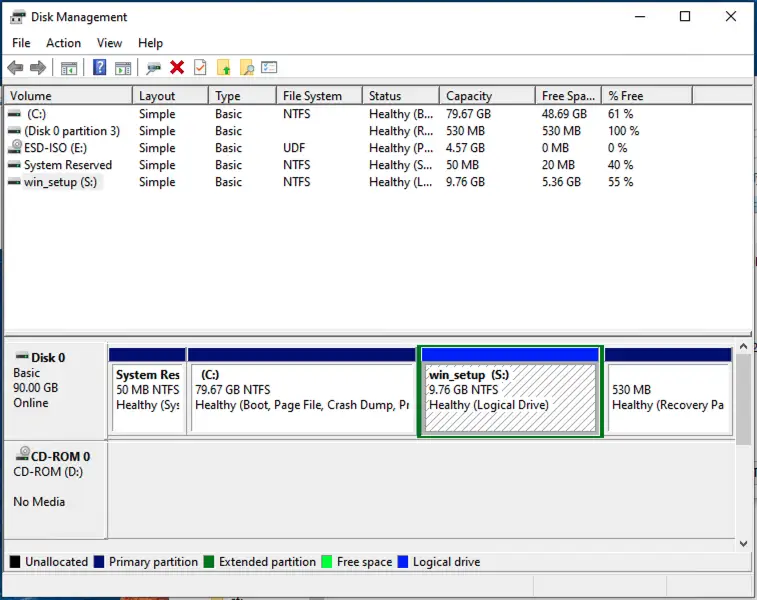
Necesitarás una partición aparte para guardar los archivos de instalación de Windows, los controladores y cualquier otro archivo que quieras conservar y tener disponible en la instalación nueva de Windows 10. Sigue estas instrucciones para crearla reduciendo la partición principal actual y creando una partición nueva de al menos 10 GB.
Ponle a la nueva partición el nombre win_setup y crea en ella una carpeta llamada win_setup_iso y otra llamada drivers.
Parte B: descargar y extraer la ISO de Windows 10
- Descarga la herramienta de creación de medios o la imagen de disco ISO de Windows 10 desde Microsoft y elige el idioma y la versión correctos para tu hardware (32 o 64 bits)
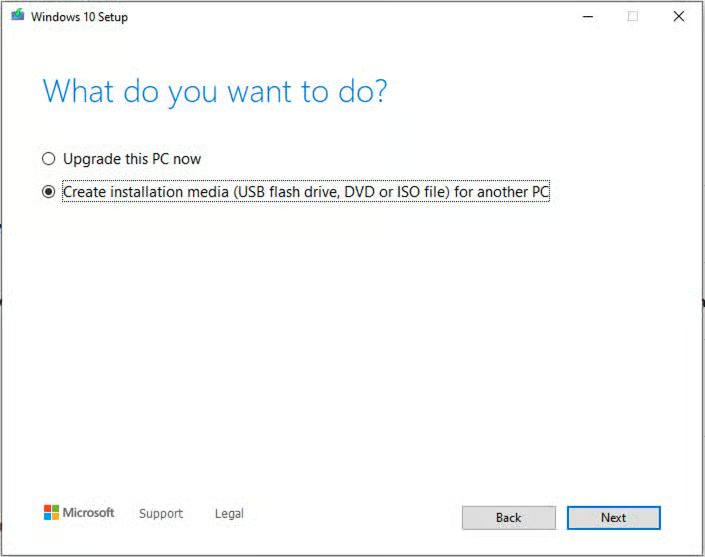
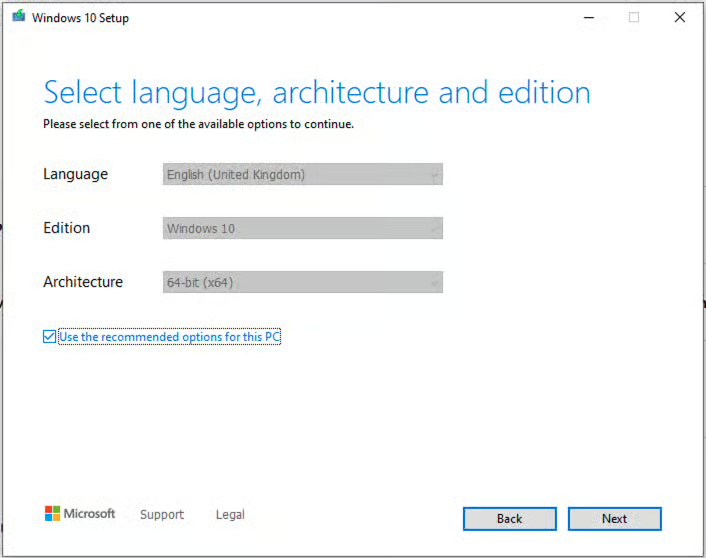
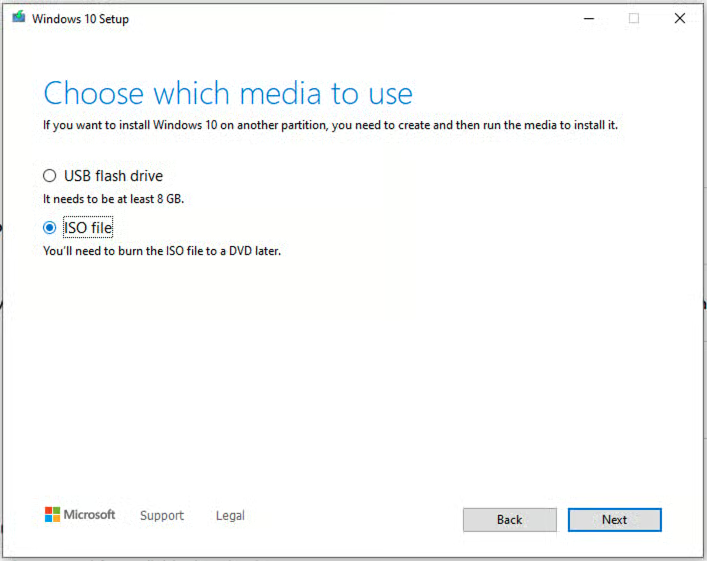
- Si has descargado la herramienta de creación de medios de Windows, ábrela y selecciona Crear medios de instalación cuando se te pida; después elige el idioma, la arquitectura y la edición correctos para tu dispositivo y, por último, selecciona Archivo ISO y guárdalo en el escritorio
- Cuando hayas descargado la imagen ISO de instalación de Windows 10 en el escritorio, haz clic derecho en el archivo .iso y selecciona Montar para ver los archivos que contiene
- Selecciona todos los archivos de la imagen ISO y cópialos en el directorio win_setup_iso de la partición creada en la parte A
Parte C: hacer copia de seguridad de los controladores y archivos y copiarlos a la partición nueva
Descarga o guarda una copia de seguridad de los controladores de pantalla, red, entrada y otros dispositivos para poder instalarlos más adelante. Después, cópialos al directorio drivers creado en la parte A.
También puedes copiar a este volumen otros archivos que quieras conservar, pero deberías guardar una copia en otro dispositivo por si surge algún problema y tienes que eliminar todas las particiones.
Parte D: abrir el símbolo del sistema en modo de recuperación
Reinicia el dispositivo en el modo de recuperación avanzada: abre la aplicación Configuración, ve a Actualización y seguridad > Recuperación y haz clic en Reiniciar ahora en Inicio avanzado. Después, sigue estos pasos para iniciar una reinstalación limpia de Windows sin necesidad de arrancar desde un medio de instalación:
- Cuando el PC se haya reiniciado en el inicio avanzado, haz clic en Solucionar problemas
- Haz clic en Opciones avanzadas
- Abre el Símbolo del sistema
- A continuación se te pedirá el nombre de usuario y la contraseña de un usuario administrador
Parte E: identificar las particiones
Tienes que poder identificar con total seguridad la partición win_setup creada en la parte A para no eliminarla por accidente durante la instalación, ya que la letra de unidad puede cambiar. Para ello:
- Escribe el comando diskpart en el símbolo del sistema para abrir las herramientas de particionado de discos de diskpart
- Escribe el comando list vol
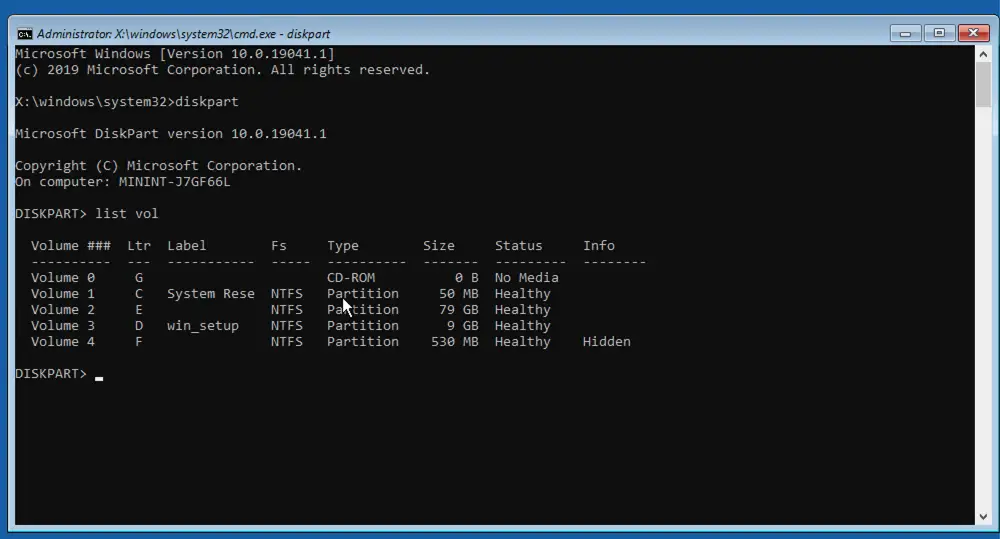
- Apunta el valor de las columnas Volumen ### y Ltr (letra de unidad) del volumen con la etiqueta win_setup
- Escribe exit y pulsa Intro para salir de la herramienta DiskPart
Parte F: iniciar la instalación limpia
Ya puedes reinstalar una copia nueva de Windows desde la ISO extraída, conservando los archivos del volumen win_setup.
- Escribe el comando D:\win_setup_iso\setup.exe (sustituyendo D:\ por la letra de unidad que apuntaste antes) para iniciar la instalación de Windows
- Selecciona el idioma y las demás opciones y haz clic en Siguiente; después haz clic en Instalar ahora
- Introduce la clave de producto si la necesitas, o selecciona No tengo clave de producto si el dispositivo ya tiene licencia o quieres introducirla más tarde; después elige la versión de Windows que vas a instalar y acepta los términos de licencia
- Selecciona la versión de Windows 10 que quieres instalar
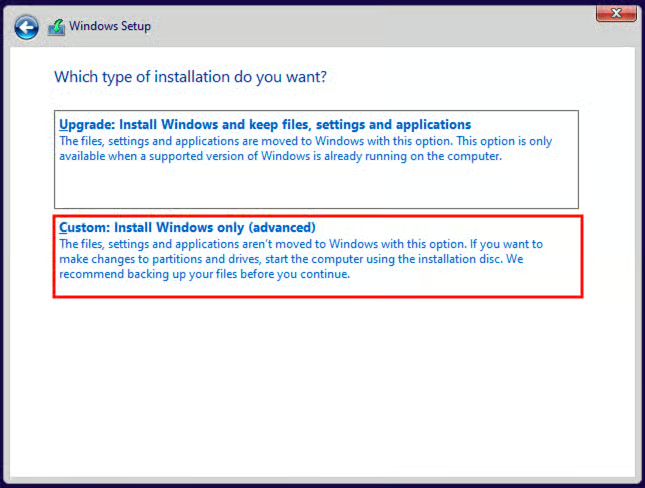
- Selecciona Personalizada como tipo de instalación
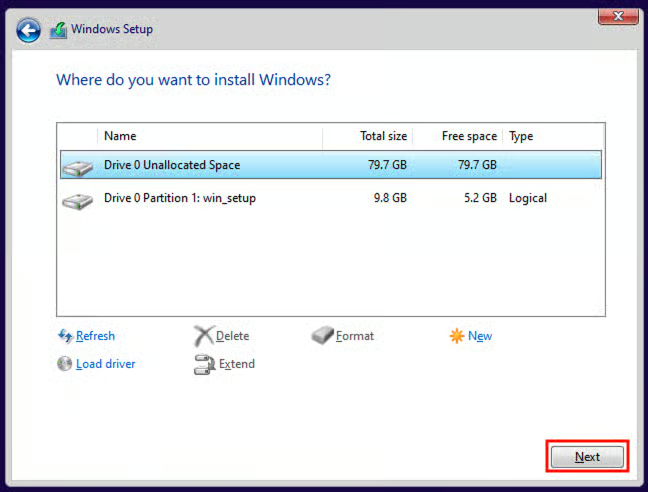
- Selecciona cada partición excepto la identificada como win_setup y haz clic en el botón Eliminar hasta que solo queden la partición win_setup y el Espacio no asignado
- Haz clic en el espacio no asignado y pulsa Siguiente para crear una partición nueva que ocupe todo ese espacio e instalar Windows en ella
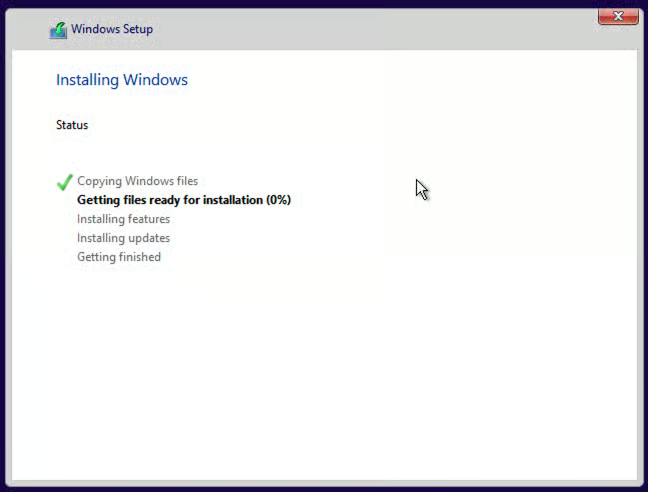
- La instalación de Windows comenzará con normalidad
Método 4: reinstalar Windows sin medio de instalación usando un recurso compartido en red
El método anterior también se puede adaptar para reinstalar Windows de forma limpia en un dispositivo a través de una conexión de red. Resulta útil cuando hay poco espacio de almacenamiento disponible para volver a particionar.
Para ello necesitas un segundo PC con Windows conectado a la misma red que el dispositivo en el que quieres instalar Windows, y una carpeta compartida:
- En el dispositivo que vaya a alojar los archivos de instalación de Windows, crea una carpeta nueva llamada win_setup
- Haz clic derecho en la carpeta y selecciona Propiedades; después ve a la pestaña Compartir y haz clic en Uso compartido avanzado
- Marca Compartir esta carpeta y haz clic en Permisos
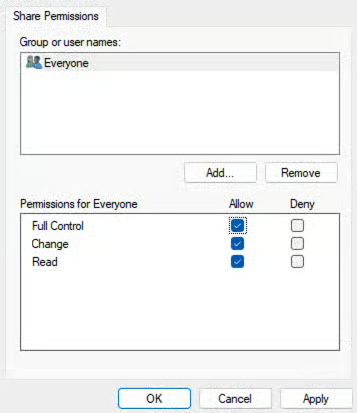
- Selecciona Todos en la lista Nombres de grupos o usuarios: y marca la casilla de la columna Permitir junto a Control total; después pulsa Aceptar para confirmar el cambio y compartir la carpeta
- Repite los pasos de la parte A, pero crea una partición solo lo bastante grande para tus controladores de red
- Sigue los pasos de las partes B y C, pero copia los archivos de la ISO de Windows al directorio compartido en lugar de a la partición nueva
Después, reinicia en la recuperación de Windows y abre el símbolo del sistema siguiendo los pasos de la parte D. A continuación, completa la instalación nueva de Windows 10 a través de la red:
- Ejecuta el comando wpeinit para inicializar la red
- Conéctate al recurso compartido ejecutando el comando net use S: «\IPADDRESS\win_setup» (sustituyendo IPADDRESS por la dirección IP o el nombre de host del PC desde el que compartes los archivos ISO)
- Ejecuta el comando S:\win_setup_iso\setup.exe
- Continúa con la instalación siguiendo los pasos de la parte F
Consigue visibilidad total de las implementaciones e instalaciones de TI más importantes.
→ Toma el control de las operaciones de TI clave con NinjaOne Remote®
Tareas posteriores a la instalación
Una vez instalada correctamente una copia nueva de Windows, puedes usar los controladores de los que hiciste copia de seguridad para volver a conectar el dispositivo y dejarlo actualizado. Después puedes eliminar la partición win_setup y ampliar la partición del sistema para aprovechar todo el disco.
Resolución de problemas tras una instalación nueva de Windows 10
Si tienes problemas por archivos del sistema dañados o malware, puede que necesites ejecutar la restauración del sistema para volver a un estado anterior que funcionaba correctamente. También puedes intentar deshacer una restauración del sistema reciente.
Otra opción es usar el comando sfc /scannow para analizar y reparar los archivos de sistema de Windows dañados. En general, se recomienda usar la función Restablecer este PC en lugar de copiar el contenido de la ISO de Windows a una partición nueva para hacer una instalación limpia.
Instalación y recuperación de Windows en remoto y a gran escala
NinjaOne Backup te permite hacer copias de seguridad y restaurar en remoto imágenes completas del sistema, además de los archivos de usuario, en dispositivos con Windows 10 y Windows 11. Protege tu entorno de TI y empieza hoy tu prueba gratuita de NinjaOne.