



Puntos clave
- Comprueba que la carpeta C:\Windows.old sigue presente y que no han pasado más de 10 días desde la actualización.
- Ve a Configuración > Sistema > Recuperación y selecciona Volver para regresar a la versión anterior mediante un proceso guiado con interfaz gráfica.
- Si tu ordenador no arranca con normalidad, puedes usar el Entorno de recuperación de Windows para desinstalar la última actualización de calidad o de características seleccionando Solucionar problemas > Opciones avanzadas.
- También puedes iniciar la reversión desde el símbolo del sistema ejecutando DISM /Online /Initiate-OSUninstall /Quiet, que arranca el proceso y reinicia el PC automáticamente.
- Además, puedes ampliar el plazo de reversión hasta 60 días ejecutando DISM /Online /Set-OSUninstallWindow /Value:60.
- Antes de iniciar la reversión, haz una copia de seguridad de tus datos y crea un punto de restauración del sistema para reducir el riesgo de pérdida de datos.
Este tutorial explica paso a paso cómo volver a una versión anterior de Windows en Windows 11. Así podrás regresar a una versión previa del sistema después de una actualización del sistema operativo, una reparación o un restablecimiento de Windows. Se conservarán todos tus archivos, pero puedes perder las aplicaciones, los controladores y la configuración añadidos desde que actualizaste desde la versión anterior.
Aquí encontrarás las instrucciones para volver a una versión anterior de Windows desde la aplicación Configuración, desde el Entorno de recuperación de Windows y desde la línea de comandos. También se explica cómo ampliar el plazo disponible para la reversión.
Optimiza la reversión del SO Windows a gran escala con NinjaOne RMM.
Lo que debes saber antes de volver a una versión anterior de Windows 11
En general, no conviene revertir una actualización de Windows salvo que haya afectado a la estabilidad del sistema o a la compatibilidad de las aplicaciones. Aunque los cambios que introduce una actualización en el funcionamiento de Windows pueden resultar molestos, es preferible acostumbrarse a ellos que seguir usando un sistema sin parches, cada vez más expuesto a las amenazas de ciberseguridad.
Para poder volver a una versión anterior de Windows deben cumplirse algunas condiciones:
- Los archivos de la versión anterior de Windows solo se conservan 10 días, por lo que la reversión debe hacerse dentro de los 10 días siguientes a la última actualización
- La carpeta C:\Windows.old (donde se guardan esos archivos) debe estar presente y sin modificaciones
- No puedes volver a una versión anterior de Windows después de una instalación limpia
- Ten cuidado con la reversión si has creado cuentas de usuario nuevas desde la actualización, ya que puede que no se restauren por completo y haya que corregirlas a mano.
- Los pasos que se describen a continuación sirven para revertir actualizaciones de características de Windows 11 o una actualización de Windows 10 a Windows 11 (ten en cuenta que puede que necesites el medio de instalación original de Windows 11 a mano).
Nota: Windows 10 llegó al final de su vida útil el 14 de octubre de 2025, así que lo recomendable es quedarse en Windows 11.
Antes de revertir, deberías hacer una copia de seguridad de todo el sistema para proteger tus archivos. Aunque el proceso no está pensado para afectar a tus archivos personales, puede hacerlo si están guardados en ubicaciones poco habituales. También es aconsejable configurar puntos de restauración automáticos en restauración del sistema para tener protección adicional si una actualización da problemas.
Método 1: usar la página de configuración de recuperación de Windows (interfaz gráfica)
Para volver a una versión anterior de Windows 11 desde la aplicación Configuración tienes que iniciar sesión como administrador.
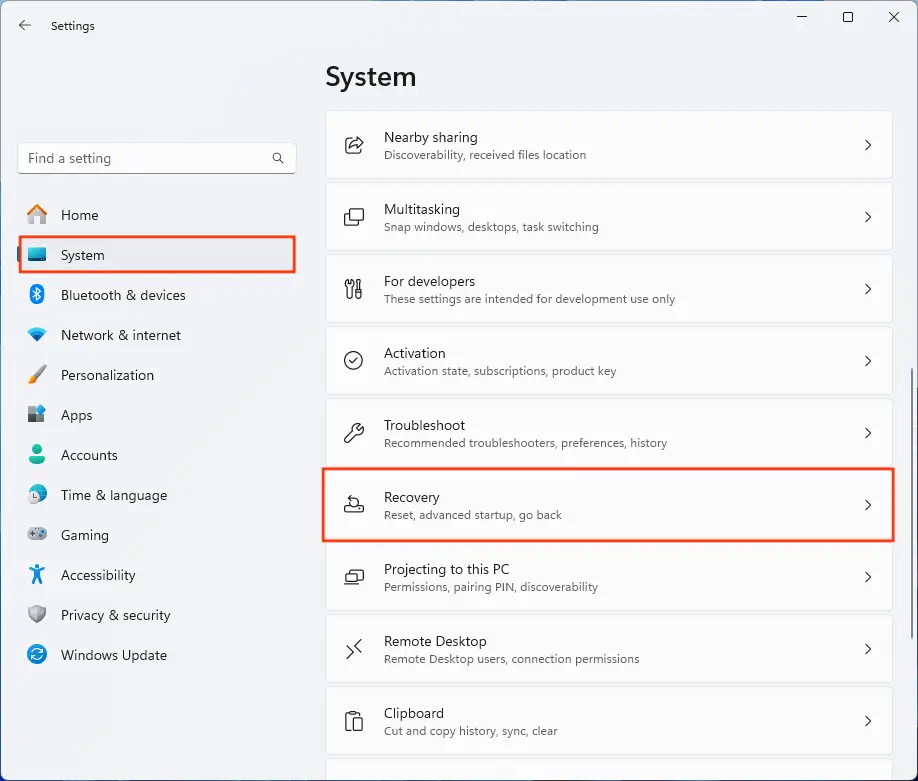
- Haz clic con el botón derecho en el botón Inicio y selecciona Configuración
- Ve a Sistema > Recuperación
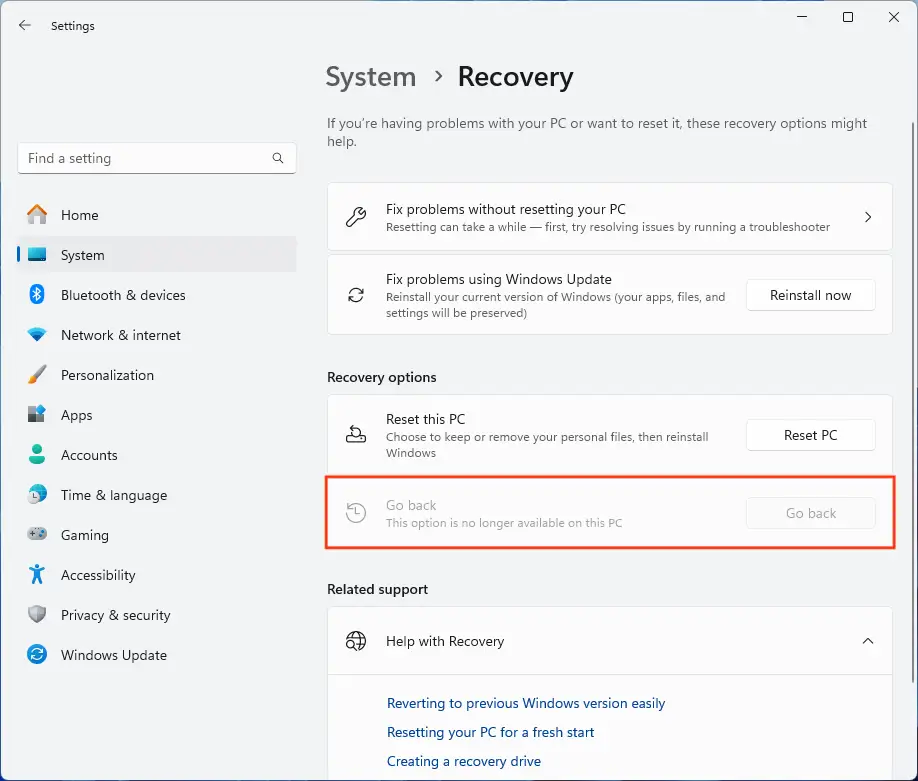
- En Opciones de recuperación, haz clic en Volver (este botón solo se puede pulsar si se cumplen las condiciones anteriores)
- Sigue las indicaciones en pantalla para indicar el motivo de la reversión, elegir si quieres intentar instalar actualizaciones para resolver el problema, confirmar los cambios que se van a aplicar e iniciar el proceso para volver a una versión anterior de Windows 11
- Tu PC se reiniciará automáticamente durante el proceso
Método 2: usar el inicio avanzado o el Entorno de recuperación de Windows (Windows RE)
El Entorno de recuperación de Windows también sirve para revertir una actualización de Windows 11. Si tu PC no consigue arrancar varias veces seguidas, entrará automáticamente en el Entorno de recuperación de Windows.
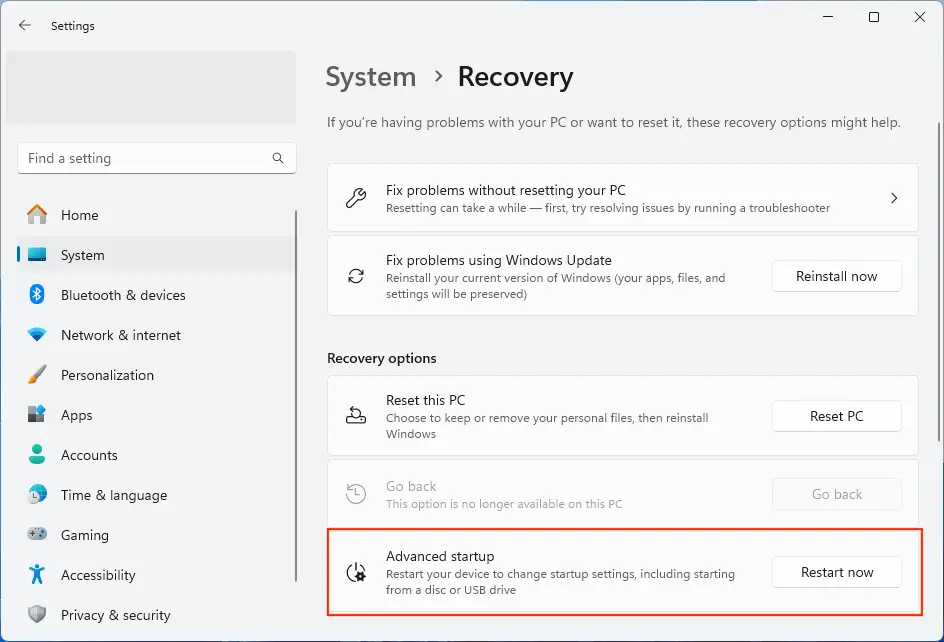
- Abre la aplicación Configuración y ve a Sistema > Recuperación
- En Inicio avanzado, haz clic en Reiniciar ahora para reiniciar en el Entorno de recuperación de Windows
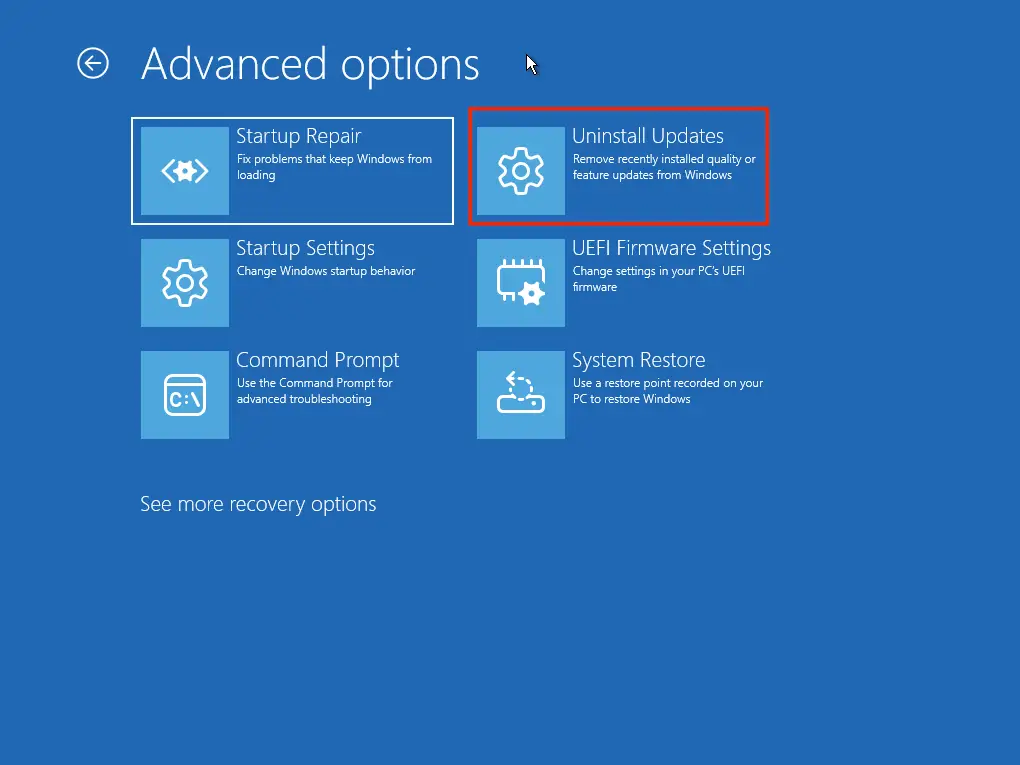
- En el Entorno de recuperación de Windows, ve a Solucionar problemas > Opciones avanzadas > Desinstalar actualizaciones
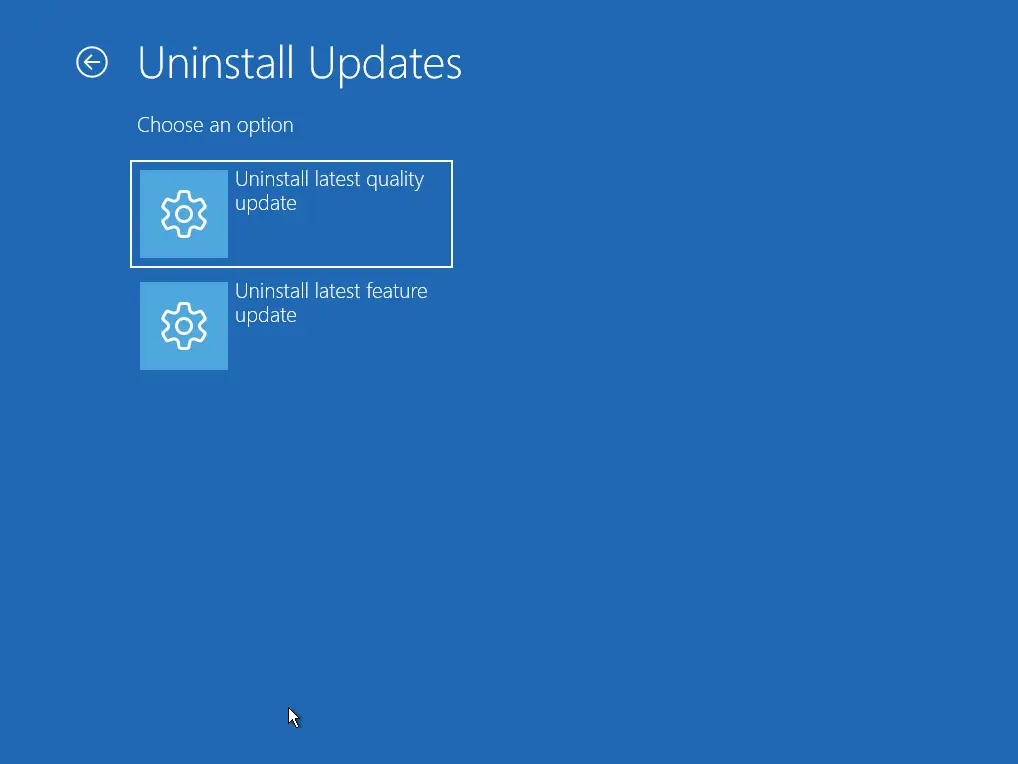
- Elige entre Desinstalar la actualización de calidad más reciente o Desinstalar la actualización de características más reciente
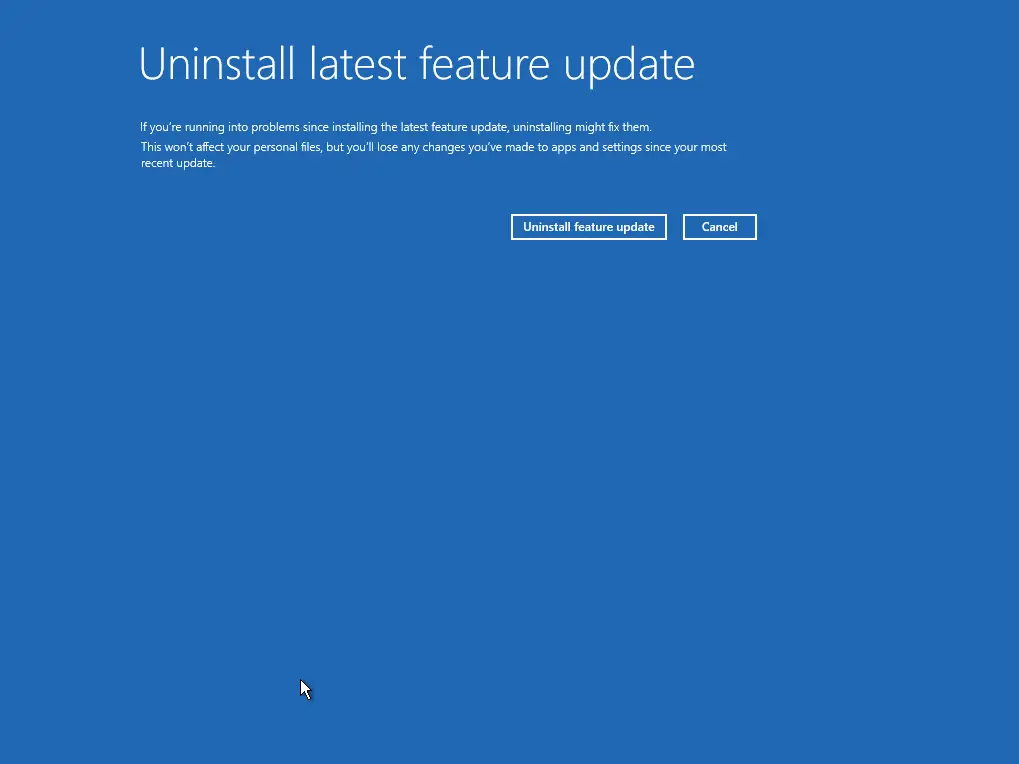
- Sigue los pasos en pantalla para desinstalar la última actualización y volver a la versión anterior de Windows 11
Método 3: usar la línea de comandos
Abre el símbolo del sistema o PowerShell como administrador y ejecuta el siguiente comando para revertir la última actualización (ojo: este comando reinicia el PC de inmediato e inicia la reversión, así que asegúrate de tener la copia de seguridad hecha y todo listo):
DISM /Online /Initiate-OSUninstall /Quiet
Comando para ampliar el plazo y volver a una versión anterior de Windows 11
Puedes ejecutar el siguiente comando dentro de los 10 días posteriores a una actualización para ampliar el periodo de gracia de la reversión hasta 60 días (el máximo):
DISM /Online /Set-OSUninstallWindow /Value:60
Esto solo se aplica a la actualización instalada en ese momento.
Gestiona las versiones de Windows en todo tu parque de dispositivos.
Gestiona, prueba, despliega y revierte actualizaciones de Windows y parches de software en todo tu parque de dispositivos
La monitorización y gestión remota de NinjaOne (RMM) te ofrece una herramienta única para gestionar dispositivos Windows, Android, Linux y Apple, con pruebas, despliegue y reversión automatizados de las actualizaciones del sistema operativo.
Si se detecta un problema, cada dispositivo puede mantenerse automáticamente en una versión anterior de Windows o volver a ella, de modo que tu parque corporativo siga siempre operativo. NinjaOne también gestiona parches de software de terceros y de controladores, e incluye acceso remoto, resolución de problemas y herramientas de soporte para cubrir todo el ciclo de asistencia.






