





Puntos clave
- Los métodos gráficos (el menú Ver de la barra de comandos o Opciones de carpeta > pestaña Ver) permiten a cada usuario activar o desactivar la vista compacta con unos pocos clics y sin permisos de administrador.
- El Editor del Registro y los archivos REG controlan la vista compacta mediante el valor DWORD UseCompactMode (1 = activada, 0 = desactivada) en HKCU\Software\Microsoft\Windows\CurrentVersion\Explorer\Advanced.
- Los scripts del símbolo del sistema y de PowerShell configuran ese mismo valor UseCompactMode de forma programática: la opción ideal para los administradores de TI que necesitan aplicar el ajuste en varios equipos.
- La directiva de grupo («Desactivar la vista compacta», en Configuración de usuario > Plantillas administrativas > Componentes de Windows > Explorador de archivos) impone el ajuste en todo el dominio en las ediciones Pro, Enterprise y Education.
La vista compacta del Explorador de archivos reduce el espacio entre los elementos, de modo que puedes ver más contenido a la vez. Es una opción interesante para algunos usuarios y para entornos gestionados que quieren ver el máximo de detalles en el Explorador de archivos y aprovechar mejor la información en pantalla. Además, resulta útil en pantallas pequeñas y dispositivos táctiles, porque mejora el flujo de trabajo y la accesibilidad en general.
Al terminar esta guía sabrás cómo activar o desactivar la vista compacta. Veremos los métodos gráficos y también el Editor del Registro, el símbolo del sistema, PowerShell y la directiva de grupo.
Formas de activar o desactivar la vista compacta del Explorador de archivos
📌 Requisitos previos:
- Tu equipo debe tener Windows 11 actualizado a la última versión. Aunque estos métodos están disponibles en todas las ediciones, ten en cuenta que el Editor de directivas de grupo no existe en Windows Home.
- Necesitarás privilegios de administrador para usar herramientas como PowerShell, el símbolo del sistema y el Editor de directivas de grupo.
📌 Estrategias de despliegue recomendadas:
| Haz clic para elegir un método | 💻 Mejor para usuarios individuales | 💻💻💻 Mejor para empresas |
| Método 1: barra de comandos del Explorador de archivos | ✓ | |
| Método 2: Opciones de carpeta | ✓ | x |
| Método 3: Editor del Registro | ✓ | ✓ |
| Método 4: símbolo del sistema | ✓ | ✓ |
| Método 5: PowerShell | ✓ | ✓ |
| Método 6: preferencias de directiva de grupo | x | ✓ |
Método 1: ajustar la vista compacta desde la barra de comandos del Explorador de archivos
📌 Caso de uso:
- Es una gran opción en equipos individuales para hacer cambios rápidos sin tocar ajustes avanzados del sistema ni usar código.
📌 Requisitos previos:
- Tu dispositivo debe ejecutar Windows versión 21H2 (que ya admite la vista compacta) o posterior.
- Ni las políticas de TI ni herramientas de terceros deben restringir el Explorador de archivos. Para comprobarlo, mira si aparecen el menú Ver y la opción Vista compacta en el Explorador de archivos. Si están atenuados, hay restricciones activas.
Sigue estos pasos para activar o desactivar la vista compacta desde la barra de comandos del Explorador de archivos:
- Abre el Explorador de archivos con el atajo Win + E. También puedes hacer clic en el icono de carpeta de la barra de tareas.
- Haz clic en el menú desplegable Ver de la barra de comandos.
- A continuación, pasa el ratón por Mostrar y haz clic en Vista compacta para activarla o desactivarla.
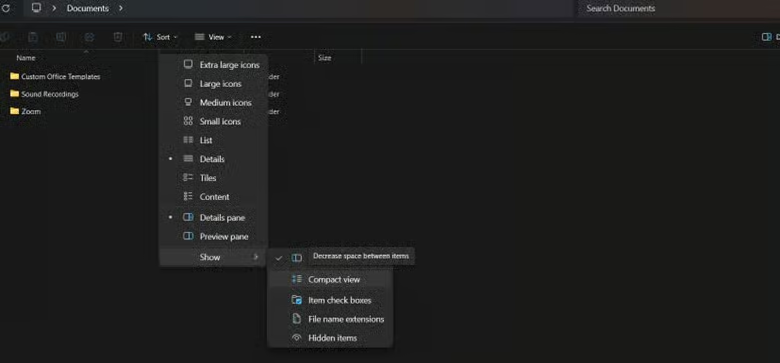
💡 Nota: si la vista compacta está activada, aparece una marca de verificación junto a ella. Si no, la función está desactivada.
Método 2: usar Opciones de carpeta para activar o desactivar la vista compacta
📌 Caso de uso:
- Ideal para equipos y usuarios domésticos que buscan una forma rápida de activar o desactivar la vista compacta.
📌 Requisitos previos:
- Tu equipo debe tener instalada una versión actualizada de Windows 11.
- Debes desactivar el modo tableta para que este ajuste funcione.
- Los ajustes de directiva de grupo no deben bloquear las optimizaciones visuales o de diseño.
Así puedes modificar la vista compacta desde Opciones de carpeta:
- Abre el Explorador de archivos con el atajo Win + E o haciendo clic en su icono de la barra de tareas.
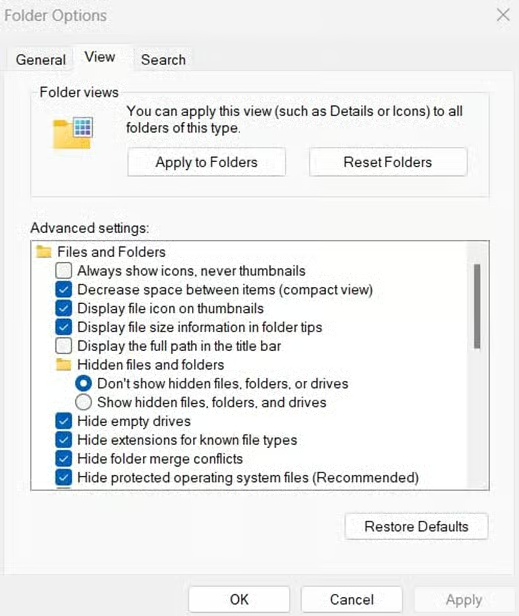
- Haz clic en los tres puntos de la barra de comandos y elige Opciones para abrir Opciones de carpeta.
- Ve después a la pestaña Ver.
- Busca la opción «Reducir el espacio entre elementos (vista compacta)» y marca o desmarca la casilla.
- Haz clic en Aplicar y luego en Aceptar.
Método 3: configurar la vista compacta con el Editor del Registro
📌 Casos de uso:
- Útil para administradores que hacen ajustes en los perfiles de usuario.
- Es el método de referencia si la directiva de grupo no está disponible en tu sistema.
- Puedes usarlo en sistemas donde los ajustes del Explorador de archivos no están disponibles.
📌 Requisitos previos:
- Este método requiere privilegios de administrador.
- Necesitas acceso completo al Explorador de archivos.
Así se usa el Editor del Registro para activar o desactivar la vista compacta:
- Pulsa tecla Windows + R, escribe regedit y pulsa Intro para abrir el Editor del Registro.
- En el panel izquierdo, busca y abre esta clave: HKEY_CURRENT_USER\Software\Microsoft\Windows\CurrentVersion\Explorer\Advanced.
- En el panel derecho, localiza el valor UseCompactMode.
- Haz doble clic en UseCompactMode y define su valor (decimal) según lo que necesites:
- 1 = activa la vista compacta
- 0 = desactiva la vista compacta
- Haz clic en Aceptar y cierra el Editor del Registro.
⚠️ Advertencia: modificar el Registro puede provocar problemas. Para evitarlos, haz antes una copia de seguridad del Registro de Windows.
Método 4: activar o desactivar la vista compacta desde el símbolo del sistema
📌 Casos de uso:
- Este método es útil si buscas una forma rápida y automatizable.
- Es la mejor opción para aplicar el cambio en varios equipos o mediante herramientas de despliegue.
📌 Requisitos previos:
- Requiere privilegios de administrador.
- Ninguna herramienta ni ajuste de terceros debe sobrescribir la configuración de diseño.
Estos son los pasos para activar o desactivar la vista compacta desde el símbolo del sistema:
- Abre el símbolo del sistema (como administrador).
- Ejecuta este comando para activar la vista compacta:
reg add"HKCU\Software\Microsoft\Windows\CurrentVersion\Explorer\Advanced"/v UseCompactMode /t REG_DWORD /d1/f
- Para desactivar la vista compacta, ejecuta este comando:
reg add"HKCU\Software\Microsoft\Windows\CurrentVersion\Explorer\Advanced"/v UseCompactMode /t REG_DWORD /d0/f
- Cierra el símbolo del sistema y comprueba en el Explorador de archivos si los cambios se han aplicado.
Método 5: modificar la vista compacta del Explorador de archivos con PowerShell
📌 Casos de uso:
- Puedes usarlo para la gestión remota y en scripts de inicio de sesión.
- Útil para usuarios avanzados y administradores de TI encargados de los scripts de despliegue y de gestionar varios equipos a la vez.
📌 Requisitos previos:
- Necesitarás privilegios de administrador para usar este método.
- Asegúrate de ejecutar PowerShell con la misma cuenta de usuario cuya configuración quieres cambiar.
Así se usa PowerShell para ajustar la vista compacta:
- Abre PowerShell (como administrador).
- Ejecuta este comando para activar la vista compacta:
Set-ItemProperty -Path "HKCU:\Software\Microsoft\Windows\CurrentVersion\Explorer\Advanced" -Name "UseCompactMode" -Value 1
- Puedes desactivar la vista compacta con este comando:
Set-ItemProperty -Path "HKCU:\Software\Microsoft\Windows\CurrentVersion\Explorer\Advanced" -Name "UseCompactMode" -Value 0
- Cierra PowerShell y abre el Explorador de archivos para ver si los cambios se han aplicado.
💡Nota: estos scripts solo funcionan si el valor UseCompactMode ya existe. Si no, añade esto al final del script.
-PropertyType DWord -Force
Método 6: activar o desactivar la vista compacta con el Editor de directivas de grupo
📌 Casos de uso:
- Este método es ideal si gestionas un entorno con Microsoft Enterprise o Education.
- Perfecto para dispositivos unidos a un dominio y gestionados mediante Active Directory.
📌 Requisitos previos:
- No está disponible en Windows Home: necesitas las ediciones Pro, Enterprise o Education.
- Debes tener privilegios de administrador para acceder a la directiva de grupo y modificarla.
Así puedes gestionar la vista compacta con el Editor de directivas de grupo:
- Abre el Editor de directivas de grupo. Pulsa Win + R, escribe gpedit.msc y pulsa Intro.
- Ve a: Configuración de usuario > Plantillas administrativas > Componentes de Windows > Explorador de archivos.
- Localiza «Desactivar la vista compacta».
- Haz doble clic en la directiva y configúrala así:
- Habilitada para desactivar la vista compacta
- Deshabilitada o No configurada para permitir la vista compacta.
- Haz clic en Aplicar y luego en Aceptar.
💡Nota: puedes comprobar de inmediato en el Explorador de archivos si los cambios surten efecto. Si no se ven, reinicia el Explorador de archivos desde el Administrador de tareas o fuerza la actualización de la directiva de grupo.
Método 7: activar o desactivar la vista compacta con archivos REG
📌 Casos de uso:
- Es el método preferido por quienes quieren cambiar el valor DWORD sin usar el Editor del Registro.
Así puedes gestionar la vista compacta con archivos REG:
- Abre el Bloc de notas y copia y pega uno de los siguientes bloques:
- Para activar la vista compacta:
Windows Registry Editor Version 5.00
[HKEY_CURRENT_USER\Software\Microsoft\Windows\CurrentVersion\Explorer\Advanced]"UseCompactMode"=dword:00000001
- Para desactivar la vista compacta:
Windows Registry Editor Version 5.00
[HKEY_CURRENT_USER\Software\Microsoft\Windows\CurrentVersion\Explorer\Advanced]"UseCompactMode"=dword:00000000
- Guárdalo como archivo .reg y haz doble clic para combinarlo. Haz clic en Ejecutar o Sí cuando se te pida.
⚠️ Aspectos a tener en cuenta
| Riesgos | Posibles consecuencias | Cómo revertirlo |
| Configurar la clave de registro equivocada | La vista compacta puede no aplicarse. Además, podría alterar el comportamiento del sistema. | Asegúrate de usar la clave del Registro correcta. Si es necesario, haz una copia de seguridad del Registro y restáuralo. |
| Errores tipográficos en el símbolo del sistema o en PowerShell | El comando fallará o modificará la clave equivocada. | Vuelve a escribir con cuidado los comandos indicados arriba. |
| Usar hexadecimal en lugar de decimal en el Editor del Registro | La vista compacta no se aplicará y puede comportarse de forma imprevisible. | Comprueba que has seleccionado DWORD (32 bits) y decimal al definir el valor del Registro. |
Otras consideraciones al ajustar la vista compacta del Explorador de archivos de Windows 11
Para quienes gestionan muchas carpetas y prefieren un diseño más denso
Quienes más partido sacan a la vista compacta son los usuarios que manejan muchos archivos y directorios. Gracias a su diseño más denso, este ajuste les permite navegar con facilidad entre las numerosas carpetas del Explorador de archivos.
Piensa en los dispositivos táctiles al gestionar la vista compacta
Cuando gestionas un parque de equipos, ten en cuenta a los usuarios de dispositivos táctiles. El espaciado predeterminado puede mejorar la usabilidad para algunos usuarios de tabletas con Windows cuyo trabajo implica arrastrar y soltar archivos y carpetas.
Los cambios deben cumplir las normas de la organización
Al implementar la vista compacta en un entorno empresarial, comprueba que el cambio se ajusta a las normas de tu organización.
Solución de problemas habituales con la vista compacta
Los cambios no surten efecto
Si no se aplican, puedes reiniciar el Explorador de archivos desde el Administrador de tareas. Así se hace:
- Abre el Administrador de tareas con el atajo Ctrl + Mayús + Esc.
- Localiza o busca Explorador de Windows.
- Haz clic con el botón derecho en Explorador de Windows y selecciona Reiniciar.
También puedes reiniciar el equipo.
Falta el valor del Registro
Si usas el Registro de Windows para activar o desactivar la vista compacta y la clave UseCompactMode no existe, puedes crearla con estos pasos:
- Abre el Editor del Registro y ve a esta clave: HKEY_CURRENT_USER\Software\Microsoft\Windows\CurrentVersion\Explorer\Advanced.
- Haz clic con el botón derecho y selecciona Nuevo > Valor de DWORD (32 bits).
- Ponle el nombre UseCompactMode.
- Al definir el valor, asegúrate de que esté en decimal.
Los cambios en la directiva de grupo no surten efecto
Si eliges el Editor de directivas de grupo para activar o desactivar la vista compacta, puedes ejecutar el comando gpupdate /force en el símbolo del sistema para forzar la actualización de la directiva de grupo.
Configura la vista compacta según las necesidades de cada usuario y las normas internas
Gestionar la vista compacta del Explorador de archivos de Windows 11 permite a los administradores de TI revisar sus ajustes y la interfaz de usuario para adaptarlos a las necesidades de la organización y a las preferencias de los usuarios.
Hay varios métodos sencillos para conseguirlo, desde comandos de PowerShell y del símbolo del sistema hasta cambios en la interfaz gráfica. Para quienes lo aplican en un gran parque de equipos, la directiva de grupo y el Registro ofrecen un control más profundo.
Temas relacionados:
- Cómo personalizar el panel de detalles del Explorador de archivos en Windows
- Cómo mostrar u ocultar el panel de vista previa del Explorador de archivos en Windows 11
- Cómo añadir o quitar los archivos recientes en el Inicio del Explorador de archivos en Windows 11
- Cómo configurar el historial de búsqueda en el Explorador de archivos de Windows
- Cómo mostrar la ruta completa en la barra de título del Explorador de archivos en Windows 10






