

Puede que prefieras mostrar la ruta completa en la barra de título del Explorador de archivos para ser más productivo, organizar mejor tus archivos o resolver problemas. De forma predeterminada, la ventana del Explorador de archivos usa como título el nombre de la carpeta activa. Si quieres que aparezca la ruta completa, puedes cambiar la configuración en las Opciones del Explorador de archivos.
Sigue bajando para ver la guía paso a paso y los métodos alternativos.
Si prefieres una guía visual, mira cómo mostrar la ruta completa en la barra de título del Explorador de archivos en Windows 10.
Cómo mostrar la ruta completa en la barra de título del Explorador de archivos
Hay tres formas principales de mostrar la ruta completa de los archivos en Windows 10:
✔️ Opciones del Explorador de archivos
✔️ Editor del Registro
✔️ Símbolo del sistema (con privilegios de administrador)
La forma más rápida de que el Explorador de archivos muestre la ruta completa en la barra de título es cambiar tus preferencias en las Opciones del Explorador de archivos. Así se hace:
Opción 1: activar la ruta completa desde las Opciones de carpeta (recomendado)
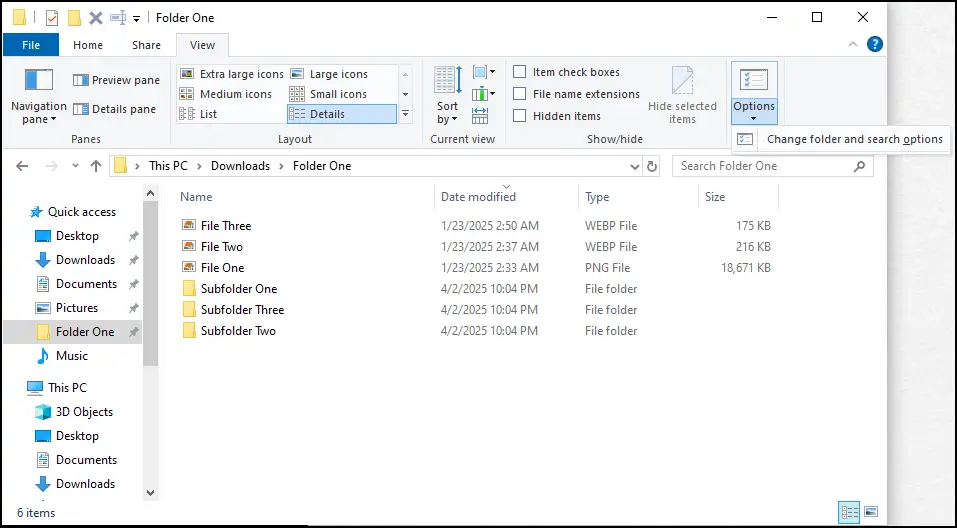
Si ya tienes abierto el Explorador de archivos, puedes cambiar la configuración desde la pestaña Vista → Opciones. Es una forma rapidísima de modificar la barra de título y sin ningún riesgo. Sigue estos pasos:
- Abre el Explorador de archivos o pulsa Win + E.
- Selecciona la pestaña Vista → Opciones → Cambiar opciones de carpeta y búsqueda
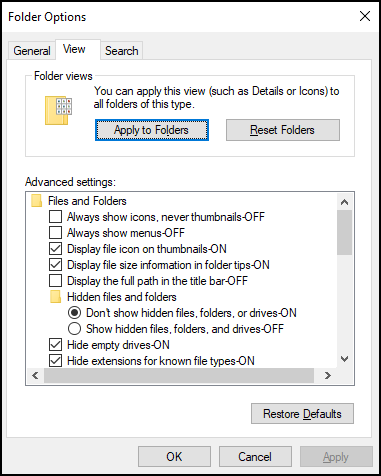
- En la ventana Opciones de carpeta, haz clic en la pestaña Vista.
- En Configuración avanzada, activa Mostrar la ruta completa en la barra de título.
- Haz clic en Aplicar y luego en Aceptar para guardar los cambios.
Si los cambios no se aplican de inmediato, cierra el Explorador de archivos y vuelve a abrirlo.
Opción 2: activar la ruta completa desde el Editor del Registro (para usuarios avanzados)
Modificar el Registro puede provocar cambios no deseados y problemas de compatibilidad. Acostúmbrate a hacer una copia de seguridad del Registro de Windows y a tener un punto de restauración activo. Dicho esto, esta es la guía paso a paso para mostrar la ruta completa en la barra de título:
- Abre Ejecutar o pulsa Win + R, escribe regedit y haz clic en Aceptar.
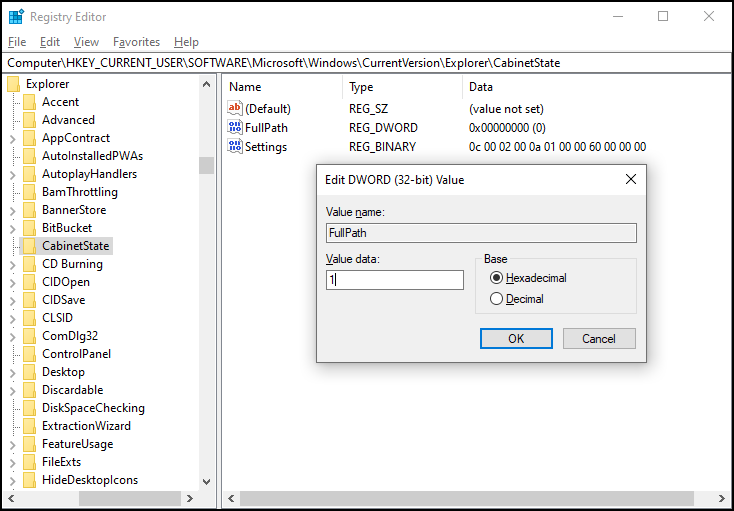
- Ve a esta ruta o pégala en la barra de direcciones del Registro:
HKEY_CURRENT_USER\Software\Microsoft\Windows\CurrentVersion\Explorer\CabinetState
- En el panel derecho, haz clic con el botón derecho y selecciona Nuevo → Valor de cadena.
- Llámalo FullPath y asígnale el valor 1 para mostrar la ruta completa de los archivos.
⚠️ Importante: después de modificar el Registro, reinicia el Explorador de Windows para que se apliquen los cambios.
Opción 3: activar la ruta completa desde el Símbolo del sistema con permisos elevados
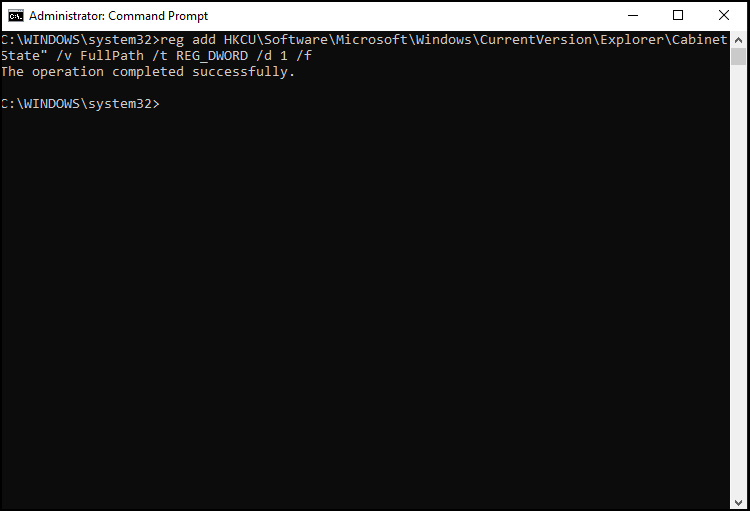
También puedes añadir la clave del Registro desde un Símbolo del sistema con permisos elevados:
- Escribe cmd en la búsqueda de Windows, selecciona Símbolo del sistema → Ejecutar como administrador.
- Ejecuta este comando:
reg add HKCU\Software\Microsoft\Windows\CurrentVersion\Explorer\CabinetState» /v FullPath /t REG_DWORD /d 1 /f
- Reinicia el Explorador de Windows para aplicar los cambios.
Descubre más consejos de gestión de archivos en nuestra guía sobre cómo mostrar las extensiones de los nombres de archivo en Windows 10.
Soluciones a los problemas más habituales con la ruta completa en el Explorador de archivos
Si te encuentras con errores o fallos al activar la ruta completa en el Explorador de archivos, prueba estas comprobaciones básicas.
Problema: la ruta completa sigue sin aparecer
Si la barra de título del Explorador de archivos sigue mostrando solo el nombre de la carpeta, vuelve a las Opciones del Explorador de archivos y comprueba que los cambios anteriores se guardaron. Verifica que la opción Mostrar la ruta completa en la barra de título esté activada en Configuración avanzada.
No olvides reiniciar el Explorador de archivos para que los cambios surtan efecto. Reiniciar el equipo también puede ayudar si estás resolviendo un fallo.
Problema: los cambios en el Registro no funcionan
Vuelve a la ruta del Registro y comprueba que el nombre de la clave y los valores son correctos. Después, reinicia el equipo para asegurarte de que las modificaciones del Registro de Windows se han aplicado.
Activar la ruta completa en el Explorador de archivos de Windows 10
Windows ofrece muchas opciones de personalización para adaptar la experiencia a cada usuario y hacerla más eficiente. Una de ellas, útil en situaciones muy concretas, es mostrar la ruta completa en el Explorador de archivos. Y lo mejor: conseguir un flujo de trabajo más personalizado solo te llevará unos pocos pasos.






