



Descubre por qué la copia de seguridad completa de datos es la opción preferida de las empresas en crecimiento.
→ Comprueba cómo se compara NinjaOne Backup® con las soluciones de almacenamiento en el cloud
Este tutorial paso a paso muestra cómo crear una unidad USB de arranque o un DVD/CD con el Entorno de preinstalación de Windows (WinPE) a partir de una imagen ISO. También explica para qué sirve WinPE y cómo aprovecharlo.
También puedes ver esta breve videoguía: Cómo crear una unidad USB de arranque o una ISO con el Entorno de preinstalación de Windows.
Guía paso a paso: crear una unidad USB de arranque con WinPE en Windows 11
Estas instrucciones sirven para crear una unidad USB de arranque con WinPE en sistemas Windows 11.
Antes de empezar, necesitarás una unidad USB donde instalar WinPE (ten en cuenta que el contenido de la unidad se borrará por completo y que perderás todos los archivos que tenga). Esa unidad USB debe tener espacio suficiente para WinPE y para cualquier archivo que quieras copiar en ella y usar desde el Entorno de preinstalación de Windows una vez arrancado.
También deberías hacer una copia de seguridad completa de tu sistema antes de instalar el Windows ADK y hacer cambios en tu PC.
Descubre por qué la copia de seguridad completa de datos es la opción preferida de las empresas en crecimiento.
→ Comprueba cómo se compara NinjaOne Backup® con las soluciones de almacenamiento en el cloud
Cómo instalar el Windows ADK
Para crear una unidad USB de arranque o una ISO con el Entorno de preinstalación de Windows necesitas el Windows ADK (Assessment and Deployment Kit). Sigue estos pasos para descargarlo e instalarlo:
- Entra en este enlace.
- Baja hasta Download the ADK
- Descarga la última versión del Windows ADK y su complemento Windows PE.
- Ejecuta aksetup.exe para instalar el Windows ADK
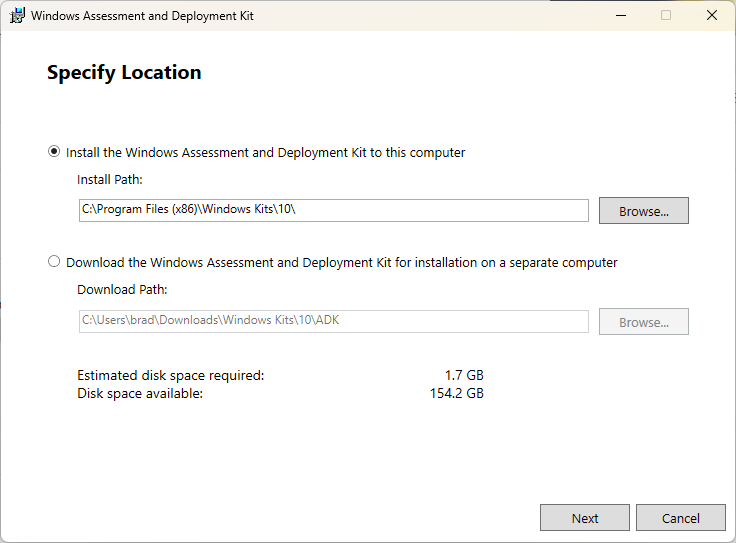
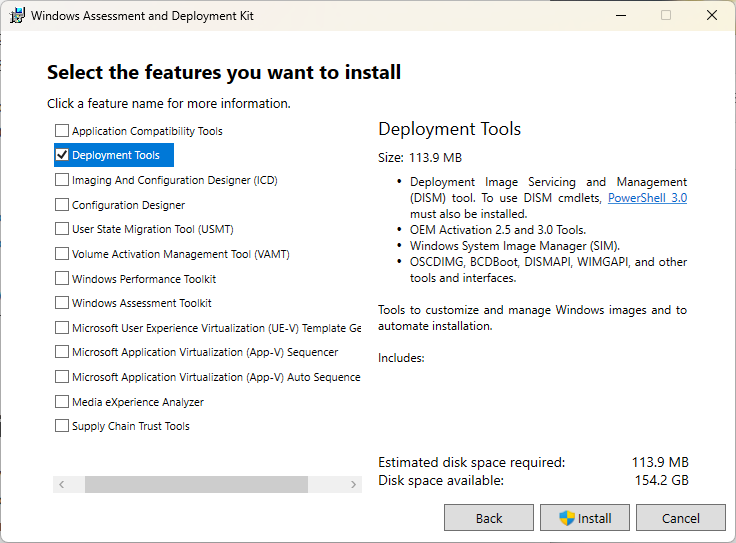
- Durante la instalación del ADK, elige instalarlo en este equipo y acepta las condiciones pulsando Next hasta llegar a la pantalla Select the features you want to install
- Marca solo Deployment tools y pulsa Install
- Pulsa el botón Close cuando termine
- Ejecuta adkwinpesetup.exe para instalar el complemento WinPE
- Selecciona la opción de instalarlo en este equipo
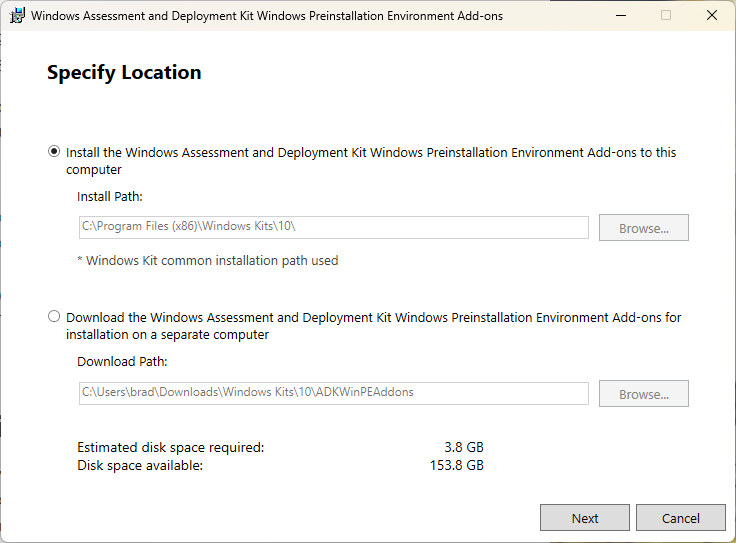
- Pulsa Next hasta llegar a Select the features you want to install
- Comprueba que Windows Preinstallation Environment (WinPE) esté marcado y pulsa Install
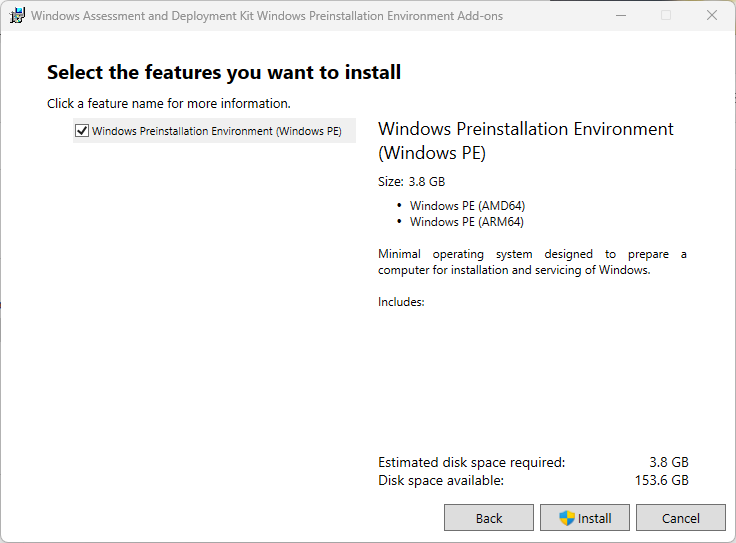
- Pulsa el botón Close cuando termine
Ten en cuenta que el tiempo de instalación varía y puede alargarse con conexiones lentas, ya que hay que descargar archivos adicionales.
Otra consideración importante: descarga siempre una versión del Windows ADK igual o más reciente que la versión de Windows que vayas a desplegar. En las versiones actuales, WinPE se distribuye como complemento aparte y debe instalarse después del ADK principal.
Cómo usar el Deployment and Imaging Tools Environment para crear un medio de arranque con WinPE
Con el Windows ADK ya instalado, puedes configurar un Entorno de preinstalación de Windows de arranque en una unidad USB:
- Ejecuta Deployment and Imaging Tools Environment como administrador desde el menú Inicio (si no lo encuentras, prueba con la barra de búsqueda del menú Inicio)
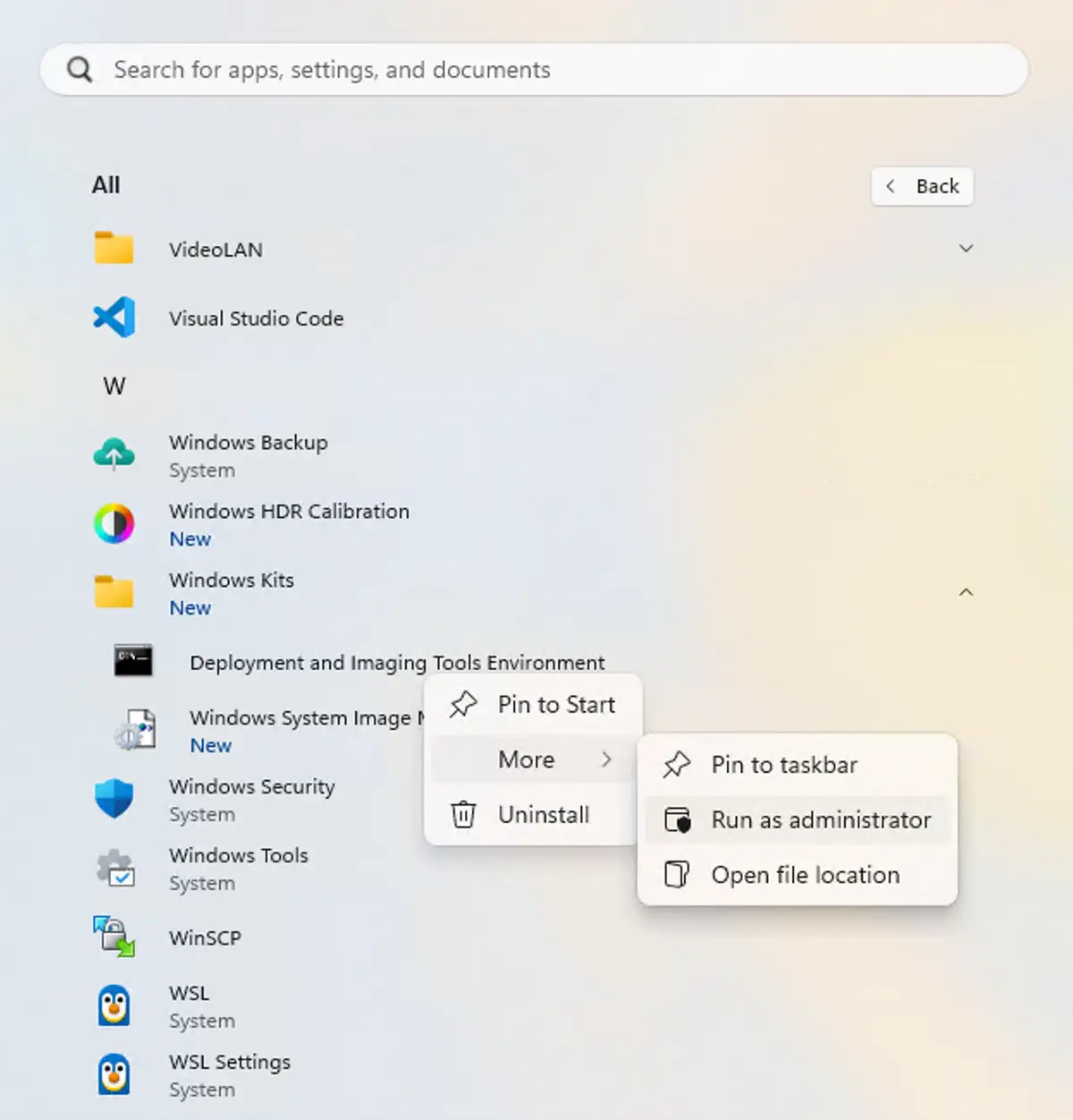
- Escribe el siguiente comando en la línea de comandos del Deployment and Imaging Tools Environment y sustituye C:\WinPEx64 por la ruta de la carpeta donde quieras preparar los archivos de WinPE (no debería ser tu unidad USB, ya que en este directorio se preparan los archivos antes de copiarlos a ella)
copype amd64 C:\WinPEx64
- Si usas un sistema de 32 bits, utiliza este otro comando (aunque ten en cuenta que Windows de 32 bits está prácticamente obsoleto en los entornos empresariales actuales, así que x86 solo debería usarse en sistemas antiguos):
copype x86 C:\WinPEx86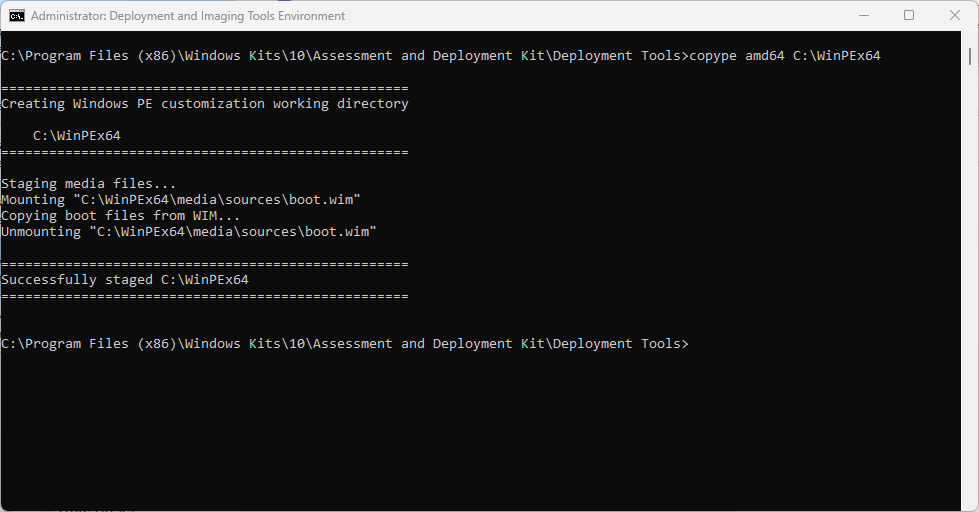
- Escribe el siguiente comando para crear la unidad USB de arranque con WinPE (se borrará el contenido actual de la unidad USB), sustituyendo C:\WinPEx64 por la ruta que usaste en el comando copype anterior y E: por la letra de tu unidad USB
MakeWinPEMedia /UFD C:\WinPEx64 E: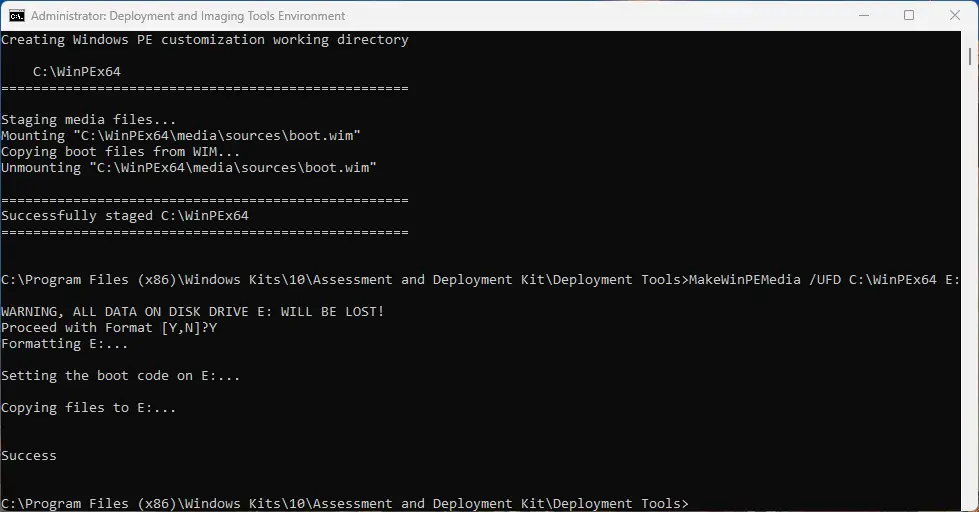
Cuando el proceso termine, puedes eliminar el directorio con los archivos de preparación de WinPE.
Cómo crear una imagen ISO de arranque con WinPE
Para crear una imagen ISO de arranque con WinPE en lugar de una unidad USB, sigue los pasos anteriores, pero en vez de usar el comando MakeWinPEMedia /UFD C:\WinPEx64 E:, utiliza este:
MakeWinPEMedia /ISO C:\WinPEx64 C:\WinPEx64.iso
Sustituye C:\WinPEx64.iso por la ruta donde quieras guardar el nuevo archivo de imagen ISO.
Para grabar la imagen en un disco, sigue estos pasos:
- Haz clic derecho en la imagen ISO.
- Haz clic en Mostrar más opciones.
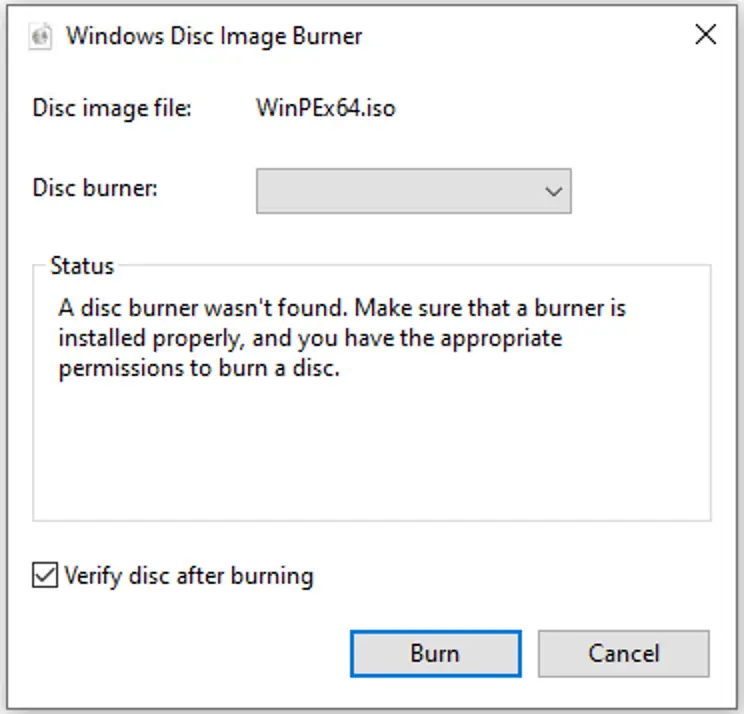
- Haz clic en Grabar imagen de disco (necesitarás una unidad de DVD física con capacidad de escritura y un CD o DVD virgen).
- Se abrirá el Grabador de imágenes de disco de Windows, donde puedes indicar la letra de la grabadora en la que escribir la imagen.
- Marca Comprobar disco después de grabar y, por último, pulsa Grabar para escribir la ISO de WinPE en el disco físico.
Cómo arrancar el Entorno de preinstalación de Windows
Para arrancar desde tu unidad USB o disco con WinPE, tendrás que interrumpir el inicio y seleccionar el medio de arranque de WinPE como dispositivo de arranque en lugar de tu disco duro habitual. La mayoría de los equipos tienen una tecla asignada que, si la mantienes pulsada al encender el ordenador, da acceso a la selección del dispositivo de arranque.
Varía según el modelo o el fabricante del equipo. Normalmente es Supr, Esc o una de las teclas F1-F12. La tecla puede aparecer brevemente al iniciar el ordenador, o puedes buscar el manual de usuario de tu dispositivo en internet. Como último recurso, probando por descarte también puedes averiguar qué tecla hay que pulsar para elegir el dispositivo de arranque.
También puedes mantener pulsada la tecla Mayús mientras seleccionas Reiniciar en el menú Inicio: así arrancarás en el Entorno de recuperación de Windows (WinRE). Desde ahí puedes elegir Usar un dispositivo para arrancar desde tu medio con WinPE.
Para evitar confusiones, esta tabla resume las diferencias entre WinPE y WinRE:
| WinRE | WinPE |
| Integrado en Windows | Se crea con el ADK |
| Herramientas de recuperación limitadas | Totalmente personalizable |
| Orientado a la reparación automática | Despliegue y uso empresarial |
Cómo personalizar WinPE (pasos avanzados opcionales)
Para personalizar tu medio de arranque con Windows PE puedes usar la herramienta DISM (Deployment Image Servicing Management) incluida en el Windows ADK. Para añadir controladores a tu Entorno de preinstalación de Windows (por ejemplo, de red), usa el comando DISM para incorporarlos al directorio de preparación (en este caso, C:\WinPEx64) antes de escribirlo en tu medio de arranque con MakeWinPEMedia, como se indica en los pasos anteriores:
Dism /Add-Driver /Image:"C:\WinPEx64\mount" /Driver:"C:\my_driver\driver.inf"
También puedes personalizar los idiomas y los paquetes incluidos: consulta la lista de componentes opcionales de WinPE y utiliza el siguiente comando con la ruta del componente que quieras añadir:
Dism /Add-Package /Image:"C:\WinPEx64\mount" /PackagePath:"C:\Program Files\Windows Kits\10\Assessment and Deployment Kit\Windows Preinstallation Environment\amd64\package_name\package_name.cab"
Puedes añadir más archivos y carpetas a Windows copiándolos al directorio mount dentro de la carpeta de preparación antes de ejecutar MakeWinPEMedia. Estarán disponibles en la unidad X: una vez hayas arrancado WinPE.
También puedes modificar el script de inicio que está en mount\Windows\System32\Startnet.cmd, dentro de tu carpeta de preparación de WinPE, y aplicar otras personalizaciones.
¿Qué es el Entorno de preinstalación de Windows?
El Entorno de preinstalación de Windows (WinPE) es una herramienta de arranque para recuperar dispositivos con Windows 11. Se creó para sustituir a MS-DOS como sistema operativo minimalista con el que ejecutar comandos de recuperación y así
- solucionar problemas del sistema operativo,
- clonar discos y
- recuperar datos.
WinPE no viene incluido en Windows por defecto: requiere el Windows ADK (Assessment and Deployment Kit) y la instalación del complemento WinPE del ADK, compatible con Windows 11. Este entorno no está pensado para el uso diario ni en producción, y todos los cambios y datos se pierden al reiniciar, algo que ocurre automáticamente cada 72 horas si se deja en funcionamiento (es una limitación de diseño por licencia y no se puede desactivar).
WinPE utiliza el sistema de archivos FAT32 por defecto (lo que implica un límite de 4 GB por archivo) y un límite de 32 GB de tamaño de volumen. Además, FAT32 es obligatorio para el Arranque seguro (Secure Boot) de UEFI.
Solución de problemas habituales con WinPE
Si no consigues arrancar WinPE, prueba lo siguiente:
- Tu BIOS/UEFI debe admitir el arranque desde dispositivos USB; si no lo admite, tendrás que grabar una imagen ISO en un medio óptico como alternativa.
- Prueba con otro dispositivo USB: las unidades USB con memoria flash se degradan con el tiempo
- Comprueba si tu unidad con WinPE arranca correctamente en otro equipo para descartar problemas de hardware o de configuración de UEFI/BIOS
Una vez creado, un Entorno de preinstalación de Windows de arranque funciona en cualquier PC, no solo en el equipo donde se creó. Sin embargo, si las tareas que necesitas hacer requieren acceso a la red, tendrás que añadir los controladores del hardware de red de cada dispositivo en el que vayas a trabajar.
Protege los datos de tu empresa con una solución fiable de copia de seguridad y recuperación automatizada.
Creación de imágenes y despliegue de Windows en entornos educativos y empresariales
Crear unidades USB de arranque e imágenes ISO con WinPE ayuda a resolver problemas en dispositivos Windows 11 concretos. Pero no basta en entornos distribuidos, con muchos dispositivos repartidos en distintas sedes o con personal en remoto.
El software de copia de seguridad de imágenes de NinjaOne permite respaldar y restaurar en remoto imágenes de instalaciones completas de Windows, con copias de seguridad granulares que te permiten devolver los dispositivos a un estado correcto conocido en una fecha y hora concretas. Si lo combinas con las herramientas de gestión de endpoints de NinjaOne, tendrás una visión completa de los dispositivos de tus empleados y de los problemas que tengan, lo que permite solucionarlos rápidamente con automatización y acceso remoto.






