




Puntos clave
- DISM (Deployment Image Servicing and Management) es una herramienta de línea de comandos integrada en Windows que sirve para mantener y gestionar archivos de imagen de Windows, tanto sin conexión como en un SO en funcionamiento.
- Montar y desmontar imágenes: ejecuta /Commit para guardar los cambios o /Discard para deshacerlos.
- Añadir y eliminar controladores: usa /Add-Driver y /Remove-Driver, lo que facilita dar soporte a hardware nuevo o resolver conflictos de controladores antes del despliegue.
- Aplicar actualizaciones: ejecuta /Add-Package para que las imágenes desplegadas incluyan los últimos parches de seguridad antes de llegar a un endpoint, de modo que reduzcas el tiempo de actualización posterior al despliegue y la exposición.
- Reparar una imagen de Windows dañada: ejecuta /CheckHealth, /ScanHealth y /RestoreHealth en este orden y, después, usa sfc /scannow para reparar archivos de sistema concretos.
Un archivo de imagen de Windows es un archivo comprimido que contiene el sistema operativo Windows y el software, los ajustes y las configuraciones de tu disco duro. Este archivo es como una fotocopia del disco y se puede utilizar con muchos fines, por ejemplo hacer una copia de seguridad del sistema o repararlo si algo va mal con el sistema operativo o el disco duro.
En algún momento tendrás que modificar o reparar tu imagen de Windows, o instalar actualizaciones en ella. Ahí es donde necesitarás el comando DISM.
Protege los archivos esenciales y sistemas completos con el software de copia de seguridad fiable de NinjaOne.
Descubre todo lo que NinjaOne Windows Endpoint Backup puede ofrecerte.
Introducción al comando DISM
El comando Deployment Image Servicing and Management (DISM) resulta muy útil para los administradores de sistemas, porque facilita la reparación de archivos de sistema de Windows dañados o ausentes. Saber usar el comando DISM de Windows mejora enormemente tu capacidad para desplegar y mantener imágenes de Windows de forma eficaz.
¿Qué es Deployment Image Servicing and Management (DISM)?
DISM es una herramienta de línea de comandos integrada en los sistemas Windows. Se utiliza para mantener y gestionar imágenes de Windows, incluidos su despliegue, sus actualizaciones y su reparación. Gracias a sus amplias capacidades, el comando DISM te permite realizar distintas operaciones sobre las imágenes de Windows: montarlas y desmontarlas, añadir o eliminar controladores, activar o desactivar características, aplicar actualizaciones y mucho más.
¿Por qué usar el comando DISM?
El comando DISM ofrece numerosas ventajas para el despliegue y el mantenimiento de imágenes de Windows. Estas son algunas razones por las que conviene saber usar el comando DISM de Windows:
- Eficiencia y flexibilidad: el comando DISM ofrece una forma flexible y eficiente de gestionar imágenes de Windows. Permite realizar distintas operaciones sobre las imágenes sin una interfaz gráfica de usuario (GUI), lo que lo hace idóneo para la automatización y los scripts.
- Compatibilidad e integración: como DISM es una herramienta oficial de Microsoft integrada en los sistemas Windows, es totalmente compatible con el sistema operativo Windows y se integra sin problemas con otras herramientas y tecnologías de Windows.
- Funciones avanzadas: el comando DISM incluye funciones avanzadas que no están disponibles en otras herramientas o comandos, y te permite añadir controladores personalizados, aplicar actualizaciones, activar o desactivar características y realizar otras tareas de mantenimiento de imágenes.
- Diagnóstico y reparación: DISM ofrece potentes capacidades de diagnóstico y reparación que te ayudan a detectar y solucionar problemas en las imágenes de Windows, como archivos dañados, componentes ausentes y más.
Aprovechar el comando DISM te permite simplificar el mantenimiento de tus imágenes de Windows y conseguir una infraestructura de TI más eficiente y fiable.
Cómo usar el comando DISM para desplegar imágenes de Windows
Veamos ahora cómo usar el comando DISM para desplegar imágenes de Windows. DISM ofrece una amplia variedad de opciones y parámetros para realizar distintas operaciones sobre las imágenes de Windows. Estos son algunos casos de uso habituales del comando DISM de Windows:
Montar y desmontar imágenes
Una de las operaciones básicas que puedes realizar con el comando DISM es montar y desmontar imágenes de Windows. Al montar una imagen accedes a su contenido y puedes modificarla. Una vez hechos los cambios necesarios, puedes desmontar la imagen para aplicarlos y preparar la imagen actualizada para el despliegue.
Para montar una imagen con el comando DISM, puedes usar la siguiente sintaxis:
DISM /Mount-Image /ImageFile:<path_to_image> /Index:<image_index> /MountDir:<mount_directory>
En este ejemplo, <path_to_image> es la ruta del archivo de imagen de Windows, <image_index> es el número de índice de la imagen dentro del archivo y <mount_directory> es el directorio donde quieres montar la imagen.
Añadir y eliminar controladores
Usa el comando DISM para añadir o eliminar controladores de dispositivo de una imagen de Windows montada o sin conexión. Resulta práctico cuando necesitas dar soporte a hardware nuevo o resolver problemas relacionados con los controladores.
Añade un controlador a una imagen de Windows con el siguiente comando:
dism /image:<image_path> /add-driver /driver:<driver_path>
Aquí, <image_path> es la ruta de la imagen de Windows y <driver_path> es la ruta del archivo del controlador que quieres añadir.
Para eliminar un controlador de una imagen de Windows, puedes usar este comando:
dism /image:<image_path> /remove-driver /driver:<driver_name>
En este caso, <driver_name> es el nombre del controlador que quieres eliminar.
Aplicar actualizaciones
Mantener actualizadas tus imágenes de Windows es fundamental por motivos de seguridad y rendimiento. El comando DISM te permite aplicar actualizaciones a una imagen de Windows, con o sin conexión, de forma sencilla. Así te aseguras de que la imagen incluya los últimos parches y correcciones.
Usa el siguiente comando para aplicar actualizaciones a una imagen de Windows montada o sin conexión:
dism /image:<image_path> /add-package /packagepath:<update_path>
Aquí, <image_path> es la ruta de la imagen de Windows y <update_path> es la ruta del paquete de actualización que quieres aplicar.
Encontrarás más opciones de línea de comandos de DISM en la base de documentación Windows Learn de Microsoft.
Reparar una imagen de Windows dañada
Uno de los motivos más habituales por los que los administradores de TI recurren a DISM es reparar una instalación de Windows dañada o con problemas. Puedes usar estos tres comandos de DISM, pero debes ejecutarlos en este orden concreto:
- Comprobar el estado de la imagen (solo lectura, no realiza cambios):
DISM /Online /Cleanup-Image /CheckHealth
- Buscar daños (no realiza cambios y tarda varios minutos):
DISM /Online /Cleanup-Image /ScanHealth
- Reparar la imagen (descarga los archivos de reemplazo desde Windows Update):
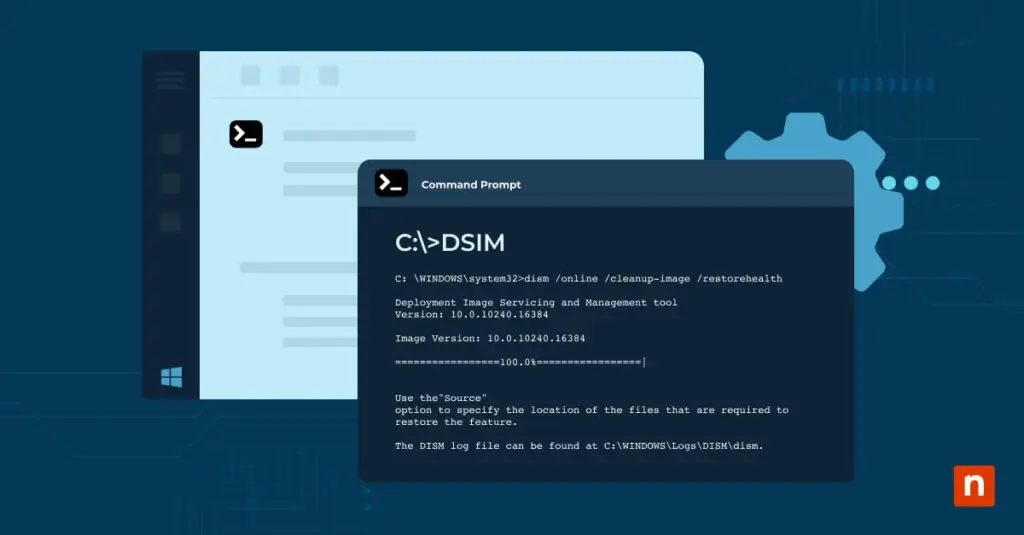
DISM /Online /Cleanup-Image /RestoreHealth
El comando /RestoreHealth se conecta al servidor de Windows Update para descargar y sustituir los archivos dañados que detecte. Si el endpoint no tiene acceso a internet, puedes indicar a DISM que use un medio de instalación local de Windows como origen de reparación:
DISM /Online /Cleanup-Image /RestoreHealth /Source:D:\Sources\install.wim /LimitAccess
DISM /RestoreHealth solo repara el almacén de componentes de Windows (WinSxS). Si los archivos de sistema están dañados, tendrás que ejecutar sfc /scannow para restaurarlos una vez que DISM haya terminado el análisis. La herramienta Comprobador de archivos de sistema (SFC) depende del almacén de componentes que repara DISM.
Buenas prácticas del comando DISM de Windows
El comando DISM es una herramienta muy útil, y seguir las buenas prácticas te ayudará a desplegar y mantener las imágenes de Windows sin contratiempos. Ten en cuenta estas recomendaciones cuando uses el comando DISM:
- Usa la última versión: comprueba siempre que utilizas la última versión del comando DISM de Windows. Microsoft publica con regularidad actualizaciones y mejoras de DISM para ampliar sus capacidades y corregir los problemas conocidos.
- Verifica la integridad de la imagen: antes de realizar cualquier operación sobre una imagen de Windows, conviene verificar su integridad. Puedes usar el comando DISM de Windows con el parámetro /checkhealth para comprobar el estado de la imagen y detectar daños o problemas. Ten en cuenta que /checkhealth solo detecta los problemas: no los soluciona.
- Guarda copias de seguridad: siempre que modifiques una imagen de Windows con el comando DISM, guarda copias de seguridad de la imagen original para poder volver fácilmente al estado inicial si surge algún problema.
- Documenta los cambios: documenta todos los cambios que hagas al modificar imágenes de Windows con el comando DISM. Así te resultará más fácil llevar un seguimiento y resolver los problemas que puedan surgir más adelante.
- Desactiva las herramientas antivirus: las herramientas antivirus y antimalware pueden bloquear o afectar a algunos comandos de DISM. Puedes configurar el equipo para que omita la carpeta de montaje durante los análisis.
Limitaciones del comando DISM y alternativas
Aunque el comando DISM es una herramienta muy práctica para mantener imágenes de Windows, tiene algunas limitaciones. Estas son las principales:
- Complejidad: el comando DISM puede resultar complejo para principiantes o para quienes no estén familiarizados con las herramientas de línea de comandos, y exige conocer bien la estructura de las imágenes de Windows.
- Compatibilidad: el comando DISM está pensado principalmente para sistemas Windows y puede no ser compatible con otros sistemas operativos. Si necesitas desplegar y mantener imágenes en sistemas que no sean Windows, tendrás que buscar herramientas o métodos alternativos.
- Curva de aprendizaje: dominar el comando DISM requiere tiempo y esfuerzo para entender sus distintas opciones, parámetros y sintaxis. Si quieres aprovecharlo al máximo, tendrás que dedicar tiempo a aprender y practicar con el comando DISM.
Si el comando DISM te resulta demasiado complejo o trabajas con sistemas que no son Windows, existen alternativas disponibles.
Simplifica Windows con el comando DISM
El comando DISM es una herramienta versátil con una gran variedad de funciones y capacidades que mejoran notablemente tu capacidad para gestionar y desplegar imágenes de Windows. El comando DISM y otras operaciones de línea de comandos te ahorrarán tiempo y esfuerzo en la gestión del sistema operativo Windows.
Reduce un 95 % el tiempo que dedicas a gestionar tus dispositivos Windows y sus copias de seguridad con NinjaOne.






