





Esta guía te muestra distintos métodos para activar o desactivar la función Phone Link en dispositivos Windows. Como indica su nombre, esta función permite a los usuarios acceder a llamadas, mensajes, notificaciones y aplicaciones directamente desde su escritorio.
Aunque esta integración mejora la experiencia de usuario, Windows puede mostrar avisos que invitan a configurar Phone Link. En entornos de TI gestionados, esto resulta muy molesto y puede no encajar con las políticas de la organización. En esos casos, lo más sensato es desactivar las sugerencias de Phone Link.
📌 Estrategias de implementación recomendadas:
| Haz clic para elegir un método | 💻 Ideal para usuarios individuales | 💻💻💻 Ideal para empresas |
| Método 1: desde la aplicación Configuración | ✓ | |
| Método 2: con el Editor del Registro | ✓ | |
| Método 3: implementación de un archivo .reg | ✓ | ✓ |
🎥 Cómo activar o desactivar las sugerencias de Phone Link en Windows 11: una referencia visual muy útil antes de recorrer la ruta del Registro.
Cómo configurar la vinculación del móvil con Windows
Método 1: desde la aplicación Configuración
📌 Casos de uso: ideal para usuarios individuales, técnicos de soporte local o equipos de TI que configuran manualmente unos pocos equipos
📌 Requisitos previos:
- Válido para todas las ediciones de Windows 11
- No requiere privilegios de administrador
- Solo afecta a la configuración de cada usuario
Pasos:
- Pulsa Win + I.
- En la barra lateral izquierda, haz clic en Bluetooth y dispositivos y después elige Dispositivos móviles en la parte derecha.
- Busca la opción Mostrarme sugerencias para usar mis dispositivos móviles con Windows.
- Usa el interruptor para ponerla en Activado o Desactivado, según la configuración que quieras.
- Una vez hechos los cambios, cierra la aplicación Configuración.
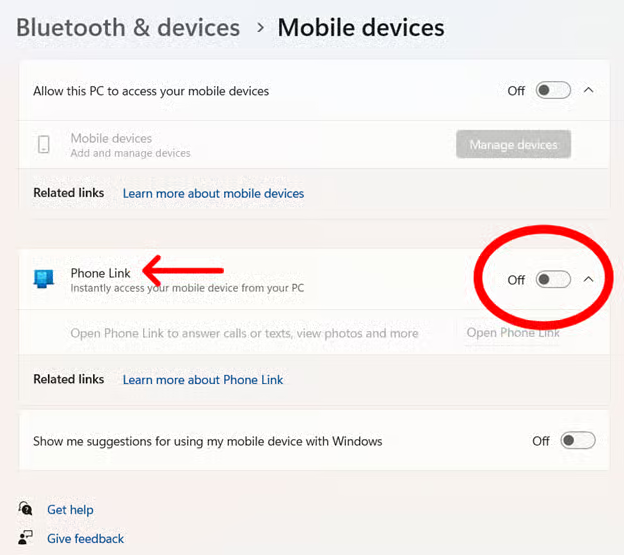
💡 Nota: los cambios se aplican de inmediato y no hace falta reiniciar. Aun así, conviene comprobar que la opción ha surtido efecto.
Método 2: con el Editor del Registro
📌 Casos de uso: la mejor opción para administradores de TI que necesitan controlar la configuración de los usuarios mediante scripts o de forma remota.
📌 Requisitos previos:
- Necesitas privilegios de administrador.
- Este método solo afecta al usuario que tiene la sesión iniciada (HKCU).
- Es muy recomendable hacer una copia de seguridad del Registro antes de continuar. Una configuración incorrecta puede provocar inestabilidad en el sistema.
Pasos:
- Pulsa Win + R, escribe regedit y pulsa Intro. Acepta cualquier aviso del UAC.
- Ve a: HKEY_CURRENT_USER\Software\Microsoft\Windows\CurrentVersion\Mobility
- En el panel derecho, crea o modifica el valor OptedIn:
- Si ya existe un DWORD llamado OptedIn, haz doble clic en él.
- Si no existe, haz clic derecho, elige Nuevo > Valor DWORD (32 bits) y ponle el nombre OptedIn.
- Asígnale el valor:
- 1: activa las sugerencias
- 0: desactiva las sugerencias
- Cierra el Editor del Registro después de confirmar los cambios.
- Reinicia el sistema o cierra la sesión y vuelve a iniciarla para aplicar los cambios.
Método 3: implementación de un archivo .reg
📌 Casos de uso: recomendado para implementaciones empresariales en las que los cambios deben aplicarse a muchos dispositivos o perfiles
📌 Requisitos previos:
- Necesitas permisos de administrador para ejecutar y combinar archivos .reg.
- Este método solo afecta al perfil de usuario en el que se ejecuta el archivo .reg.
- Ni las directivas de grupo ni el MDM deben bloquear la edición del Registro.
Pasos:
- Abre el Bloc de notas.
- Copia el código que necesites:
Activar las sugerencias de Phone Link:
Windows Registry Editor Version 5.00
[HKEY_CURRENT_USER\Software\Microsoft\Windows\CurrentVersion\Mobility]
"OptedIn"=dword:00000001
Desactivar las sugerencias de Phone Link:
Windows Registry Editor Version 5.00
[HKEY_CURRENT_USER\Software\Microsoft\Windows\CurrentVersion\Mobility]
"OptedIn"=dword:00000000
- Guárdalo como archivo .reg.
- Haz doble clic en el archivo .reg.
- Cuando la combinación se complete, comprueba la opción en el Editor del Registro o fíjate en si las sugerencias de Phone Link aparecen o no.
- Reinicia el dispositivo para aplicar los cambios.
⚠️ Aspectos a tener en cuenta
| Riesgos | Posibles consecuencias | Cómo revertirlo |
| Modificaciones incorrectas del Registro | Desactivar las sugerencias no elimina la aplicación Phone Link: los usuarios pueden seguir abriéndola manualmente. | Vuelve a activarla desde Configuración o cambia de nuevo el valor OptedIn a 1 en el Registro. |
| Implementar archivos .reg sin probarlos antes | Si se usan perfiles compartidos o móviles, los cambios del Registro pueden no mantenerse sin los scripts adecuados. | Prepara archivos .reg de reversión para restaurar la configuración original. |
| Editar el Registro sin privilegios de administrador | Puede generar problemas de seguridad o de cumplimiento; si Phone Link se desactiva por completo, las políticas corporativas pueden exigir controles más amplios. | Usa herramientas de gestión de endpoints o scripts por grupos para garantizar una reversión coherente en todos los dispositivos. |
Otros aspectos a valorar al modificar la configuración de vinculación de un móvil con Windows
- Desactivar las sugerencias solo afecta a los avisos y las notificaciones. Es decir, los usuarios pueden seguir abriendo y usando la aplicación Phone Link manualmente.
- En entornos donde no se necesitan integraciones con móviles, desactivar las sugerencias ayuda a mantener la concentración y a cumplir las políticas de la organización.
- En el momento de escribir este artículo no existe una directiva de grupo nativa específica para este aviso. Sin embargo, la implementación mediante el Registro sí permite gestionar esta opción en varios perfiles de usuario.
Gestiona Phone Link como recomienda Microsoft
Activar o desactivar las sugerencias de Phone Link en Windows 11 es clave para los profesionales de TI que quieren simplificar los entornos de usuario y reducir las notificaciones innecesarias. Tienes tres métodos para activar o desactivar las sugerencias de Phone Link en Windows.
Temas relacionados:






